
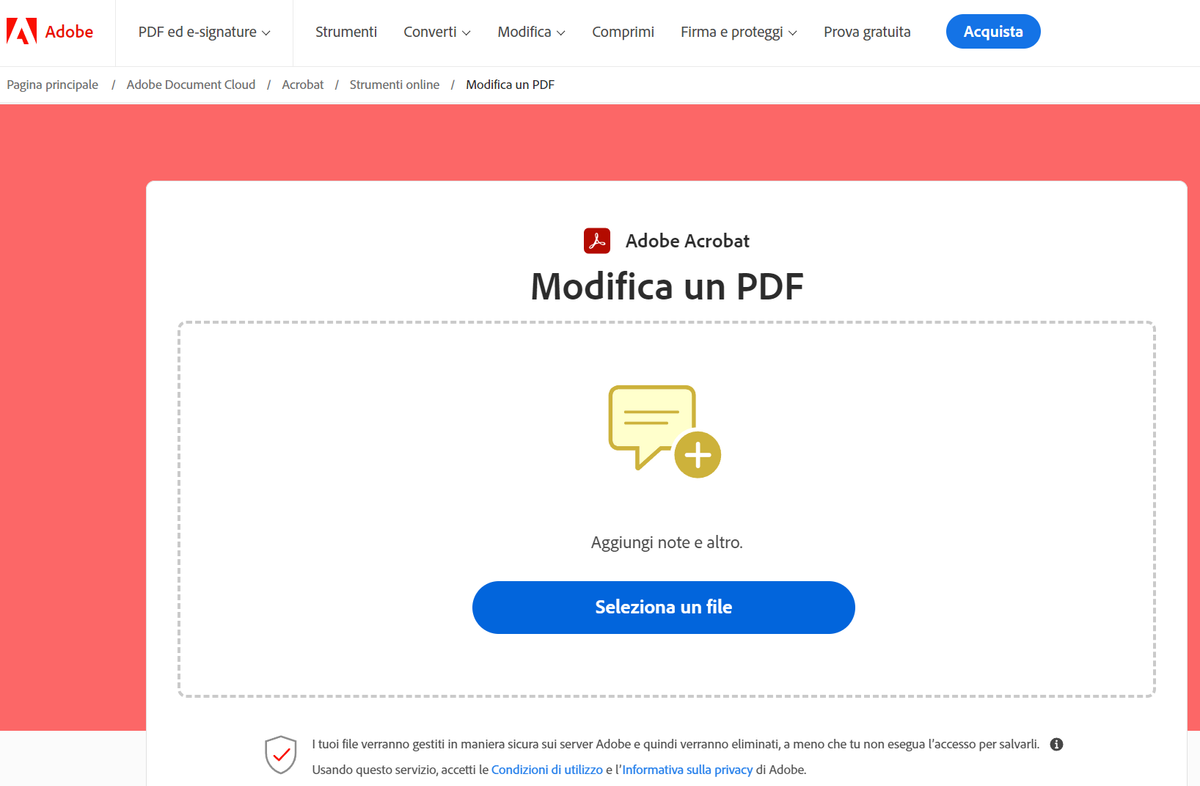
Menemukan dokumen PDF yang sangat tebal sering kali membuat kita bingung saat hanya membutuhkan satu lembar kerja saja. Cara mengambil salah satu halaman di pdf kini menjadi solusi paling dicari agar ukuran file menjadi lebih ringan dan mudah dikirim. Proses ini tidak memerlukan keahlian teknis tingkat tinggi karena teknologi modern saat ini memungkinkan pemotongan dokumen selesai dalam hitungan detik saja.
Banyak pengguna yang masih merasa kesulitan dan mencari tahu "bagaimana cara mengambil beberapa halaman dari pdf" secara praktis. Menyimpan halaman tertentu dari dokumen besar sangat penting untuk efisiensi kerja, terutama saat berbagi laporan atau tugas kuliah yang spesifik. Artikel ini akan mengupas tuntas langkah-langkah nyata untuk memisahkan lembar dokumen secara aman dan cepat.
Menyimpan seluruh isi dokumen yang berisi ratusan lembar sering kali tidak efisien dan membuang kuota internet saat dibagikan. Memisahkan dokumen membantu Anda mengamankan informasi penting dan hanya mengirimkan data yang relevan kepada penerima. Langkah ini juga mempermudah proses pengarsipan digital di perangkat penyimpanan yang memiliki kapasitas terbatas.
Dari pengalaman saya menangani manajemen dokumen digital, file yang terlalu besar kerap gagal diunggah ke sistem administrasi atau email. Memotong lembaran yang tidak perlu adalah solusi terbaik untuk menghindari masalah gagal unggah tersebut. Anda bisa memanfaatkan berbagai platform online tepercaya yang menawarkan fitur pemisahan ini secara instan.
Cara Memotong File PDF Menggunakan Fitur Cetak Virtual
Metode ini merupakan trik paling dasar yang bisa Anda lakukan di komputer maupun ponsel pintar tanpa perlu memasang aplikasi tambahan. Cara memotong file pdf melalui menu cetak memanfaatkan fitur printer virtual yang sudah tertanam di dalam sistem operasi modern.
- Buka dokumen PDF yang ingin Anda potong menggunakan peramban atau aplikasi pembaca dokumen bawaan perangkat.
- Tekan tombol kombinasi Ctrl + P pada keyboard komputer, atau cari ikon cetak (Print) jika Anda sedang menggunakan ponsel.
- Ubah pilihan printer utama menjadi Save as PDF atau Microsoft Print to PDF pada kolom tujuan pencetakan.
- Pilih opsi rentang halaman (Pages) menjadi kustom, lalu masukkan nomor halaman spesifik yang ingin Anda ambil.
- Klik tombol Save, tentukan lokasi penyimpanan baru di folder Anda, lalu beri nama file yang baru tersebut.
Kesalahan umum yang saya lihat adalah pengguna lupa mengubah tujuan printer ke opsi cetak virtual. Pastikan Anda tidak memilih mesin printer fisik agar dokumen tersebut tidak tercetak menjadi lembaran kertas melainkan tersimpan menjadi file baru.
Memisahkan Halaman PDF Online Lewat Adobe Acrobat Online
Jika Anda membutuhkan fleksibilitas tinggi dan akurasi dokumen yang terjaga, memanfaatkan platform resmi adalah langkah paling bijak. Layanan Adobe Acrobat Online menawarkan kapabilitas tinggi untuk memproses dokumen berukuran besar langsung melalui peramban web favorit Anda.
Spesifikasi dan Batas Proses Dokumen
Adobe Acrobat Online memiliki performa yang sangat tangguh untuk menangani file skala besar milik industri maupun kebutuhan pribadi. Batas ukuran dokumen yang mampu diproses oleh platform ini mencapai maksimal 1 GB dengan jumlah total halaman hingga 1.500 halaman atau kurang.
Kemampuan ini membuat Anda tidak perlu khawatir saat harus memotong dokumen manual yang sangat tebal seperti buku teks atau laporan keuangan tahunan. Keamanan data juga terjamin karena platform ini dikembangkan langsung oleh pencipta format PDF itu sendiri.
Langkah Ekstraksi Halaman dengan Adobe
Proses pemotongan menggunakan alat dari Adobe ini sangat dinamis berkat antarmuka visual yang mudah dipahami pemula. Berikut adalah langkah berurutan yang bisa langsung Anda praktikkan sekarang:
- Kunjungi situs resmi pelayanaan pemisahan dokumen Adobe Acrobat Online melalui browser Anda.
- Unggah dokumen yang ingin diproses dengan cara menyeret file ke area kotak unggahan atau klik tombol pilih file.
- Tunggu beberapa saat hingga seluruh pratinjau lembaran dokumen muncul secara visual di layar komputer Anda.
- Gunakan fitur pemisah karena platform ini dapat memisahkan halaman PDF menjadi maksimal 20 file terpisah sekaligus.
- Tambahkan hingga 19 garis pemisah untuk menentukan rentang halaman tertentu yang ingin Anda ambil secara spesifik.
- Klik tombol simpan atau pisahkan, lalu unduh hasilnya ke memori penyimpanan lokal perangkat Anda.
Pilihan Platform Alternatif untuk Memisahkan Lembaran PDF
Selain menggunakan platform utama milik Adobe, terdapat beberapa opsi aplikasi gratis buat pisah pdf yang tidak kalah tangguh. Setiap platform memiliki karakteristik tersendiri dalam hal retensi file, format dukungan, serta skema harga yang ditawarkan kepada pengguna umum.
Penggunaan alat pihak ketiga ini sangat cocok bagi Anda yang mencari alternatif cepat tanpa harus melewati proses pendaftaran akun yang rumit. Beberapa layanan bahkan menyediakan akses penuh tanpa biaya sama sekali untuk semua fiturnya.
| Nama Platform | Batas Retensi File | Format Tambahan | Skema Biaya |
|---|---|---|---|
| Smallpdf | 1 Jam | – | Gratis Terbatas & Berlangganan |
| PDF24 | – | – | 100% Gratis |
| PDF2Go | – | Word & OpenOffice | – |
Efisiensi Keamanan dan Biaya di Smallpdf
Bagi Anda yang mengutamakan privasi ketat, Smallpdf menawarkan jaminan keamanan data yang sangat baik untuk dokumen sensitif. Waktu retensi file di platform Smallpdf diatur dengan sangat ketat, di mana file yang diunggah ke pemisah file otomatis dihapus setelah 1 jam untuk keamanan tanpa adanya retensi file jangka panjang.
Mengenai harga layanan, Smallpdf menyediakan penggunaan harian terbatas secara gratis kepada seluruh pengguna internet. Namun, mereka juga menawarkan pilihan harga langganan bulanan yang terjangkau untuk penggunaan yang lebih sering bagi kalangan profesional.
Kemudahan Akses Tanpa Biaya Bersama PDF24
Jika Anda tidak ingin mengeluarkan biaya sepeser pun untuk mengolah dokumen, platform PDF24 bisa menjadi jawaban yang paling tepat. Layanan PDF24 menyediakan fungsi pemisahan PDF 100% gratis secara online tanpa ada batasan fitur tersembunyi.
"Benar-benar yang saya cari. Aplikasi kecil yang dapat memisah PDF ke dalam beberapa file dengan cepat. Bahkan di browser tanpa perlu instalasi."
Kutipan anonim dari salah satu pengguna di atas membuktikan bahwa kemudahan akses langsung lewat browser menjadi nilai jual utama platform ini. Pengguna lain juga memberikan sentimen serupa mengenai efisiensi alat ini.
"Dulu memisah PDF setelah halaman X untuk mendapatkan file PDF baru dengan halaman X itu susah, tapi sekarang, dengan alat ini di sini, bukan masalah lagi."
Dukungan Format Fleksibel dari PDF2Go
Kadang kala, dokumen yang kita miliki tidak selalu berformat PDF sejak awal proses pembuatan. Dalam kasus yang sering saya temui, pengguna sering kali harus mengonversi file dari format aplikasi perkantoran lain terlebih dahulu sebelum memotongnya.
Platform PDF2Go memberikan solusi cerdas untuk memangkas jalur birokrasi dokumen tersebut menjadi lebih singkat. Selain format PDF, platform dapat mengekstrak halaman dari file Microsoft Word atau OpenOffice secara langsung tanpa merusak tata letak asli dokumen tersebut.
Cara Membagi Bab PDF Lewat HP Secara Praktis
Aktivitas mobile yang padat menuntut kita untuk bisa menyelesaikan pekerjaan dokumen langsung dari genggaman tangan. Mempelajari cara membagi bab pdf lewat hp sangat membantu saat Anda berada di luar kantor atau jauh dari perangkat komputer.
- Unduh aplikasi pengelola dokumen tepercaya atau buka browser bawaan di handphone Anda.
- Akses tempat potong file pdf yang aman seperti situs-situs yang sudah dibahas pada bagian sebelumnya.
- Ketuk tombol unggah dan pilih dokumen dari folder penyimpanan internal atau cloud storage smartphone Anda.
- Tandai nomor halaman atau bab tertentu yang ingin dipisahkan menggunakan ketukan jari pada layar.
- Proses dokumen tersebut dan langsung simpan hasilnya ke folder unduhan HP agar bisa segera dibagikan lewat aplikasi pesan instan.
Metode mobile ini sangat menghemat waktu karena Anda tidak perlu memindahkan file ke laptop terlebih dahulu hanya untuk mengambil satu lembar dokumen. Kecepatan proses sepenuhnya bergantung pada stabilitas koneksi internet seluler yang Anda gunakan.
Rekomendasi Final untuk Efisiensi Pengolahan Dokumen
Memilih metode ekstraksi halaman harus disesuaikan dengan tingkat sensitivitas informasi dan ukuran file yang Anda miliki. Untuk dokumen kantor yang bersifat rahasia dan berukuran sangat besar, penggunaan Adobe Acrobat Online atau fitur cetak virtual bawaan sistem operasi jauh lebih direkomendasikan demi menjaga keamanan data internal perusahaan. Sementara itu, untuk kebutuhan tugas harian yang cepat, platform gratis seperti PDF24 atau PDF2Go memberikan efisiensi tanpa batas yang sangat memanjakan penggunanya.







