
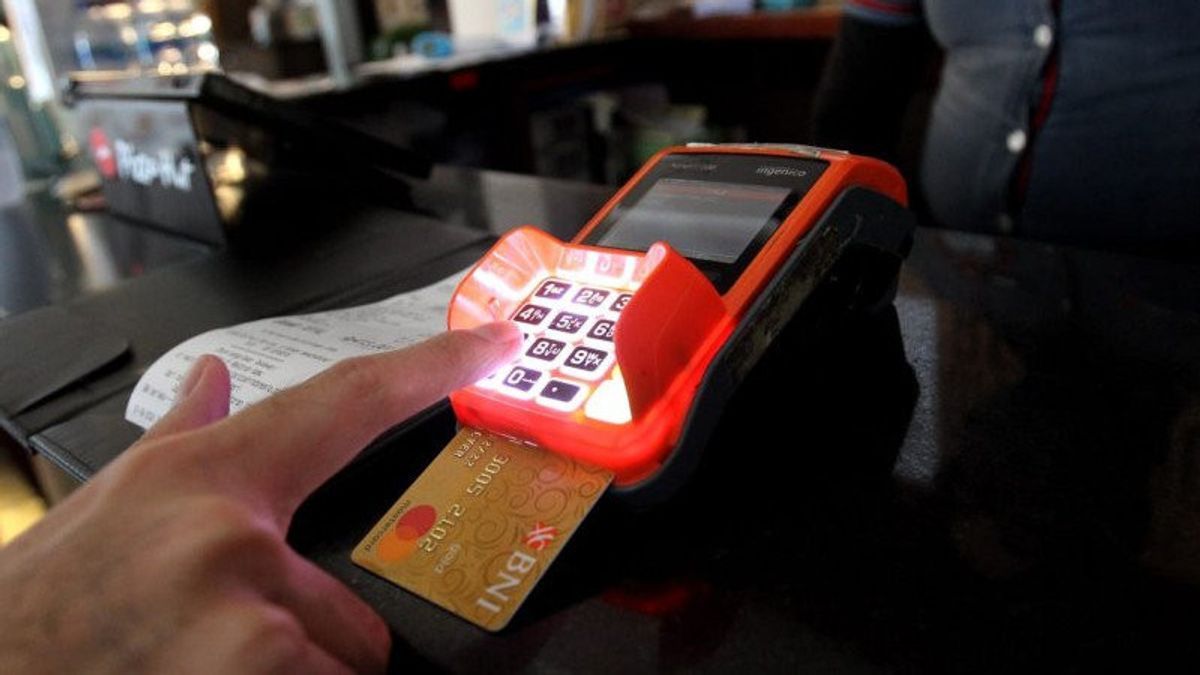
Kegagalan mencetak struk transaksi pada mesin EDC BNI sering kali menjadi kendala tak terduga yang memicu kepanikan kasir maupun pemilik toko. Masalah ini biasanya terjadi karena kertas struk habis di tengah proses pencetakan, printer macet, atau hasil cetakan buram sehingga tidak terbaca dengan jelas. Mengingat struk fisik merupakan bukti pembayaran yang sah, mengetahui cara reprint edc bni menjadi keahlian operasional yang sangat krusial agar pembukuan toko tetap akurat.
Langkah cetak ulang ini harus segera dilakukan sebelum mesin melakukan penyelesaian otomatis. Jika transaksi tidak terdokumentasi dengan baik, risiko selisih kas pada akhir hari kerja akan meningkat tajam.
Bukti transaksi menggunakan mesin pemroses pembayaran kartu harus disimpan sekurang-kurangnya selama 9 bulan untuk mengantisipasi adanya sanggahan atau kebutuhan audit data dari pihak perbankan.
Kehilangan dokumen fisik sebelum batas waktu tersebut berpotensi memicu masalah hukum dan finansial bagi pemilik usaha.
Sebelum mengeksekusi fitur cetak ulang pada perangkat, Anda perlu memastikan kondisi fisik mesin dalam keadaan prima. Jangan sampai proses pencetakan ulang gagal kembali hanya karena kelalaian kecil pada komponen printer perangkat.
Memeriksa Sisa Kertas Kertas Thermal
Pastikan gulungan kertas thermal di dalam kompartemen printer masih mencukupi. Berdasarkan panduan operasional dari perbankan, tanda merah pada struk menandakan kertas struk pembayaran sudah mau habis dan harus segera diganti dengan gulungan baru. Jika tanda merah ini sudah muncul pada transaksi sebelumnya, segera buka penutup printer dan ganti kertas agar proses cetak ulang berjalan lancar tanpa terpotong di tengah kalimat.
Mengetahui Batas Waktu dan Status Transaksi
Fitur cetak ulang hanya dapat mendeteksi data transaksi yang masih tersimpan di dalam memori lokal perangkat. Anda wajib mengingat bahwa batas waktu penyelesaian transaksi atau settlement adalah pukul 22.00 WIB. Jika mesin sudah melewati jam tersebut dan proses settlement telah sukses dijalankan, data transaksi lama akan terhapus dari memori harian mesin sehingga Anda tidak bisa lagi melakukan cetak ulang melalui menu standar harian.
Langkah Demi Langkah Cara Reprint EDC BNI Berdasarkan Tipe Mesin
Perangkat pembaca kartu yang didistribusikan terdiri dari tipe APOS, tipe Move, dan tipe Castles. Setiap tipe memiliki karakteristik antarmuka yang berbeda, sehingga langkah penekanan tombolnya pun tidak sama.
Dalam kasus yang sering saya temui di lapangan, kasir sering kali bingung membedakan menu transaksi debit dan kredit saat ingin mencetak ulang struk.
Padahal, Anda bisa melihat kode struk terdahulu untuk memastikannya. Sebagai panduan praktis, nomor identitas toko atau pedagang yang disebut merchant yang diawali dengan angka 885 menandakan transaksi menggunakan kartu debit.
Prosedur Cetak Ulang pada Mesin EDC BNI Tipe APOS
Tipe APOS menggunakan layar sentuh berbasis Android yang lebih modern. Ikuti urutan langkah berikut untuk mencetak ulang transaksi terakhir Anda:
- Aktifkan layar mesin APOS BNI Anda terlebih dahulu.
- Buka aplikasi pembayaran utama yang terpasang di menu beranda layar utama.
- Pilih menu bertuliskan Fungsi Lain atau langsung ketuk ikon tiga garis di pojok atas.
- Cari dan pilih opsi yang bernama Reprint.
- Pilih opsi Last Transaction jika ingin mencetak struk yang paling baru selesai diproses.
- Jika ingin mencetak transaksi yang lebih lama, pilih Any Transaction lalu masukkan nomor Trace Number yang sesuai.
- Tekan tombol Cetak atau OK, dan mesin akan langsung mengeluarkan struk baru.
Kesalahan umum yang saya lihat adalah kasir terburu-buru mencabut kertas saat printer masih bergerak. Hal ini bisa merusak dinamo printer thermal tipe APOS.
Prosedur Cetak Ulang pada Mesin EDC BNI Tipe Move
Tipe Move mengandalkan tombol fisik legendaris dengan layar kecil non-sentuh yang sangat kokoh. Berikut adalah langkah teknis untuk mengoperasikannya:
- Tekan tombol menu utama yang berwarna hijau atau tombol navigasi bawah pada keyboard mesin.
- Gunakan tombol panah untuk menggulirkan layar ke bawah hingga menemukan menu Reprint.
- Tekan tombol hijau sebagai tanda konfirmasi masuk ke menu tersebut.
- Pilih opsi Last Trans untuk struk terakhir, atau Any Trans untuk transaksi sebelumnya yang masih dalam hari yang sama.
- Masukkan nomor trace ID transaksi jika Anda memilih opsi Any Trans, lalu tekan tombol hijau.
- Tunggu beberapa saat sampai printer menyelesaikan penulisan data pada kertas thermal.
Prosedur Cetak Ulang pada Mesin EDC BNI Tipe Castles
Mesin tipe Castles memiliki kemiripan sistem dengan tipe Move, namun susunan tata letak menunya sedikit berbeda. Ikuti instruksi ini:
- Tekan tombol fungsional atau tombol menu utama pada perangkat Castles.
- Pilih menu laporan atau langsung masuk ke pilihan Reprint yang tertera di layar digital.
- Pilih varian struk yang ingin dicetak, apakah transaksi paling akhir atau transaksi spesifik berdasarkan nomor urut transfer.
- Konfirmasikan perintah dengan menekan tombol Enter yang berwarna hijau terang di sudut kanan bawah tombol angka.
- Biarkan kertas keluar sepenuhnya sebelum Anda merobeknya secara diagonal.
Tabel Panduan Identifikasi Fitur Cetak Ulang EDC BNI
Untuk memudahkan pemahaman para kasir baru, berikut adalah tabel komparasi fitur cetak ulang yang tersedia pada sistem pemrosesan kartu BNI berdasarkan rangguman fungsi standarnya.
| Karakteristik Fitur | Tipe APOS | Tipe Move | Tipe Castles |
|---|---|---|---|
| Metode Navigasi | Layar Sentuh | Tombol Fisik | Tombol Fisik |
| Input Trace Number | Tersedia | Tersedia | Tersedia |
| Cetak Laporan Audit | Tersedia | Tersedia | Tersedia |
| Batas Waktu Cetak | 22.00 WIB | 22.00 WIB | 22.00 WIB |
Setiap tipe mesin wajib mematuhi aturan pembukuan harian yang sama meskipun cara akses menunya berbeda. Pastikan seluruh staf toko memahami perbedaan tata letak tombol ini agar tidak menghambat pelayanan di meja kasir saat antrean pelanggan sedang padat.
Solusi Jika Struk Tetap Gagal Dicetak Ulang
Dari pengalaman saya menangani kendala teknis merchant, terkadang mesin mengalami kendala sistem atau freeze sehingga perintah reprint tidak memberikan respons sama sekali meskipun tombol sudah ditekan berulang kali.
Jika hal ini terjadi, rekomendasi sebelum penyelesaian transaksi atau settlement adalah pengguna disarankan untuk melakukan pemeriksaan laporan audit atau audit report terlebih dahulu guna memastikan apakah status transaksi tersebut benar-benar sukses masuk ke sistem bank atau justru menggantung.
Langkah ini sangat penting untuk menghindari kerugian ganda akibat kesalahan pembacaan status dana pembayaran konsumen.
Apabila mesin mengalami kerusakan mekanis pada bagian printer thermal atau terjadi kesalahan sistem yang tidak bisa diselesaikan dengan restart perangkat, jangan membongkar komponen mesin secara mandiri. Langkah terbaik adalah memanfaatkan jalur komunikasi resmi yang telah disediakan oleh bank pendukung.
Jika terjadi masalah pada mesin pemroses pembayaran, pengguna dapat langsung menghubungi saluran siaga khusus bantuan merchant untuk mendapatkan panduan perbaikan jarak jauh atau meminta kunjungan teknisi lapangan resmi.
Nomor layanan pengaduan atau bantuan untuk merchant yang dapat dihubungi kapan saja adalah 1500788. Pihak bank juga sudah mulai melakukan pemanfaatan teknologi edukasi terkini untuk meminimalkan kesalahan operasional di tingkat toko. Saat ini terdapat aplikasi panduan yang menggunakan metode Augmented Reality (AR) dan 3D untuk memberikan simulasi penggunaan mesin pemroses pembayaran di dunia nyata kepada kasir atau pemilik toko, sehingga Anda bisa mempelajari seluruh fungsi perawatan mesin secara interaktif melalui ponsel pintar tanpa harus menunggu kedatangan petugas maintenance ke lokasi usaha Anda.
Guna menjaga performa perangkat tangkap data transaksi ini tetap stabil sepanjang tahun, transaksi menggunakan mesin pemroses pembayaran kartu harus dilakukan setidaknya 1 kali dalam sebulan agar status merchant Anda tetap dinyatakan aktif oleh sistem perbankan pusat. Akun merchant yang pasif terlalu lama tanpa ada aktivitas finansial ataupun laporan pembukuan berkala berisiko dinonaktifkan secara otomatis demi alasan keamanan data.







