
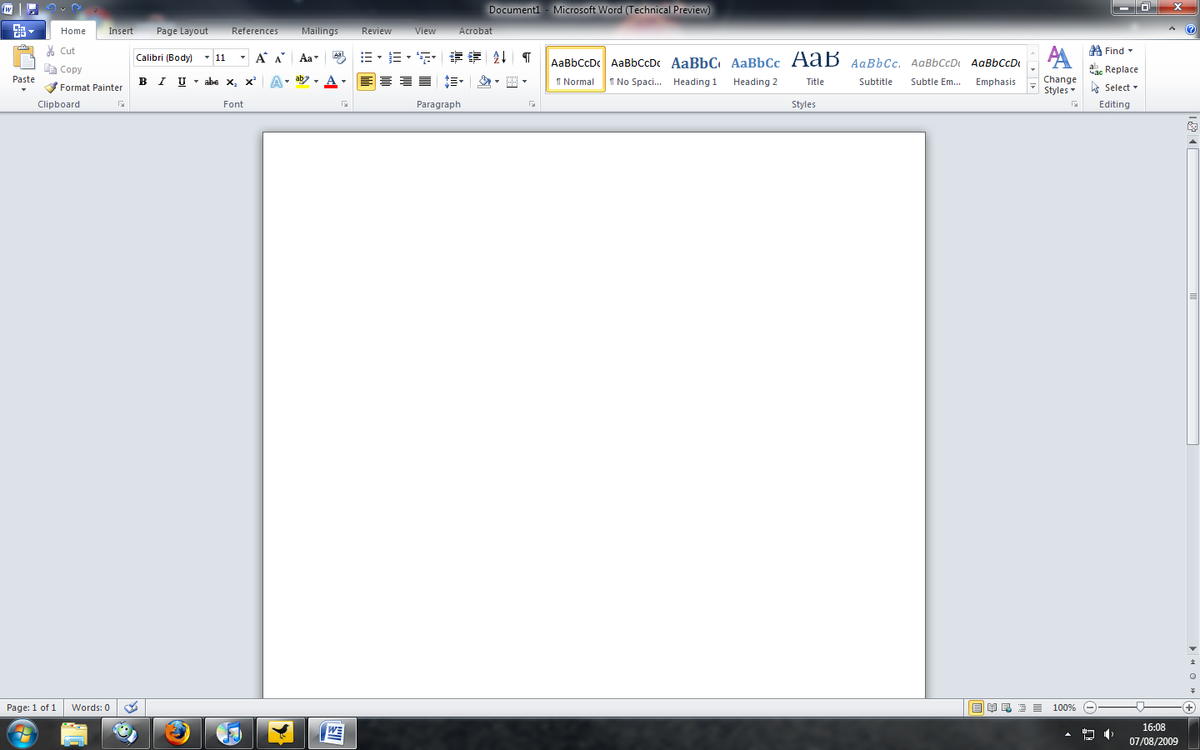
Mengatur tampilan dokumen yang rapi dan presisi sering kali menjadi tantangan tersendiri, terutama bagi Anda yang masih menggunakan Microsoft Office versi lawas. Salah satu kendala yang paling sering memicu pertanyaan seperti "kenapa garis pembatas di word hilang?" adalah ketidaktahuan cara mengaktifkan fitur penanda ruang kerja.
Ketika Anda baru pertama kali memasang aplikasi pengolah kata ini, area pengetikan sering kali terlihat polos tanpa pembatas. Mengetahui cara membuat garis tepi di word menjadi krusial agar tulisan Anda tidak keluar dari batas margin yang telah ditentukan.
Panduan ini akan mengupas tuntas langkah demi langkah memunculkan garis tepi word, mengaktifkan penggaris, hingga membuat bingkai cetak. Melalui langkah-langkah praktis ini, dokumen Anda akan terlihat jauh lebih profesional, terstruktur, dan siap cetak tanpa risiko teks terpotong.
Sebelum masuk ke tutorial teknis, Anda perlu memahami bahwa Microsoft Word memiliki beberapa jenis garis pembatas yang memiliki fungsi berbeda. Banyak pengguna pemula salah kaprah dan menyamakan semua jenis garis tepi ini, padahal karakteristiknya sangat bertolak belakang saat dokumen dicetak.
Berdasarkan dokumentasi resmi dari support.microsoft.com, garis tepi halaman atau yang dikenal dengan istilah Page Border merupakan garis nyata. Garis ini berada di sepanjang tepi kertas lembar kerja dokumen Word yang membatasi setiap sisi tulisan.
Karakteristik utama dari Page Border adalah ia berfungsi sebagai bingkai dekoratif yang akan ikut terlihat secara fisik saat Anda mencetak dokumen tersebut. Saluran informasi How To Tekno juga menambahkan bahwa fitur ini sangat praktis untuk membuat tampilan dokumen formal maupun kasual menjadi lebih estetis.
Mengenal Karakteristik Text Boundaries
Berbeda dengan Page Border, ada juga fitur yang bernama Text Boundaries. Fitur ini merupakan garis khayal atau imajiner berbentuk titik-titik kecil yang berfungsi membantu pengguna mengetahui batas penulisan atau layout margin saat mengedit dokumen di Word.
Satu hal yang wajib Anda ingat, Text Boundaries ini hanya muncul di layar monitor komputer atau laptop Anda. Garis khayal ini akan hilang secara otomatis dan tidak akan kelihatan sama sekali jika dokumen dicetak ke media kertas.
Mengenal Karakteristik Margin Dokumen
Sementara itu, Margin sendiri merupakan batasan teks pada Word yang bersifat tidak terlihat atau imajiner secara langsung pada hasil cetak. Margin menentukan seberapa jauh jarak teks dari pinggir kertas, sedangkan Text Boundaries bertugas menampilkan visualisasi dari margin tersebut di layar kerja Anda.
Fungsi Bingkai atau Border adalah untuk mempercantik tampilan tulisan agar lebih indah, artistik, dan membantu mengatur susunan dokumen cetak dalam bentuk landscape maupun portrait.
Cara Memunculkan Kotak Bantuan Mengetik Text Boundaries Word 2010
Masalah klasik yang sering dihadapi oleh pengguna Microsoft Office 2007 ke atas adalah hilangnya kotak bantu untuk mengetik. Masalah text boundaries word tidak muncul ini terjadi karena fasilitas tersebut secara bawaan atau default memang tidak aktif ketika aplikasi baru pertama kali diinstal.
Dalam kasus yang sering saya temui di lapangan, banyak pengguna merasa bingung menentukan awal paragraf karena layar yang terlalu putih polos. Dari pengalaman saya menangani dokumen kerja, mengaktifkan penanda imajiner ini adalah hal pertama yang wajib dilakukan.
Berikut adalah urutan langkah logis untuk memunculkan kotak bantuan mengetik atau Text Boundaries pada Microsoft Office versi 2010:
- Buka aplikasi Microsoft Word 2010 di perangkat komputer Anda.
- Klik menu File yang terletak di pojok kiri atas layar, lalu pilih opsi Options.
- Setelah jendela Word Options terbuka, klik pada tab Advanced di panel sebelah kiri.
- Gulir halaman ke bawah hingga Anda menemukan bagian atau kategori bertuliskan Show document content.
- Berikan tanda centang pada kotak pilihan Show text boundaries.
- Klik tombol OK di bagian bawah untuk menyimpan perubahan konfigurasi tersebut.
Setelah Anda menekan tombol OK, seketika area lembar kerja Anda akan dikelilingi oleh garis putus-putus tipis. Garis inilah yang menjadi acuan nyata posisi margin Anda saat mengetik dokumen.
Cara Menampilkan Penggaris Ruler untuk Akurasi Jarak
Selain garis bantu teks, fasilitas penting lainnya yang wajib aktif untuk menjaga kerapian dokumen adalah Ruler atau penggaris. Fasilitas ini sangat berguna untuk memudahkan pengguna dalam menentukan lebar kertas serta batas-batas penulisan dokumen secara presisi.
Sama seperti Text Boundaries, penggaris ini terkadang tersembunyi secara default. Kesalahan umum yang saya lihat adalah pengguna mencoba menggeser paragraf secara manual menggunakan tombol Spacebar, padahal memanfaatkan Ruler jauh lebih rapi dan cepat.
Untuk mengaktifkannya, Anda hanya perlu mengikuti prosedur singkat berikut ini:
- Pastikan jendela dokumen Microsoft Word 2010 Anda sedang aktif.
- Arahkan kursor dokumen Anda dan klik pada tab menu View di barisan menu atas.
- Perhatikan blok menu bagian Show.
- Berikan tanda centang pada opsi Ruler.
Seketika, penggaris horizontal akan muncul di bagian atas lembar kerja dan penggaris vertikal akan muncul di bagian samping kiri lembar kerja Anda. Anda bisa langsung menggunakannya untuk mengatur letak tabulasi maupun lekukan paragraf.
Cara Membuat Bingkai Halaman Page Border yang Bisa Dicetak
Jika tujuan Anda adalah membuat dokumen formal seperti sertifikat, piagam, atau sampul laporan, maka yang Anda butuhkan adalah bingkai cetak. Penyusunan tutorial pembuatan bingkai di MS Word ini telah disesuaikan dengan standar praktis yang kerap dibagikan oleh staf profesional seperti Bambang H di platform bantuan institusi.
Membuat garis tepi luar berupa bingkai nyata ini sangat mudah dilakukan langsung dari menu layout bawaan software. Ikuti instruksi pengerjaan berikut untuk hasil yang maksimal:
- Klik tab menu Page Layout yang ada pada barisan menu utama Microsoft Word 2010.
- Lihat pada kelompok menu Page Background, kemudian klik opsi Page Borders.
- Jendela pop-up baru bernama Borders and Shading akan otomatis muncul di layar.
- Pada tab Page Border, pilih jenis bingkai yang diinginkan pada kolom Setting (misalnya: Box, Shadow, atau 3D).
- Atur jenis garis pada opsi Style, warna pada opsi Color, serta ketebalan garis pada opsi Width.
- Jika ingin menggunakan bingkai bermotif grafis, Anda bisa memilih opsi yang tersedia di dalam menu drop-down Art.
- Pada opsi Apply to, tentukan apakah bingkai ini ingin dipasang ke seluruh dokumen atau halaman tertentu saja.
- Klik OK untuk menerapkan bingkai pada dokumen.
Bingkai indah kini telah menghiasi sekeliling halaman dokumen Anda dan dipastikan akan ikut tercetak secara nyata saat Anda mengirimkan dokumen tersebut ke mesin printer.
Perbandingan Fitur Garis Bantu dan Bingkai di Word 2010
Untuk memudahkan Anda dalam memilih fitur penanda garis mana yang paling sesuai dengan kebutuhan pengetikan saat ini, berikut disajikan rangkuman perbedaannya. Setiap elemen penanda visual memiliki andil dan fungsinya masing-masing dalam menghasilkan dokumen yang rapi.
| Nama Fitur | Sifat Visual di Layar | Efek Saat Dicetak (Print) | Fungsi Utama |
|---|---|---|---|
| Text Boundaries | Garis putus-putus imajiner | Otomatis Hilang | Mengetahui batas area mengetik |
| Page Border | Garis nyata / Desain grafis | Ikut Tercetak | Membuat bingkai halaman dekoratif |
| Ruler (Penggaris) | Skala angka di tepi atas & kiri | Otomatis Hilang | Mengatur ukuran kertas dan tabulasi |
Memahami perbedaan ketiga alat bantu di atas akan mencegah Anda dari kesalahan fatal seperti salah menggunakan trik cetak. Cara memunculkan kotak bantuan mengetik di word di atas terbukti efektif mempercepat penyelesaian tugas administrasi.
Langkah Membuat Garis Kop Surat Menggunakan Border
Selain garis keliling halaman, tipe garis lain yang sering dicari oleh pengguna adalah garis pembatas untuk bagian atas dokumen resmi. Kebutuhan mengenai cara membuat garis kop surat di word umumnya diselesaikan secara keliru dengan cara menggambar garis manual menggunakan fitur Shapes.
Menggambar garis manual menggunakan Shapes sering kali membuat garis tersebut miring atau bergeser saat dokumen diedit ulang. Teknik terbaik dan paling kokoh adalah dengan memanfaatkan fitur Bottom Border pada paragraf kop surat Anda.
Langkah taktisnya adalah dengan memblok baris terakhir dari teks kop surat Anda, kemudian masuk ke tab menu Home. Pada kelompok menu Paragraph, klik ikon panah kecil di sebelah ikon Border, lalu pilihlah opsi Bottom Border untuk memunculkan garis pembatas horizontal yang lurus sempurna di bawah teks tersebut.
Menggunakan trik ini memastikan garis pembatas kop surat akan selalu menempel erat pada teks di atasnya. Garis tersebut tidak akan bergeser berantakan meskipun Anda menambah atau menghapus baris paragraf baru di bawahnya.
Kombinasi pengaturan Text Boundaries yang aktif, Ruler yang presisi, serta pemasangan Page Border yang estetis akan membuat pengalaman mengetik menjadi jauh lebih terkontrol. Dokumen rapi kini bisa Anda dapatkan dalam hitungan menit saja.







