
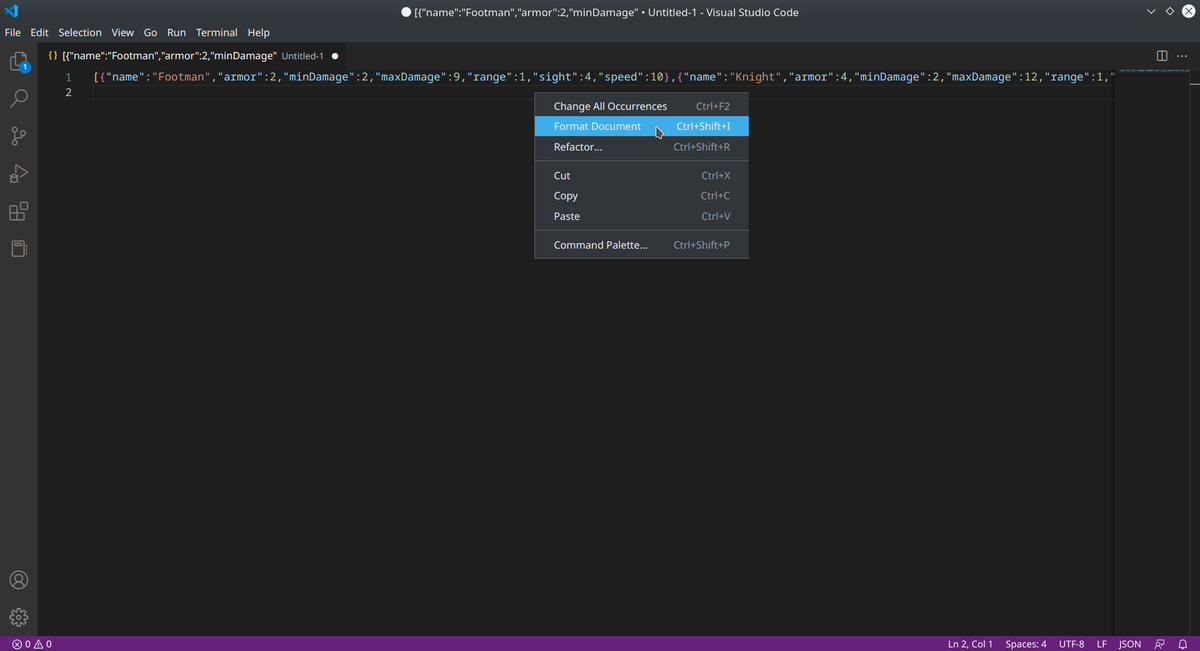
Menemukan error saat ingin memodifikasi konfigurasi aplikasi sering kali bersumber dari kesalahan kecil sewaktu menerapkan cara edit file json. Format data ini sangat sensitif terhadap kesalahan penulisan satu karakter sekalipun, seperti tanda koma yang kurang atau kurung kurawal yang tidak berpasangan. Sebagai praktisi yang sering mengelola konfigurasi server dan aplikasi, saya berulang kali menemui developer pemula yang panik karena aplikasi mereka mendadak mogok beroperasi setelah file konfigurasinya diubah secara manual.
Memahami struktur dan alat yang tepat adalah kunci utama agar modifikasi data Anda berjalan lancar tanpa merusak sistem. JavaScript Object Notation atau JSON merupakan format pertukaran data yang ringan dan sangat mudah dibaca oleh manusia maupun mesin. Namun, format ini memiliki aturan sintaksis yang sangat ketat dan tidak toleran terhadap kesalahan penulisan sekecil apa pun.
Dalam kasus yang sering saya temui, struktur data ini menyimpan informasi dalam bentuk pasangan kunci dan nilai (key-value pairs). Setiap elemen harus dipisahkan dengan tanda koma, dan seluruh data wajib dibungkus oleh kurung kurawal untuk objek, atau kurung siku untuk array.
Kesalahan umum yang saya lihat adalah lupa menghapus tanda koma di item terakhir sebelum kurung penutup, atau menggunakan tanda kutip satu (') alih-alih tanda kutip dua (") yang diwajibkan oleh standar JSON. Ketika aturan ini dilanggar, sistem pembaca kode akan langsung memunculkan galat pembacaan (parsing error).
Cara Buka Settings JSON di VS Code dan Mengeditnya
Bagi para pengguna Visual Studio Code, memodifikasi konfigurasi global merupakan hal yang lumrah dilakukan untuk meningkatkan kenyamanan mengetik teks atau mengatur ekstensi. Mengakses dokumen konfigurasi ini sebenarnya sangat mudah jika Anda mengetahui jalurnya.
Langkah pertama untuk mengakses konfigurasi ini adalah dengan membuka aplikasi VS Code Anda terlebih dahulu. Gunakan kombinasi tombol tombol shortcut Ctrl + Shift + P pada sistem operasi Windows atau Cmd + Shift + P pada macOS untuk memunculkan Command Palette.
Setelah kotak pencarian Command Palette muncul di bagian atas layar, ketikkan kalimat "Preferences: Open User Settings (JSON)" lalu tekan tombol Enter. Langkah ini akan langsung membuka file bernama settings.json yang berisi seluruh konfigurasi kustomisasi yang telah Anda buat sebelumnya.
Menemukan Lokasi File Secara Manual di Berbagai Sistem Operasi
Ada kalanya aplikasi editor Anda mengalami kendala sehingga Anda harus mencarinya langsung di dalam sistem penyimpanan komputer. Berdasarkan dokumentasi resmi yang jamak digunakan, berikut adalah direktori standar tempat penyimpanan dokumen konfigurasi tersebut.
- Windows: %APPDATA%\Code\User\settings.json (secara otomatis terpeta ke %APPDATA%\Roaming\Code\User\settings.json)
- macOS: $HOME/Library/Application\ Support/Code/User/settings.json
- Linux: $HOME/.config/Code/User/settings.json
- Workspace Settings: Berada di file {workspaceName}.code-workspace atau di folder .vscode/settings.json pada direktori root proyek Anda.
Mengatasi Masalah VS Code Tidak Bisa Edit Settings JSON
Dari pengalaman saya menangani kendala teknis rekan kerja, masalah berupa vscode tidak bisa edit settings json biasanya terjadi akibat hak akses file yang terkunci atau adanya konflik internal pada aplikasi. Kendala pelaporan ini tercatat pernah dialami oleh pengguna versi VS Code versi 1.47.3 di sistem operasi Windows 10.
Jika Anda tidak sengaja mencoba mengubah file konfigurasi bawaan (Default Settings), aplikasi dipastikan akan menolak perubahan tersebut secara otomatis. Anda hanya diperbolehkan untuk menulis ulang konfigurasi tersebut melalui file User Settings atau Workspace Settings yang jalurnya telah disebutkan di atas.
Langkah taktis untuk menyiasatinya adalah dengan memeriksa izin file (file permissions) pada folder penyimpanan Windows 10 Anda. Pastikan akun pengguna komputer Anda memiliki akses penuh (Full Control) terhadap folder Roaming\Code agar aplikasi dapat menulis data baru ke dalam file tersebut.
Pilihan Aplikasi Pembuka File JSON Gratis di HP Android
Kebutuhan untuk mengubah dokumen konfigurasi tidak hanya terjadi di komputer, melainkan juga sering kali harus diselesaikan secara cepat melalui perangkat ponsel pintar. Beruntung, saat ini ekosistem mobile sudah menyediakan perkakas yang sangat mumpuni untuk kebutuhan tersebut.
Salah satu aplikasi pembuka file json gratis yang sangat direkomendasikan untuk platform mobile adalah Json Genie. Aplikasi ini bertindak sebagai alat pembuka, penampil, editor, sekaligus pemformat data yang dapat diunduh tanpa biaya melalui toko aplikasi resmi.
Json Genie menyediakan antarmuka berbasis pohon (tree view) yang memudahkan Anda menambah, menghapus, atau mengubah elemen data tanpa takut merusak struktur kurung kurawal. Versi Premium dari aplikasi ini bersifat opsional bagi pengguna yang ingin menghilangkan tayangan iklan, memperluas batasan kapasitas dokumen dan tab, menambah riwayat pelacakan, serta membuka tema tampilan tambahan.
Panduan Edit File JSON Langkah demi Langkah yang Aman
Melakukan perubahan langsung pada dokumen teks mentah membutuhkan ketelitian tinggi agar tidak memicu kerusakan sistem. Ikuti urutan instruksi di bawah ini untuk memastikan proses penyuntingan Anda berjalan aman.
- Lakukan salinan cadangan (backup) terhadap file asli sebelum Anda mulai menyentuh baris kodenya agar memiliki jalur pemulihan jika terjadi kesalahan.
- Buka dokumen menggunakan teks editor yang memiliki fitur pemeriksa sintaksis (syntax highlighter) seperti VS Code di komputer atau Json Genie di HP Android.
- Cari baris data atau kunci spesifik yang ingin diubah nilainya secara hati-hati.
- Pastikan setiap nilai berupa teks string wajib diapit oleh tanda kutip dua ("), sedangkan nilai berupa angka atau boolean (true/false) tidak memerlukan tanda kutip.
- Periksa keberadaan tanda koma di setiap akhir baris, pastikan baris terakhir sebelum tanda kurung penutup tidak memiliki tanda koma (trailing comma).
- Simpan dokumen tersebut dan gunakan perkakas validasi online gratis untuk memastikan tidak ada format kode yang rusak sebelum mengaplikasikannya ke sistem.
Tabel Komparasi Fitur Alat Penyunting Berdasarkan Kebutuhan Kerja
Memilih perkakas yang tepat akan sangat bergantung pada perangkat apa yang sedang Anda gunakan saat ini serta tingkat kompleksitas data yang sedang dihadapi. Memaksakan editor teks biasa tanpa fitur deteksi error akan memperbesar risiko terjadinya kegagalan struktur data.
| Nama Perkakas | Platform Operasional | Fitur Validasi Otomatis | Biaya Lisensi |
|---|---|---|---|
| Visual Studio Code | Windows 10, macOS, Linux | Tersedia Lengkap | Gratis |
| Json Genie (Standar) | HP Android | Tersedia Lengkap | Gratis |
| Json Genie (Premium) | HP Android | Tersedia Lengkap | Berbayar Opsional |
Mengandalkan editor teks bawaan sistem operasi seperti Notepad biasa sangat tidak disarankan karena tidak memiliki sistem deteksi error seketika. Menggunakan editor khusus seperti yang tertera pada tabel di atas memastikan produktivitas kerja Anda tetap terjaga dengan risiko kegagalan minimal.
Metode Konversi Dokumen Menggunakan Skrip Python
Bagi pengembang yang bekerja dengan aset grafis atau animasi, kebutuhan untuk memproses data dari format lain sering kali muncul. Salah satu contoh kasus nyata yang kerap ditemui di industri kreatif adalah kebutuhan tentang bagaimana cara mengubah file skel ke json secara massal.
Proses ini umumnya membutuhkan bantuan bahasa pemrograman karena struktur file skel merupakan bentuk biner yang tidak bisa dibaca begitu saja menggunakan editor teks biasa. Untuk melakukan konversi ini dengan sukses, pastikan komputer Anda sudah terpasang lingkungan Python versi 3.0+.
Anda dapat memanfaatkan pustaka (library) sumber terbuka bernama SpineConverter versi 2.1.27 yang tersedia di platform GitHub. Melalui perintah baris kode sederhana di terminal Python, dokumen biner tersebut akan diekstrak menjadi struktur teks JSON yang bersih sehingga siap untuk Anda edit isinya sesuai kebutuhan proyek.







