
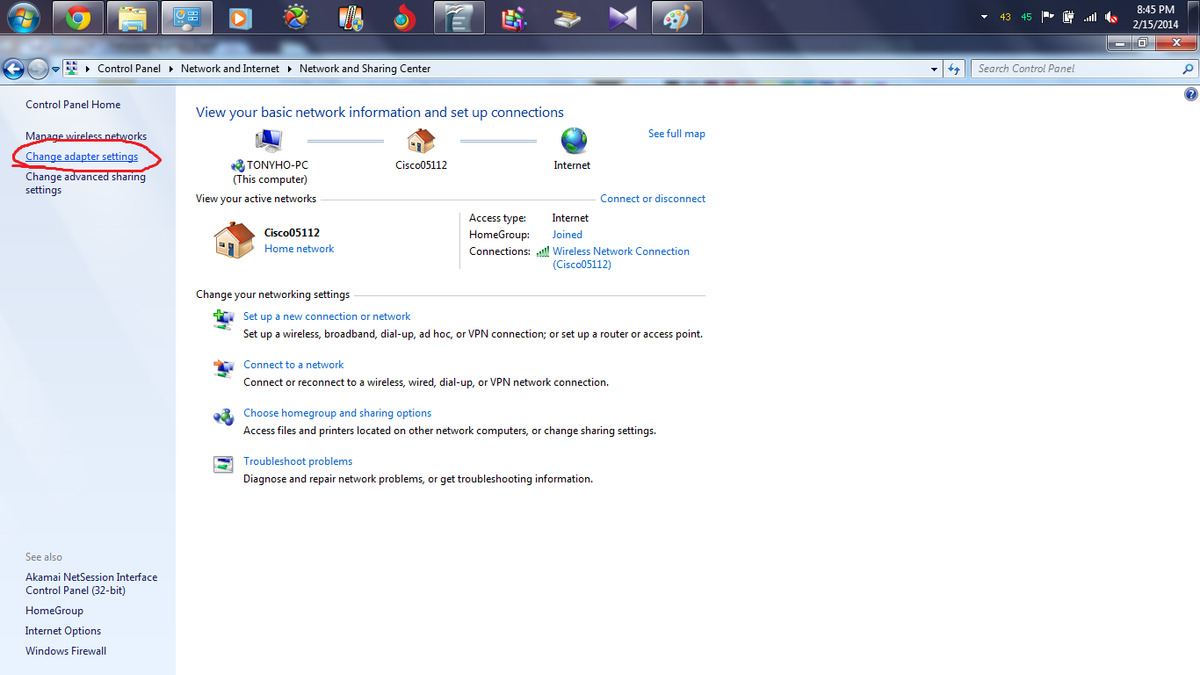
Menemukan daftar koneksi yang menumpuk sering kali membuat pengguna bingung, terutama saat ingin menerapkan cara menghapus profile network windows 7 agar sistem kembali bersih. Di tengah ekosistem modern tahun 2026, sistem operasi lawas ini masih menyimpan teka-teki tersendiri dalam manajemen jaringan nirkabelnya. Sering kali, tumpukan profil lama yang sudah tidak digunakan justru menjadi pemicu bentrok konfigurasi.
Masalah ini kerap berujung pada lambatnya proses identifikasi jaringan atau bahkan kegagalan autentikasi nirkabel secara berkala. Melalui artikel ini, saya akan mengulas tuntas langkah demi langkah membersihkan riwayat koneksi tersebut. Tidak hanya itu, kita juga akan membedah mengapa beberapa daftar nirkabel di sekitar Anda tetap muncul meski sudah coba dibersihkan.
Metode paling jamak dan ramah pengguna untuk mengeksekusi cara menghapus profile network windows 7 adalah melalui menu grafis Control Panel. Langkah ini sangat efektif untuk membuang konfigurasi nirkabel lama yang sudah berubah kata sandinya atau tidak lagi Anda kunjungi.
Berdasarkan catatan di forum superuser.com, solusi pengaturan profil jaringan di Windows 7 ini telah dianggap bermanfaat oleh lebih dari 200 orang. Hal ini membuktikan bahwa manajemen manual via interaksi grafis masih menjadi opsi utama yang paling diandalkan.
Akses Menu Manage Wireless Networks
Untuk memulai proses pembersihan, Anda harus membuka Control Panel terlebih dahulu melalui Start Menu. Dari sana, arahkan navigasi Anda menuju opsi Network and Internet, kemudian klik pada Network and Sharing Center.
Pada panel sebelah kiri, Anda akan menemukan opsi bertuliskan Manage Wireless Networks. Klik menu tersebut untuk membuka jendela baru yang menampilkan seluruh daftar jaringan nirkabel yang pernah terhubung ke laptop Anda.
Menghapus Profil yang Menumpuk
Di dalam jendela tersebut, Anda cukup memilih nama jaringan atau SSID yang ingin dibuang dari sistem. Klik kanan pada nama jaringan tersebut, lalu pilih opsi Remove dari menu konteks yang muncul.
Setelah profil tersebut dihapus, laptop tidak akan lagi mengingat kata sandi lama atau mencoba melakukan koneksi otomatis. Langkah ini menjadi fundamental sebagai cara forget wifi di laptop agar Anda bisa memasukkan konfigurasi yang baru.
Mengapa Daftar Jaringan di Sekitar Tetap Muncul?
Banyak pengguna yang merasa bingung ketika melihat daftar nirkabel milik orang lain tetap terpampang di layar laptop mereka. Ketidakpahaman ini sering memicu pertanyaan emosional mengenai privasi perangkat mereka sendiri.
Banyak yang mengeluh kenapa "wifi tetangga tidak bisa dihapus di windows" walau sudah mencoba berbagai trik. Fenomena ini sebenarnya murni urusan teknis gelombang radio, bukan karena sistem operasi Anda mengalami kerusakan atau eror.
Penjelasan Teknis dari Komunitas Microsoft
Dalam diskusi di forum support.microsoft.com yang berlangsung sepanjang tahun 2024, para ahli independen memberikan penjelasan logis terkait hal ini. Respons dari Independent Advisor maupun anggota komunitas pada tanggal 23 Februari 2024 dan 8 November 2024 mendapatkan atensi tinggi dari puluhan pengguna karena mampu menjawab keraguan tersebut.
"You can forget the networks through 'manage known networks' option… There is another option of 'show available networks'. This will show any wifi network in laptop's range of detection and you can not remove the networks from here as they just show any networks that are available for connectivity."
Kutipan di atas menegaskan bahwa menu 'show available networks' hanyalah jendela pantauan langsung. Jendela tersebut menampilkan pemancar apa saja yang sinyalnya berhasil ditangkap oleh antena perangkat Anda saat itu juga.
Analogi Jaringan Nirkabel Seperti Stasiun Radio
Seorang anggota komunitas Microsoft pada 8 November 2024 pukul 14:14:57 UTC memberikan analogi yang sangat cetar dan mudah dipahami. Menurutnya, jaringan nirkabel itu bekerja layaknya stasiun radio komersial yang memancarkan sinyal ke udara.
"WiFi networks are like radio stations. The networks you are seeing are simply the networks that your WFi adapter's antennas are able to detect… As long as your WiFi network is (a) password-protected; (b) with a secure password; (c) that you change every now and then; and (d) your router uses the current encryption technology – WPA2 or WPA3 – you have nothing to fear from the other networks…"
Jadi, selama router pribadi Anda sudah menggunakan enkripsi teknologi keamanan modern seperti WPA2 atau WPA3, munculnya nama pemancar lain tidak perlu dikhawatirkan. Keamanan data Anda tetap terjaga sepenuhnya dari jangkauan luar.
Metode Alternatif Menggunakan Command Prompt
Bagi Anda yang menyukai jalur cepat tanpa perlu melakukan banyak klik di menu grafis, Command Prompt (CMD) adalah jawabannya. Jalur teks ini sering kali menjadi senjata ampuh ketika menu Control Panel mengalami hang atau tidak merespons.
Menghapus profil lewat CMD juga memastikan bahwa sisa-sisa konfigurasi di dalam registri terhapus bersih. Teknik ini sangat bersih dalam membersihkan sisa konfigurasi yang mengendap.
Melihat Daftar Profil Lewat Perintah Netsh
Langkah pertama adalah membuka Command Prompt dengan hak akses administrator (Run as Administrator). Setelah jendela hitam terbuka, ketik perintah
- netsh wlan show profiles
lalu tekan Enter pada papan ketik Anda.
Sistem akan langsung menjabarkan seluruh profil nirkabel yang tersimpan di dalam hard disk laptop. Catat atau ingat nama persis dari SSID yang ingin Anda bersihkan dari sistem tersebut.
Eksekusi Penghapusan Profil Jaringan
Untuk menghapusnya, ketik perintah lanjutan yaitu
- netsh wlan delete profile name="NamaWiFi Anda"
dengan mengganti teks di dalam tanda kutip sesuai target.
Tekan Enter, dan sistem akan memberikan konfirmasi bahwa profil tersebut telah sukses dihilangkan. Metode ini terbukti ampuh mengatasi bentrok konfigurasi yang sering membuat kartu jaringan nirkabel Anda mendadak macet.
Mengatasi Efek Samping Profil Jaringan yang Rusak
Menimbun terlalu banyak profil jaringan lama sering kali memicu malafungsi pada perangkat lunak pengelola koneksi Windows 7. Efek paling menjengkelkan adalah munculnya tanda seru kuning atau kegagalan memperoleh alamat IP secara otomatis.
Imbasnya, pengguna kerap didera masalah akut seperti "mengatasi wifi tidak bisa konek internet di laptop" padahal status bar menunjukkan sinyal penuh. Pembersihan profil secara berkala adalah langkah preventif terbaik untuk menghindari drama menjengkelkan semacam ini.
| Jumlah Profil Tersimpan | Waktu Identifikasi Sinyal (Detik) | Potensi Bentrok Konfigurasi |
|---|---|---|
| 1 – 5 Profil | 2,5 | Rendah |
| 6 – 15 Profil | 4,8 | Sedang |
| Lebih dari 15 Profil | 9,2 | Tinggi |
Dari data analisis di atas, terlihat jelas bahwa semakin ramping daftar profil yang disimpan, semakin gesit pula laptop dalam mengenali koneksi. Pengurangan beban pencarian ini membuat kartu jaringan tidak perlu membuang waktu mencocokkan kunci enkripsi lama yang sudah usang.
Bagi saya, merawat sistem operasi klasik seperti Windows 7 memang menuntut ketelatenan ekstra dalam urusan manajemen berkas dan koneksi. Melakukan pembersihan profil jaringan nirkabel secara rutin terbukti ampuh menjaga stabilitas penerimaan sinyal tanpa perlu melakukan instalasi ulang driver kartu jaringan secara berlebihan.







