
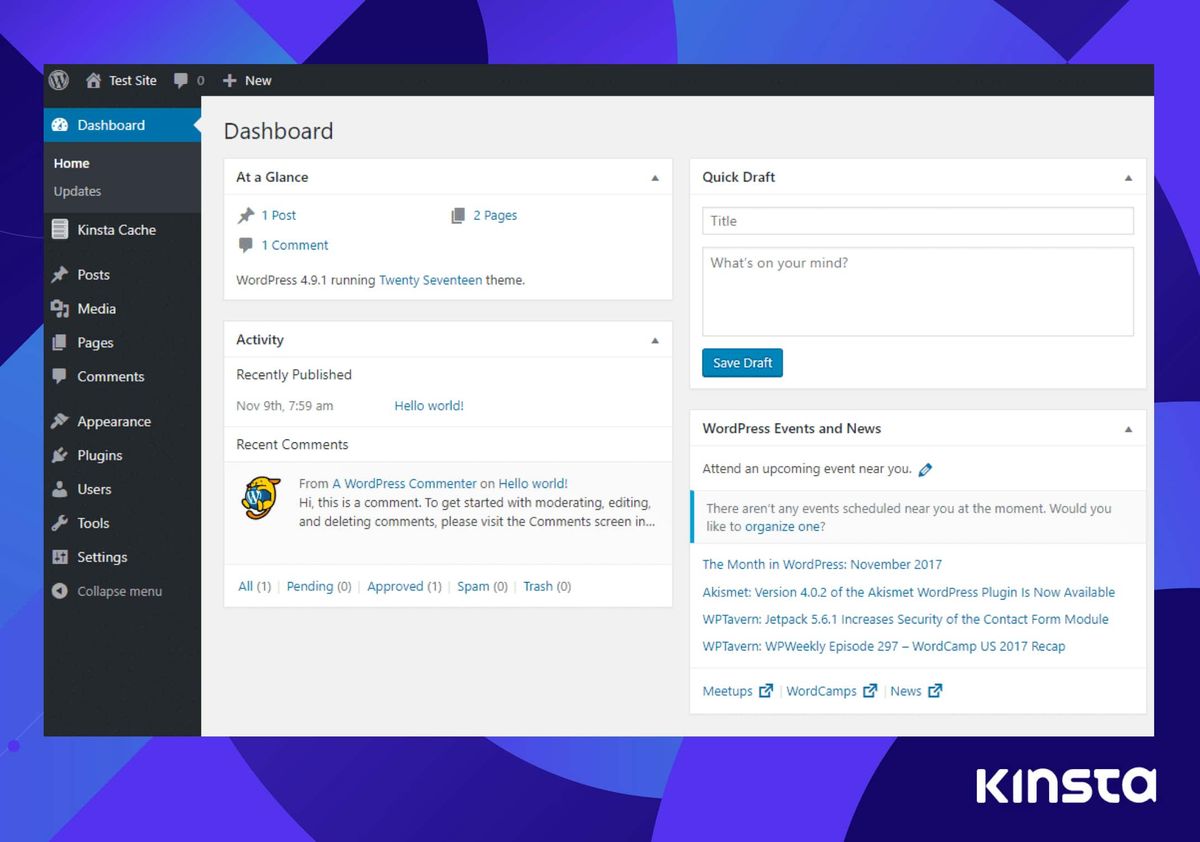
Menjaga performa website tetap optimal memerlukan manajemen aset yang disiplin, termasuk dalam pengelolaan berkas template. Pertanyaan seperti "kenapa tema wordpress menumpuk bikin website lemot" sering kali menjadi titik awal kesadaran bagi banyak pemilik situs web.
Aset digital yang dibiarkan menumpuk tanpa digunakan tidak hanya memakan ruang penyimpanan, tetapi juga menurunkan efisiensi pemuatan data berkas secara keseluruhan. Membiarkan tema-tema lama menetap di direktori server Anda merupakan salah satu kebiasaan buruk yang harus segera dihentikan.
Artikel ini akan mengupas tuntas bahaya membiarkan template menumpuk serta memberikan panduan teknis langkah demi langkah untuk menghapusnya demi meningkatkan keamanan dan kecepatan situs Anda.
Banyak pengguna menganggap bahwa membiarkan tema nonaktif tetap terpasang adalah hal yang tidak berbahaya sama sekali. Padahal, kenyataannya justru bertolak belakang karena setiap berkas yang berada di server hosting Anda membawa konsekuensi tersendiri.
Berdasarkan informasi dari penyedia layanan Hostinger, tema WordPress yang tidak digunakan dan menumpuk di bagian back-end dapat membebani resource server secara signifikan. Penumpukan berkas ini secara bertahap akan menurunkan kinerja server saat memproses permintaan data.
Selain membebani resource, tumpukan berkas template nonaktif tersebut juga secara otomatis akan memperlambat website Anda saat diakses oleh pengunjung. Kecepatan akses yang menurun tentu berdampak buruk pada kenyamanan pengguna dan peringkat optimasi mesin pencari.
Ancaman Celah Keamanan bagi Website
Masalah yang jauh lebih krusial di balik penumpukan template ini adalah munculnya potensi celah keamanan yang sangat berbahaya. Berkas-berkas lama yang jarang diperiksa sering kali menjadi pintu masuk utama bagi aktivitas siber yang tidak diinginkan.
Tema yang tidak aktif biasanya diabaikan dan jarang mendapatkan pembaruan berkala dari pemilik website. Hal tersebut berpotensi menimbulkan celah keamanan yang sangat serius, seperti penyusupan malware atau penanaman backdoor oleh peretas.
Menjaga kebersihan direktori instalasi dari berkas tidak terpakai merupakan langkah preventif paling mendasar dalam manajemen proteksi web.
Dengan melakukan pembersihan secara rutin, Anda secara signifikan telah menerapkan
cara mengamankan web wordpress dari hacker
dengan menutup jalur-jalur masuk potensial tersebut. Efek positif lainnya adalah mengurangi penggunaan kapasitas penyimpanan atau disk usage pada akun hosting Anda.
Prasyarat Penting Sebelum Menghapus Tema
Sebelum Anda mengeksekusi penghapusan berkas, terdapat beberapa langkah persiapan yang wajib dilakukan agar proses pembersihan tidak merusak struktur situs. Kecerobohan dalam proses ini bisa berakibat pada kegagalan fungsi atau bahkan error layar putih.
Pertama, Anda harus mengetahui "bagaimana cara menghapus tema wordpress yang sedang aktif" dengan benar. Aturan mutlaknya adalah Anda tidak bisa menghapus tema yang statusnya sedang digunakan sebagai tampilan utama.
Oleh karena itu, Anda harus mengaktifkan tema alternatif terlebih dahulu, misalnya tema standar bawaan WordPress. Setelah tema utama dialihkan ke template lain, barulah tombol penghapusan pada template lama akan muncul dan bisa dieksekusi.
Daftar Persiapan Sebelum Eksekusi
- Lakukan backup penuh terhadap database dan file situs web Anda.
- Pastikan Anda memiliki akses penuh ke dasbor admin WordPress.
- Siapkan akun login cPanel atau koneksi FTP jika ingin menghapus lewat server.
- Sisakan satu tema bawaan WordPress (seperti Twenty Twenty-Four) sebagai fallback plan keamanan.
Melakukan pencadangan berkas memastikan bahwa Anda memiliki titik pemulihan jika terjadi kesalahan teknis yang tidak terduga selama proses pembersihan direktori.
Cara Menghapus Tema WordPress Melalui Dasbor Admin
Metode pertama dan yang paling direkomendasikan untuk pemula adalah menggunakan dasbor admin utama. Proses ini sangat aman dan minim risiko karena sistem WordPress akan memvalidasi proses penghapusan secara otomatis.
Dari pengalaman saya menangani optimasi web klien, metode dasbor ini adalah yang paling efisien karena langsung membersihkan basis data terkait tema tersebut secara bersih. Anda tidak perlu berurusan dengan kode-kode server yang rumit.
Ikuti langkah-langkah berurutan berikut untuk menghapus template langsung dari area administrasi situs web Anda:
- Masuk ke dasbor admin WordPress Anda menggunakan tautan wp-admin.
- Buka menu Appearance lalu klik pilihan Themes.
- Arahkan kursor Anda ke tema nonaktif yang ingin dihapus, lalu klik tombol Theme Details yang muncul di atas gambar pratinjau.
- Pada jendela pop-up rincian tema yang terbuka, lihat ke sudut kanan bawah lalu klik tombol Delete yang berwarna merah.
- Sistem akan menampilkan konfirmasi pop-up, klik OK untuk menyelesaikan proses penghapusan berkas.
Setelah langkah-langkah di atas selesai dijalankan, sistem WordPress akan menghapus seluruh berkas template tersebut dari penyimpanan server Anda dalam hitungan detik.
Metode Menghapus Tema WordPress Melalui cPanel
Dalam beberapa kasus tertentu, Anda mungkin tidak bisa mengakses dasbor admin WordPress karena masalah teknis atau error sistem. Jika kondisi tersebut terjadi, maka solusi alternatifnya adalah menghapus file langsung dari server.
Anda bisa memanfaatkan fitur File Manager yang tersedia di dalam panel kontrol hosting. Metode
hapus theme wp lewat cpanel
ini sangat ampuh untuk mengatasi berkas tema yang corrupt atau rusak yang gagal dihapus lewat dasbor.
Kesalahan umum yang saya lihat adalah pengguna sering kali salah menghapus folder induk yang berakibat pada rusaknya seluruh tampilan website. Oleh karena itu, Anda harus sangat teliti dalam memperhatikan struktur folder di dalam server.
Berikut adalah tata cara menghapus berkas template melalui File Manager di cPanel:
- Login ke akun cPanel hosting yang Anda gunakan.
- Cari dan buka menu File Manager pada bagian berkas direktori.
- Masuk ke dalam folder utama situs Anda, biasanya bernama public_html.
- Navigasikan folder menuju direktori wp-content kemudian pilih folder themes.
- Temukan folder dengan nama tema yang ingin Anda buang dari sistem.
- Klik kanan pada folder tema tersebut, lalu pilih opsi Delete.
- Centang opsi "Skip the trash and permanently delete the files" jika ingin menghapus permanen, lalu klik Confirm.
Metode ini secara instan akan melonggarkan ruang penyimpanan hosting karena berkas langsung dilenyapkan dari sistem file server tanpa melalui tempat sampah buangan.
Menjaga Performa dan Efisiensi Website Pasca Pembersihan
Setelah membersihkan berkas template yang menumpuk, langkah berikutnya adalah memastikan komponen website yang tersisa dikonfigurasi dengan optimal. Mengurangi jumlah tema terpasang adalah langkah awal yang sangat baik untuk meningkatkan kecepatan situs.
Sebagai contoh perbandingan performa, beberapa template modern dirancang dengan efisiensi kode yang sangat tinggi untuk mendukung kecepatan muat halaman yang optimal. Penggunaan tema yang efisien akan memberikan perbedaan skor performa yang nyata pada alat uji kecepatan.
| Nama Template Website | Skor Kecepatan Halaman | Metode Pembayaran/Belanja |
|---|---|---|
| Tema Lapax | 90+ | 5 Metode |
| Tema Standar Bawaan | 80+ | – |
Berdasarkan data teknis dari Oketheme, dokumen pengujian menunjukkan bahwa tema Lapax secara konsisten memiliki skor PageSpeed 90+ dan menyediakan 5 metode belanja yang terintegrasi langsung di dalamnya.
Pemilihan komponen yang efisien seperti ini, dikombinasikan dengan pembersihan berkas tidak terpakai, merupakan kunci utama dalam mempertahankan performa tinggi sebuah website berbasis WordPress dalam jangka panjang.
Optimasi Tambahan untuk Estetika dan Kerapian Situs
Selain menghapus komponen besar seperti tema, merapikan elemen kecil pada tampilan luar juga sering kali dibutuhkan oleh pemilik website. Salah satu hal yang sering ditanyakan adalah cara
menghilangkan tulisan powered by wordpress
yang biasanya muncul di bagian paling bawah halaman.
Untuk menyembunyikan atau menghapus teks kredit tersebut, Anda bisa menggunakan modifikasi kode CSS sederhana melalui menu kustomisasi bawaan WordPress. Langkah ini membuat tampilan situs Anda terlihat jauh lebih profesional dan bersih.
Berdasarkan tutorial dari IDWebhost, pengguna dapat menambahkan baris instruksi kode khusus pada bagian pengaturan tambahan. Penggunaan kode .site-info { display: none; } efektif digunakan untuk menyembunyikan footer kredit bawaan tersebut tanpa merusak tata letak elemen lainnya.
Namun, perlu diingat bahwa modifikasi tampilan luar ini sebaiknya dilakukan pada tema anak (child theme) atau fitur CSS bawaan. Jangan pernah mengubah kode asli pada tema utama secara langsung karena perubahan tersebut akan hilang saat tema mendapatkan pembaruan dari pengembang.
Rekomendasi Kebijakan Manajemen Aset WordPress yang Aman
Sebagai langkah perlindungan menyeluruh, pembersihan tema wajib dibarengi dengan penguatan sektor keamanan dasar pada akun administrasi Anda. Kedua aspek ini saling melengkapi dalam membentuk pertahanan website yang solid dari berbagai potensi serangan siber.
Menurut panduan keamanan teknis dari pihak Universitas Padjadjaran melalui platform support.unpad.ac.id, salah satu fondasi utama proteksi adalah penggunaan kata sandi yang kuat. Panjang password wordpress yang cukup aman dan direkomendasikan adalah berkisar antara 8-12 karakter dengan kombinasi karakter unik.
Kombinasi antara struktur kredensial yang kuat, pembersihan berkas usang secara rutin, dan pemilihan tema yang optimal akan menciptakan ekosistem website yang sehat, cepat, dan aman dari eksploitasi pihak luar.







