
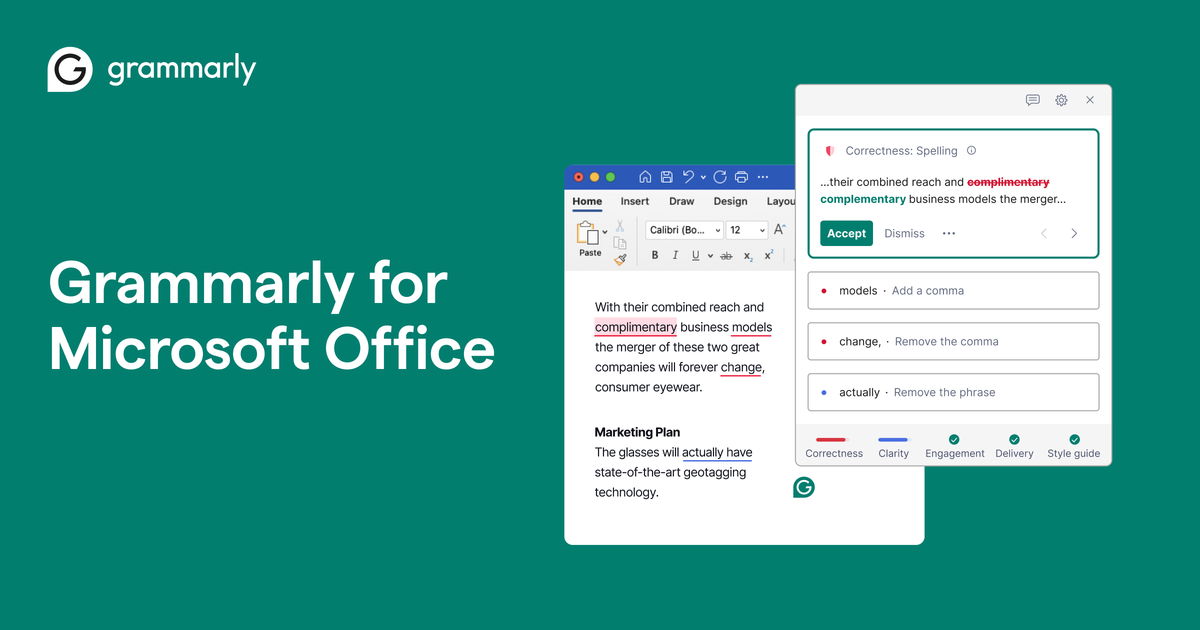
Menulis dokumen dalam bahasa asing sering kali memicu kekhawatiran akan kesalahan tata bahasa atau gramatika yang keliru. Artikel ini akan mengupas tuntas cara pasang grammarly di word agar proses penyuntingan dokumen Anda berjalan secara otomatis dan akurat. Bagi para profesional, mahasiswa, maupun pelaku usaha, kehadiran asisten penulisan berbasis kecerdasan buatan sangat membantu efisiensi kerja.
Berdasarkan data industri terbaru pada tahun 2026, Grammarly tetap menjadi salah satu aplikasi ai gratis untuk bisnis dan akademisi yang paling diandalkan untuk menjaga kredibilitas teks. Integrasi langsung ke dalam perangkat lunak pengolah kata membuat Anda tidak perlu lagi menyalin teks bolak-balik ke peramban. Semua proses koreksi ejaan, tanda baca, hingga gaya bahasa dapat dilakukan langsung di dalam lembar kerja aktif Anda.
Sebelum memulai proses instalasi, ada beberapa hal mendasar yang perlu Anda siapkan terlebih dahulu. Memastikan komponen ini siap akan mencegah terjadinya kegagalan sistem saat proses sinkronisasi berlangsung.
Dari pengalaman saya menangani kendala teknis pengguna, banyak orang gagal memasang add-in ini karena versi Office yang tidak didukung atau koneksi internet yang tidak stabil. Grammarly membutuhkan akses internet aktif agar mesin kecerdasan buatannya dapat menganalisis teks secara real-time.
- Akun Grammarly aktif (bisa menggunakan akun gratis maupun premium).
- Perangkat laptop atau komputer dengan sistem operasi Windows atau macOS.
- Aplikasi Microsoft Word versi resmi yang terpasang di perangkat.
- Koneksi internet yang stabil selama proses unduhan dan aktivasi.
Langkah Demi Langkah Memasang Grammarly di Windows
Bagi pengguna sistem operasi Windows, proses integrasi dapat dilakukan dengan mengunduh installer khusus yang disediakan oleh pihak pengembang. Proses ini akan menyisipkan tab baru di dalam menu utama Microsoft Word Anda.
Pastikan Anda telah menutup semua dokumen Microsoft Word yang sedang terbuka sebelum menjalankan file instalasi. Hal ini sangat penting untuk memastikan bahwa registri add-in dapat masuk ke dalam sistem pengolah kata tanpa terblokir oleh file sementara.
- Buka peramban di laptop Anda dan kunjungi situs resmi Grammarly untuk mengunduh versi desktop.
- Cari opsi untuk mengunduh Grammarly for MS Office atau Grammarly for Windows.
- Klik tombol unduh dan tunggu hingga file installer selesai tersimpan di laptop Anda.
- Buka folder tempat penyimpanan file, lalu klik dua kali pada file installer tersebut untuk memulai instalasi.
- Klik tombol Get Started pada jendela yang muncul, lalu centang pilihan untuk Microsoft Word.
- Ikuti instruksi di layar dengan mengeklik Next hingga proses pemasangan selesai sepenuhnya.
- Buka aplikasi Microsoft Word Anda, dan Anda akan melihat tab baru bernama Grammarly di barisan menu atas.
Kesalahan umum yang saya lihat adalah pengguna lupa melakukan log in setelah instalasi selesai, sehingga fitur koreksi otomatis tidak muncul sama sekali di lembar kerja mereka.
Setelah tab muncul, Anda cukup mengeklik tombol Open Grammarly yang terletak di pojok kanan atas. Sistem akan meminta Anda memasukkan kredensial akun untuk mengaktifkan seluruh fitur analisis teks.
Bagi Anda yang ingin menguji kemampuan analisis yang lebih mendalam, fitur premium menyediakan pemeriksaan gaya penulisan yang lebih ketat. Anda juga bisa menggunakan cara cek plagiarisme di grammarly premium langsung melalui panel samping tanpa perlu berpindah aplikasi.
Cara Menghubungkan Grammarly di Microsoft Word untuk Mac
Bagi pengguna komputer besutan Apple, alur pemasangan sedikit berbeda karena memanfaatkan ekosistem toko aplikasi internal yang disediakan oleh Microsoft. Pengguna macOS tidak perlu mengunduh file installer eksternal berformat .exe.
Dalam kasus yang sering saya temui pada perangkat Mac, pengguna harus memastikan bahwa akun Microsoft yang terhubung di Word memiliki izin untuk memasang add-in pihak ketiga. Pastikan macOS Anda juga sudah menggunakan versi yang kompatibel.
- Buka aplikasi Microsoft Word di perangkat Mac Anda.
- Pilih menu Insert yang terletak pada bagian atas bilah menu utama.
- Klik opsi Get Add-ins atau Store untuk membuka jendela Microsoft AppSource.
- Ketik kata kunci Grammarly pada kolom pencarian yang tersedia di pojok kanan atas jendela tersebut.
- Setelah hasil pencarian muncul, klik tombol Add di samping logo Grammarly.
- Tunggu beberapa saat hingga proses penambahan komponen selesai dan panel samping Grammarly terbuka otomatis.
Setelah terpasang, asisten penulisan ini akan menetap di sisi kanan layar kerja Anda. Setiap kali Anda mengetik kalimat, sistem akan memberikan tanda garis bawah berwarna untuk menunjukkan bagian teks yang memerlukan perbaikan.
Solusi Mengatasi Masalah yang Sering Muncul saat Instalasi
Tidak jarang pengguna menghadapi kendala di mana menu asisten penulisan ini tiba-tiba hilang atau tidak merespons. Masalah ini biasanya berkaitan dengan pengaturan keamanan internal pada aplikasi pengolah kata Anda.
Jika tab asisten penulisan tidak muncul setelah instalasi, kemungkinan besar komponen tersebut dinonaktifkan secara otomatis oleh sistem proteksi. Anda dapat mengaktifkannya kembali melalui menu pengaturan internal dengan mengakses opsi opsi Add-ins di dalam menu Options.
| Jenis Masalah | Penyebab Utama | Solusi Praktis |
|---|---|---|
| Tab Tidak Muncul | Add-in dinonaktifkan otomatis | Aktifkan lewat menu Options > Add-ins |
| Gagal Memuat Panel | Koneksi internet terputus | Periksa jaringan atau restart aplikasi |
| Sistem Terkunci | Lisensi Word bermasalah | Pastikan status aktivasi software aktif |
Bagi Anda yang menghadapi kendala dokumen tidak bisa disunting, pastikan terlebih dahulu untuk mencari tahu cara mengatasi microsoft word yang terkunci agar semua fitur add-in dapat berjalan normal. Dokumen yang berada dalam mode Read-Only tidak akan bisa dianalisis oleh alat koreksi eksternal.
Optimalisasi Fitur Koreksi untuk Hasil Tulisan Maksimal
Setelah berhasil menghubungkan kedua platform tersebut, Anda kini bisa memanfaatkan fitur deteksi otomatis untuk meningkatkan kualitas dokumen. Alat ini bekerja secara aktif setiap kali mendeteksi adanya ketidaksesuaian struktur kalimat. Banyak pengguna bertanya mengenai "bagaimana cara membetulkan grammar bahasa inggris otomatis" dengan hasil yang natural. Kuncinya adalah dengan mengatur tujuan penulisan atau Goals pada panel samping sebelum Anda mulai mengetik dokumen.
Anda dapat menyesuaikan target audiens, tingkat formalitas teks, hingga nada penyampaian yang diinginkan. Pengaturan Goals yang tepat akan membuat rekomendasi kata yang diberikan oleh kecerdasan buatan menjadi jauh lebih relevan dengan konteks tulisan Anda. Bagi para pelaku usaha yang memanfaatkan ekosistem digital pada tahun 2026 ini, menjaga kualitas komunikasi tertulis adalah hal yang krusial. Memastikan email penawaran, proposal bisnis, dan laporan internal bebas dari kesalahan ketik akan meningkatkan impresi profesional di mata klien dan mitra bisnis.


