
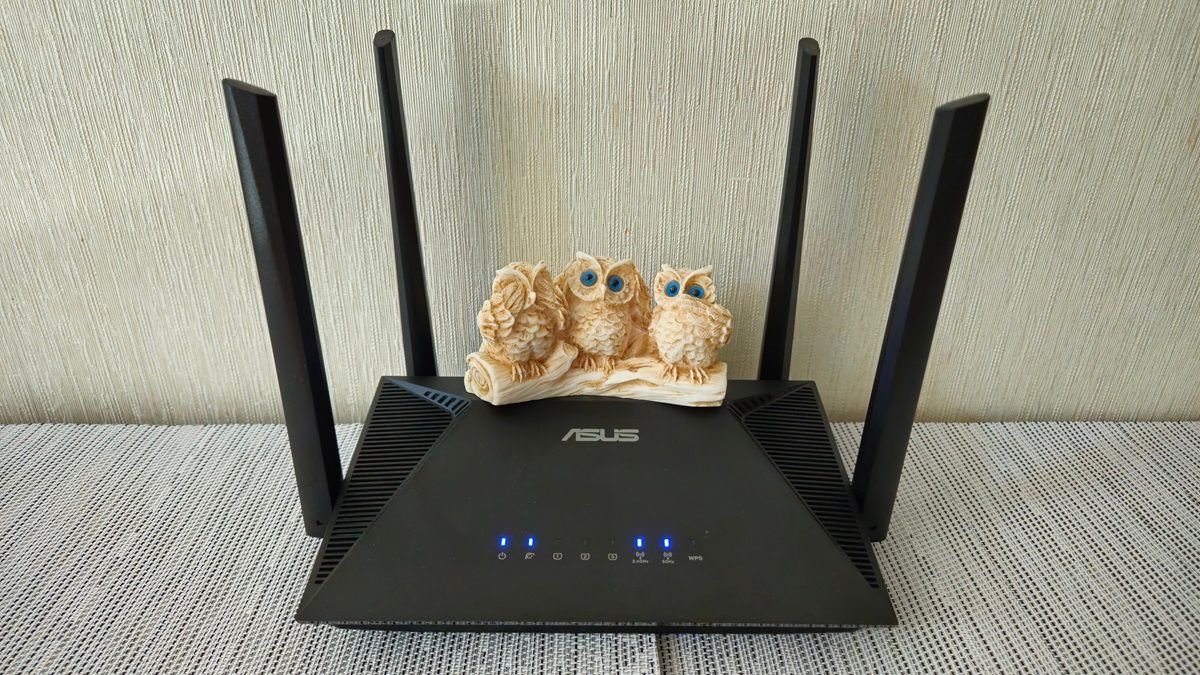
Koneksi internet yang sering terputus atau melambat tiba-tiba bisa menjadi indikasi kuat bahwa perangkat jaringan Anda membutuhkan pembaruan sistem. Langkah utama untuk mengatasi masalah ini adalah dengan menerapkan cara update firmware router asus secara berkala demi mendapatkan pembaruan terbaru yang mendukung kestabilan jaringan.
Sebagai pengguna, performa perangkat keras yang optimal sangat bergantung pada kecocokan sistem operasi di dalamnya. Ketika produsen merilis versi firmware baru yang berisi perbaikan bug dan peningkatan penting yang memastikan stabilitas kerja router, versi tersebut menjadi versi wajib. Alhasil, router akan melakukan peningkatan otomatis secara mandiri jika fiturnya diaktifkan.
Dari pengalaman saya menangani berbagai perangkat jaringan, mengabaikan pembaruan ini sering kali membuat sistem rentan terhadap malafungsi. Artikel edukasi teknis ini akan memandu Anda melakukan pembaruan secara aman, baik secara otomatis maupun manual.
Proses pembaruan firmware dapat dilakukan melalui dua cara, yaitu melalui WebGUI (antarmuka web) atau diperbarui secara manual. Langkah pertama yang harus Anda lakukan adalah mengakses pusat kontrol perangkat Anda terlebih dahulu melalui peramban komputer.
Buka browser favorit Anda, lalu ketik alamat IP default router ASUS Anda. Masukkan nama pengguna (username) dan kata sandi (password) login pada halaman login, lalu klik `[Sign In]`. Masalah umum yang saya lihat adalah pengguna sering kali terjebak pada tahap awal ini karena tidak bisa masuk ke sistem.
Jika Anda mengalami kendala di mana router asus tidak bisa login karena lupa kredensial, jangan panik. Solusi lupa akses ini mengharuskan perangkat dikembalikan ke status awal pabrik sebelum bisa dikonfigurasi ulang.
Jika pengguna lupa nama pengguna (username) dan/atau kata sandi (password) untuk masuk, router harus dipulihkan ke status default pabrik (factory default status). Untuk melakukannya, Anda memerlukan tindakan fisik langsung pada perangkat keras.
Cara Reset Perangkat Saat Mengalami Gagal Akses
Gunakan benda kecil seperti klip kertas untuk menekan tombol reset tersembunyi. Durasi menekan tombol reset pada bagian bawah router nirkabel untuk mengembalikan ke pengaturan awal pabrik setelah pembaruan firmware adalah selama 5 detik. Setelah lampu indikator berkedip, Anda bisa menerapkan cara reset router asus ini dan masuk kembali menggunakan kredensial standar bawaan pabrik.
Panduan Langkah Demi Langkah Pembaruan via WebGUI
Setelah berhasil masuk ke dalam dasbor utama WebGUI, Anda memiliki dua pilihan instruksi untuk memperbarui sistem operasi perangkat. Berikut adalah prasyarat dan langkah yang harus dijalankan.
- Pastikan komputer terhubung menggunakan kabel LAN, bukan Wi-Fi, untuk menghindari diskoneksi.
- Pastikan pasokan daya listrik rumah stabil selama proses berjalan.
- Unduh file firmware yang sesuai jika Anda memilih jalur manual.
Mari kita bahas opsi pertama yang paling mudah, yaitu memanfaatkan fitur pencarian otomatis dari sistem ASUS.
- Setelah masuk ke WebGUI, navigasikan menu ke opsi 'Administration' lalu pilih tab 'Firmware Upgrade'.
- Klik tombol 'Check' untuk melihat apakah penyedia perangkat telah merilis versi sistem terbaru.
- Jika sistem mendeteksi adanya versi baru, tombol 'Firmware Update' akan aktif dan siap diklik.
- Tunggu proses pengunduhan dan instalasi selesai sepenuhnya tanpa menyentuh tombol daya perangkat.
Router dilarang dimatikan selama proses pembaruan firmware sedang berjalan. Guna menghindari gangguan aktivitas internet keluarga, disarankan untuk mengatur waktu pembaruan otomatis pada saat jaringan sedang tidak digunakan, misalnya pada dini hari melalui cara setting auto update firmware router asus di menu penjadwalan.
Cara Update Manual untuk Tipe ASUS RT-AX88U
Bagaimana jika router Anda tidak memiliki akses internet langsung untuk mengunduh, atau Anda ingin memasang versi spesifik? Pertanyaan seperti "bagaimana cara update manual router asus rt ax88u" sering muncul dari pengguna yang ingin melakukan instalasi mandiri secara offline.
Sebagai contoh, model produk router yang digunakan sebagai contoh dalam panduan unduhan firmware di situs web ASUS adalah RT-AX88U. Anda harus masuk ke situs resmi dukungan ASUS terlebih dahulu untuk mengunduh file yang tepat.
Pastikan Anda tidak salah memilih model produk. Format file yang diunduh biasanya berbentuk kompresi yang harus diekstrak terlebih dahulu hingga menghasilkan file dengan ekstensi khusus (.trx).
- Masuk ke halaman WebGUI ASUS RT-AX88U Anda dan masuk ke menu 'Firmware Upgrade'.
- Pada bagian 'Manual Firmware Update', klik tombol 'Upload'.
- Pilih file sistem ber-ekstensi .trx yang sudah Anda unduh dari situs resmi ASUS sebelumnya.
- Sistem akan mulai memproses ke dalam memori perangkat keras dan melakukan flashing.
Dalam kasus yang sering saya temui, beberapa pengguna mengeluhkan kenapa router asus gagal update firmware saat mencoba cara manual. Hal ini biasanya terjadi karena file yang diunduh korup, atau pengguna salah mengunduh varian model hardware yang tidak cocok dengan perangkat fisik mereka.
Langkah Krusial Pasca-Pembaruan Sistem
Banyak pengguna mengira bahwa setelah proses persentase instalasi menyentuh angka 100%, tugas mereka telah selesai. Padahal, ada satu langkah krusial lagi yang direkomendasikan langsung oleh pabrikan demi menjaga stabilitas jangka panjang.
Pengguna sangat direkomendasikan untuk mengembalikan router ke pengaturan awal pabrik (factory default settings) setelah melakukan pembaruan firmware. Langkah ini berfungsi untuk membersihkan sisa-sisa cache konfigurasi lama yang berpotensi bentrok dengan struktur kode firmware baru.
| Fitur & Prosedur | Metode Otomatis (WebGUI) | Metode Manual (File .trx) |
|---|---|---|
| Kebutuhan Internet Saat Proses | Wajib Aktif | Tidak Butuh |
| Risiko Salah Versi File | 0% (Aman) | Sangat Tinggi |
| Durasi Reset Fisik Bawah Router | 5 Detik | 5 Detik |
| Ketergantungan Server Cloud | Ya | Tidak |
Gunakan kembali tombol reset fisik di bagian bawah perangkat selama 5 detik untuk memastikan pembersihan menyeluruh. Setelah router menyala kembali, Anda hanya perlu melakukan konfigurasi ulang nama Wi-Fi serta kata sandi baru Anda.
Melakukan perawatan berkala pada perangkat router nirkabel seperti ASUS RT-AX88U terbukti memperpanjang usia pakai hardware dan menjaga kecepatan latensi internet tetap berada pada level terbaiknya. Jangan menunggu jaringan internet Anda mengalami error atau lumpuh total baru Anda memeriksa ketersediaan firmware terbaru di situs web resmi ASUS.







