
Laptop Dell Inspiron 14 (N4050) Anda yang lambat bisa kembali responsif dengan melakukan peningkatan pada sektor memori penyimpanan sementara. Masalah penurunan performa ini umumnya terjadi karena kapasitas bawaan sudah tidak mampu menangani beban kerja aplikasi modern saat ini. Langkah terbaik untuk menyelesaikannya adalah dengan memahami prosedur peningkatan komponen tersebut secara mandiri di rumah.
Banyak pengguna mengeluhkan "kenapa laptop dell inspiron 14 lemot dan cara mengatasinya" menjadi pertanyaan yang paling sering dicari di mesin pencari.
Penyebab utamanya adalah keterbatasan kapasitas memori acak bawaan yang hanya sebesar 4 GB. Kapasitas tersebut sangat minim untuk standar komputasi masa kini.
Ketika Anda membuka banyak tab peramban atau aplikasi secara bersamaan, sistem akan kehabisan ruang memori. Akibatnya, laptop terpaksa menggunakan harddisk sebagai memori virtual yang kecepatannya jauh lebih lambat.
Dari pengalaman saya menangani laptop lawas, peningkatan kapasitas memori acak adalah solusi paling instan dan murah untuk memperpanjang masa pakai perangkat tanpa harus membeli unit baru.
Melalui langkah pembongkaran yang tepat, Anda bisa mengembalikan kelancaran sistem operasi tanpa perlu membawa perangkat ke pusat servis.
Spesifikasi dan Tipe RAM yang Cocok untuk Dell N4050
Sebelum membeli komponen baru, Anda wajib mengetahui spesifikasi teknis yang didukung oleh perangkat ini agar tidak salah membeli hardware. Laptop Dell Inspiron 14 (N4050) memiliki batasan perangkat keras tertentu yang tidak boleh dilanggar saat melakukan proses peningkatan. Perangkat ini memiliki 2 slot memori bawaan yang dapat diakses di dalam casing.
Kapasitas memori standar yang sudah terpasang pada laptop Dell Inspiron 14 (N4050) adalah sebesar 4 GB.
Untuk batas maksimalnya, kapasitas memori maksimal yang didukung untuk upgrade pada laptop Dell Inspiron 14 (N4050) adalah hingga 8 GB. Artinya, Anda bisa memasang kombinasi modul memori berupa dua keping berkapasitas masing-masing 4 GB pada setiap slot yang tersedia. Mengenai karakteristik hardware, tipe ram yang cocok untuk dell n4050 adalah jenis SO-DIMM DDR3.
Pastikan Anda tidak membeli jenis DDR3L (low voltage) atau DDR4 yang secara fisik dan voltase memiliki perbedaan arsitektur yang signifikan.
| Parameter Memori | Spesifikasi Resmi |
|---|---|
| Kapasitas Standar Bawaan | 4 GB |
| Kapasitas Maksimal Upgrade | 8 GB |
| Jumlah Slot Memori | 2 |
| Jenis Soket Modul | SO-DIMM |
| Arsitektur Teknologi | DDR3 |
Persiapan Sebelum Membongkar Kompartemen Laptop
Proses pembongkaran menuntut ketelitian tinggi dan kebersihan lingkungan kerja agar tidak merusak komponen sensitif lainnya. Berdasarkan catatan platform perbaikan iFixit, terdapat sekitar 5 orang yang tercatat telah menyelesaikan panduan pembongkaran tersebut dengan sukses.
Hal ini menunjukkan bahwa prosedur perbaikan ini sangat aman dilakukan oleh pemula sekalipun asal mengikuti instruksi dengan benar. Sebelum memulai instalasi, pastikan Anda menyiapkan beberapa peralatan wajib berikut ini:
- Obeng filip (plus) ukuran kecil standar perbaikan laptop.
- Alat pencungkil plastik tipis atau kartu plastik bekas untuk membuka klip casing.
- Gelang antistatis atau pastikan Anda menyentuh benda logam sebelum memegang sirkuit internal.
- Wadah kecil untuk menyimpan baut-baut agar tidak hilang berserakan.
Saat membeli modul memori baru dari distributor ritel seperti MemoryStock yang telah mengirimkan RAM laptop sejak tahun 1999, pastikan Anda memeriksa paket penjualannya.
Distributor tepercaya biasanya menerapkan 3-step process sebelum barang dikirimkan ke konsumen.
Proses ketat ini meliputi tiga tahapan penting:
- Memory Compatibility Check untuk memastikan modul cocok dengan tipe laptop target.
- Memory Quality Check untuk memastikan tidak ada kecacatan produksi pada sirkuit terpadu.
- Quality Shipment Packaging guna melindungi modul dari benturan fisik dan listrik statis selama pengiriman.
Jika Anda membelinya secara daring, perhatikan juga jam operasional toko terkait.
Pemesanan sebelum pukul 3 PM PST biasanya menjadi batas waktu pemesanan untuk bisa menggunakan opsi pengiriman satu hari via FedEx.
Selain itu, pastikan penyedia memberikan jaminan keamanan berupa 30 hari jangka waktu kebijakan pengembalian barang jika pelanggan tidak puas atau terjadi ketidakcocokan sistem.
Langkah Demi Langkah Upgrade RAM Dell Inspiron 14 N4050
Ikuti prosedur teknis di bawah ini secara berurutan untuk menjamin keselamatan perangkat keras laptop Anda.
Kesalahan umum yang saya lihat adalah pengguna sering terburu-buru membongkar casing tanpa memutus aliran daya listrik sepenuhnya terlebih dahulu.
Berikut adalah cara menambah ram laptop dell inspiron 14 secara aman:
- Matikan laptop secara total melalui sistem operasi, cabut pengisi daya, lalu balikkan posisi laptop.
- Geser pengunci baterai ke arah luar, kemudian lepaskan baterai dari kompartemennya untuk memutus aliran listrik internal.
- Gunakan obeng plus untuk mengendurkan sekrup penutup kompartemen memori yang berada di bagian bawah casing laptop.
- Angkat penutup plastik secara perlahan menggunakan alat pencungkil plastik dari tepi kompartemen.
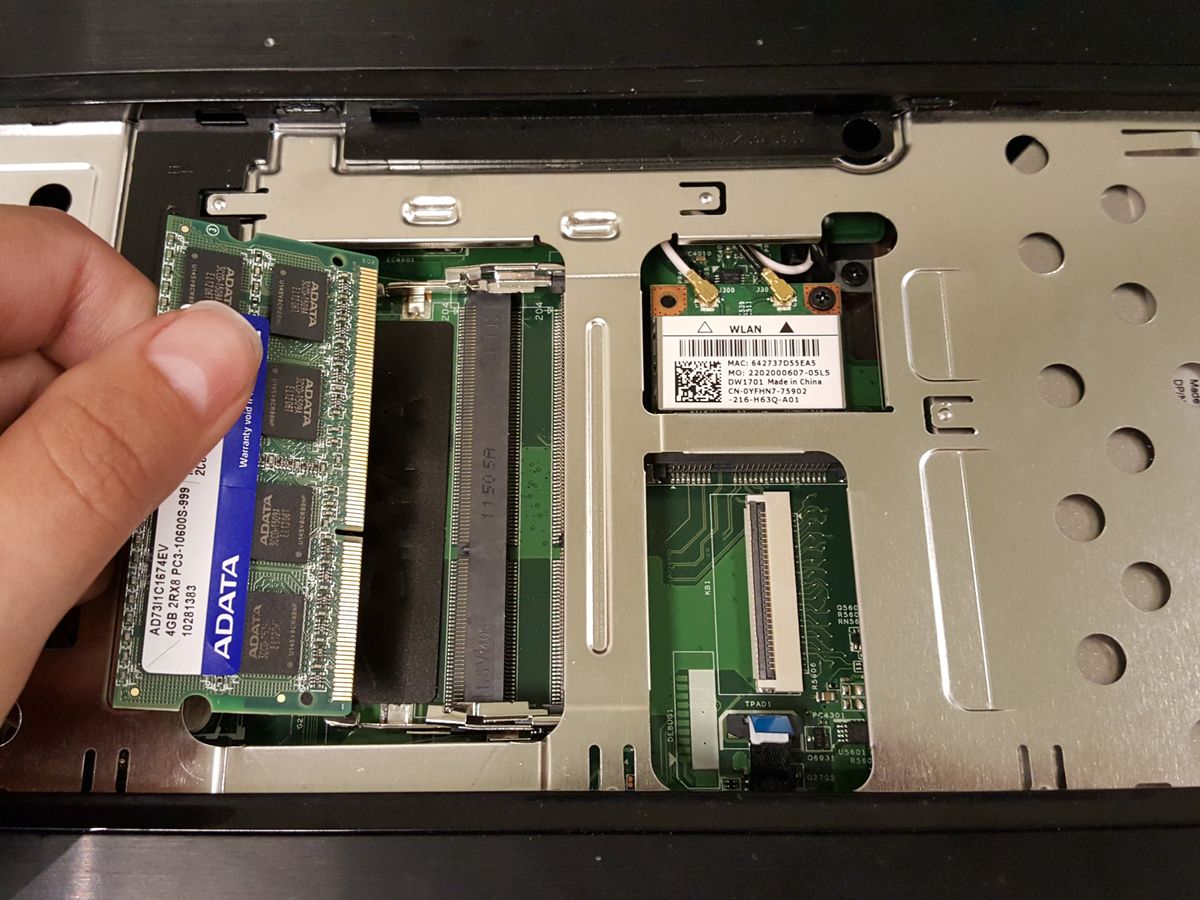
- Untuk melepas modul lama, renggangkan kedua klip pengunci besi di sisi kiri dan kanan slot memori secara bersamaan hingga modul RAM terangkat miring 30 derajat.
- Tarik modul memori lama keluar dari slotnya dengan memegang bagian tepi sirkuit, hindari menyentuh pin kuningan.
- Ambil modul RAM DDR3 yang baru, sejajarkan takik atau celah pada pin RAM dengan sekat yang ada pada slot memori laptop.
- Masukkan modul baru dengan sudut miring 30 derajat ke dalam slot kosong hingga pin kuningannya masuk sepenuhnya.
- Tekan modul RAM ke bawah secara perlahan hingga klip pengunci besi di sisi kiri dan kanan berbunyi klik dan mengunci modul dengan kokoh.
- Pasang kembali penutup kompartemen bawah, kencangkan sekrupnya, lalu masukkan kembali baterai laptop ke tempat semula.
Dalam kasus yang sering saya temui, pastikan posisi modul benar-benar lurus sebelum Anda menekannya ke bawah.
Menekan modul dalam posisi miring bisa berpotensi merusak pin emas atau melonggarkan dudukan slot pada papan induk.
Metode Pengujian Setelah Pemasangan Hardware Baru
Setelah seluruh komponen terpasang dan casing ditutup rapat, langkah berikutnya adalah melakukan verifikasi sistem. Nyalakan laptop seperti biasa, lalu langsung masuk ke menu BIOS dengan menekan tombol F2 secara berulang saat logo Dell pertama kali muncul di layar. Periksa bagian informasi sistem untuk melihat apakah kapasitas memori sudah terbaca menjadi 8 GB.
Jika kapasitas sudah terdeteksi dengan benar, lanjutkan proses booting ke dalam sistem operasi Windows atau Linux.
Anda dapat menekan kombinasi tombol Ctrl + Shift + Esc untuk membuka Task Manager, lalu pilih tab Performance untuk memantau performa memori secara langsung. Sistem yang berhasil ditingkatkan akan menunjukkan ruang kosong yang lebih luas dan penurunan drastis pada penggunaan disk virtual. Langkah verifikasi ini mutlak diperlukan untuk memastikan bahwa performa laptop Dell Inspiron 14 (N4050) Anda sudah terbebas dari masalah lag kronis saat menjalankan aktivitas harian.







