
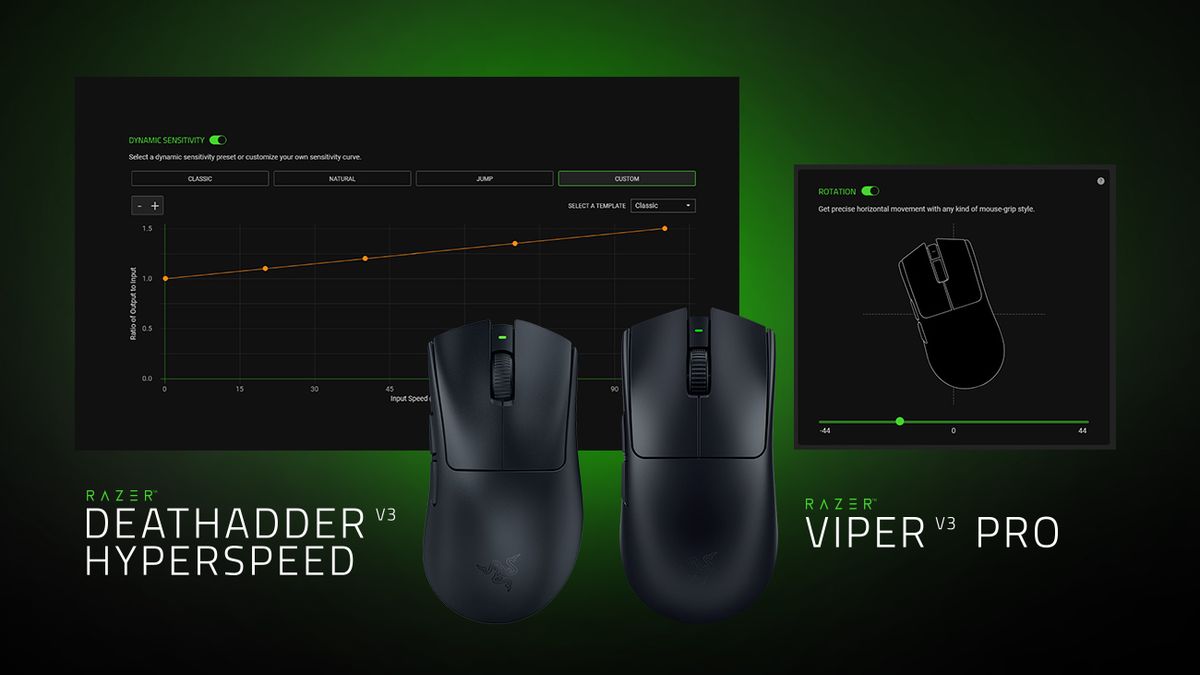
Mengalami pergerakan kursor yang tidak konsisten atau delay saat membidik target di dalam game merupakan masalah nyata yang sering dihadapi pengguna mouse Razer akibat konfigurasi bawaan yang belum dioptimalkan. Mengatur ulang konfigurasi perangkat keras ini secara presisi menjadi kunci utama untuk mengembalikan performa gaming ke level tertinggi. Melalui sinkronisasi software yang tepat, kendala akurasi tersebut dapat diselesaikan secara instan.
Langkah awal yang wajib dilakukan adalah menginstal perangkat lunak pengendali resmi milik Razer. Pengaturan manual tanpa software bantuan tidak akan membuka potensi penuh dari komponen sensor canggih yang tertanam di dalam perangkat.
Banyak pengguna lama masih bertahan menggunakan software versi lama tanpa menyadari adanya peningkatan arsitektur yang signifikan. Berdasarkan data teknis internal Razer, arsitektur multi-threaded pada Razer Synapse 4 diklaim memiliki performa hingga 30% lebih cepat dibandingkan dengan Synapse 3. Peningkatan kecepatan pemrosesan ini berdampak langsung pada penurunan latency input data dari mouse ke komputer.
Dalam pengujian performa yang dilakukan oleh tim teknis Razer pada Juli 2023, pengujian menggunakan komputer desktop dengan spesifikasi Intel i5 8600K CPU, RAM 8GB, dan GPU nVidia GeForce GTX 1060 dalam kondisi normal menunjukkan stabilitas pemrosesan yang jauh lebih tinggi. Optimalisasi software ini memastikan alokasi daya komputasi komputer Anda tidak terbebani oleh aplikasi latar belakang.
Sebelum masuk ke tahap instalasi, pastikan sistem operasi komputer Anda sudah kompatibel dengan versi software terbaru ini. Kompatibilitas sistem yang tidak sesuai sering kali menjadi penyebab utama software gagal mendeteksi perangkat hardware yang terhubung.
Daftar Sistem Operasi yang Didukung
- Windows 11 x86-64 (Sangat direkomendasikan untuk arsitektur modern)
- Windows 10 (Versi 64-bit dengan pembaruan keamanan terkini)
- macOS 15 Sequoia ke atas (Khusus untuk komputer Mac dengan Apple silicon menggunakan Razer Synapse for Mac Preview)
Setelah memastikan sistem operasi komputer Anda sesuai, langkah selanjutnya adalah mengunduh installer resmi dari website Razer dan melakukan proses instalasi hingga selesai. Jangan lupa untuk menyambungkan mouse Razer Anda menggunakan kabel data bawaan atau dongle wireless asli agar proses pembacaan firmware berjalan lancar.
Panduan Mengatur Tingkat DPI secara Presisi
Sensitivitas mouse atau Dots Per Inch (DPI) merupakan fondasi utama dari kenyamanan membidik target. Berdasarkan instruksi resmi dari mysupport.razer.com, mengubah nilai DPI dapat dilakukan secara instan maupun bertahap melalui tab khusus di dalam software pendukung.
Kesalahan umum yang sering saya temui di lapangan adalah pengguna langsung menaikkan nilai DPI ke angka maksimal dengan harapan pergerakan menjadi lebih cepat, padahal hal tersebut justru merusak pixel tracking dan konsistensi bidikan. Ikuti langkah berurutan berikut untuk mengonfigurasinya dengan benar:
- Buka aplikasi Razer Synapse 4 yang sudah terinstal di komputer Anda.
- Pilih unit mouse Razer yang terdeteksi pada layar menu utama (Dashboard).
- Klik pada tab Performance yang terletak di bilah menu bagian atas.
- Aktifkan opsi Sensitivity Stages jika Anda ingin membuat beberapa tingkatan DPI yang bisa diganti menggunakan tombol fisik mouse.
- Geser indikator angka ke kiri atau ke kanan untuk menentukan nilai DPI pada setiap stage, atau ketik angka spesifik secara manual (misalnya 800 DPI atau 1600 DPI) pada kotak angka yang tersedia.
Dari pengalaman saya menangani perangkat gaming, kombinasi ideal untuk game kompetitif adalah menjaga DPI di angka rendah hingga menengah (400–1600 DPI) kemudian menaikkan polling rate ke tingkat maksimum untuk akurasi pelacakan sensor yang lebih halus.
Cara Memasang Utilitas Sinkronisasi Koneksi Wireless
Bagi Anda yang menggunakan mouse nirkabel (wireless), kendala diskoneksi atau kehilangan sinyal sering kali disebabkan oleh kegagalan sinkronisasi antara perangkat peripheral dengan USB receiver. Razer menyediakan utilitas khusus yang harus diinstal secara terpisah tergantung jenis konektivitas yang digunakan perangkat Anda.
Proses pairing ulang wajib dilakukan jika Anda mengganti dongle bawaan atau mengalami interferensi frekuensi di sekitar meja kerja. Berikut adalah detail utilitas resmi yang dirilis untuk menangani masalah konektivitas tersebut:
| Nama Utilitas Resmi | Versi Perangkat Lunak | Fungsi Utama |
|---|---|---|
| Razer Mouse Pairing Utility | v1.00.07_r2 | Sinkronisasi ulang mouse wireless ke dongle baru |
| Razer Keyboard Pairing Utility | v1.02.00_r4 | Menghubungkan kembali keyboard nirkabel |
| Razer USB HyperSpeed Dongle Utility | v1.00.16_r1 | Manajemen multi-perangkat pada satu dongle |
Pastikan Anda mengunduh versi yang tepat sesuai dengan tabel di atas agar proses pairing berjalan sukses tanpa mengalami error firmware corrupt.
Langkah Pemetaan Tombol Makro untuk Produktivitas dan Gaming
Fitur makro memungkinkan Anda untuk merekam serangkaian kombinasi penekanan tombol keyboard atau klik mouse, lalu menjalankannya hanya dengan satu kali klik pada tombol mouse Razer yang dipilih. Fitur ini sangat membantu untuk mempersingkat eksekusi command yang kompleks.
Merujuk pada panduan teknis mysupport.razer.com, pembuatan fungsi makro harus dilakukan melalui modul Macro terpisah sebelum akhirnya ditautkan ke tombol fisik mouse. Berikut adalah urutan eksekusi yang benar:
- Buka Razer Synapse 4 lalu masuk ke menu modul dan pastikan modul Macro telah terinstal dan aktif.
- Klik tanda tambah (+) pada menu Macro untuk membuat profil rekaman baru.
- Pilih metode perekaman delay (Record Delay) untuk mencatat jeda waktu antar penekanan tombol secara real-time.
- Klik tombol Record, lalu ketikkan kombinasi tombol pada keyboard Anda, setelah selesai klik Stop.
- Kembali ke menu utama mouse, pilih tab Customize, lalu klik pada salah satu tombol mouse yang ingin diubah fungsinya.
- Pilih opsi Macro pada menu drop-down di sisi kiri, lalu pilih profil makro yang sudah Anda rekam sebelumnya, dan klik Save.
Satu hal penting yang perlu diperhatikan saat merekam makro adalah ketepatan waktu jeda (delay). Jeda yang terlalu rapat terkadang membuat sistem game gagal membaca input command secara berurutan.
Jika eksekusi makro terasa tersendat atau tidak keluar sama sekali, masuk kembali ke menu edit modul makro dan ubah nilai delay antar aksi secara manual menjadi kisaran 0,05 detik hingga stabil.
Optimalisasi On-Board Memory Profile Saat Berpindah Komputer
Fitur on-board memory sangat berguna bagi Anda yang sering berpindah perangkat komputer tanpa ingin kehilangan pengaturan DPI dan keybinds yang sudah dibuat susah payah. Mouse Razer modern dilengkapi dengan memori internal yang mampu menyimpan profil langsung di dalam sirkuit hardware perangkat.
Untuk mengaktifkannya, seret profil yang sudah Anda konfigurasi di dalam Razer Synapse 4 ke dalam salah satu slot warna on-board memory yang tersedia di pojok kanan atas tab Customize. Setelah lampu indikator profil pada mouse menyala, Anda dapat mencabut mouse tersebut dan menggunakannya di komputer lain yang bahkan tidak terinstal aplikasi Synapse sekalipun, dengan seluruh pengaturan kustomisasi yang tetap aktif sepenuhnya secara permanen.







