
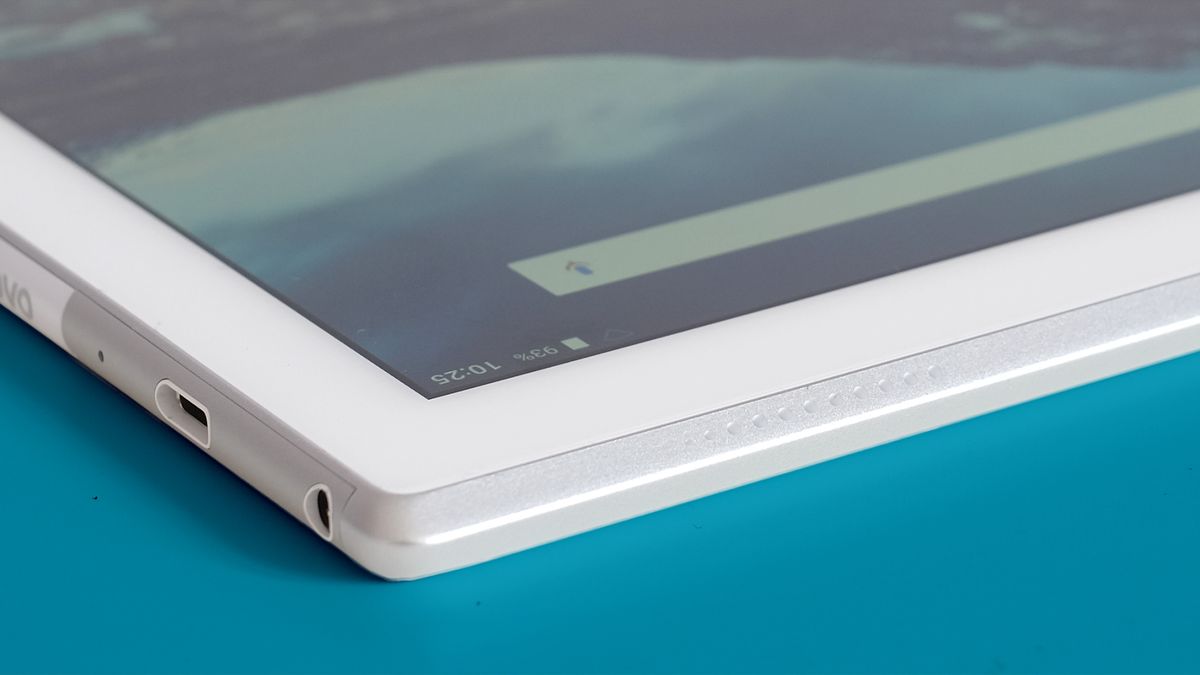
Menghadapi tablet lama yang mulai melambat tentu sangat menjengkelkan, namun mengetahui cara update android tablet lenovo bawaan Anda ke sistem operasi yang lebih segar bisa menjadi penyelamat instan. Banyak pengguna merasa perangkat mereka sudah tidak berguna lagi hanya karena terbentur dinding pembaruan resmi dari pabrikan.
Masalah performa lambat dan ketidakcocokan aplikasi baru sering kali membuat perangkat tablet Lenovo jadul berakhir di dalam laci meja kerja Anda. Padahal, dengan sedikit sentuhan teknis, perangkat lama tersebut masih bisa dipacu untuk kebutuhan harian yang produktif.
Pertanyaan yang paling sering muncul dari para pemilik gawai lama adalah seputar kegunaan perangkat mereka yang sudah usang di masa sekarang. Pertanyaan seperti "tablet lenovo jadul bisa dipakai buat apa" sering kali menjadi awal dari pencarian solusi modifikasi sistem operasi Android.
Dari pengalaman saya menangani berbagai perangkat lawas, tablet lama Anda sebenarnya masih sangat mumpuni untuk dijadikan alat pembaca e-book harian, layar monitoring smart home, atau media pemutar musik anak-anak. Namun, kendala terbesar yang akan Anda hadapi bukanlah masalah kerusakan hardware, melainkan keterbatasan kompatibilitas software.
Masalah Kompatibilitas Aplikasi Modern
Salah satu keluhan yang paling sering saya dengar dari pengguna tablet lawas adalah ketidakmampuan perangkat untuk mengunduh aplikasi esensial masa kini. Pertanyaan kritis seperti "kenapa zoom tidak bisa di download di tablet lenovo" sering kali muncul akibat sistem operasi bawaan pabrik yang sudah terlalu tertinggal.
Sebagai contoh nyata, aplikasi telekonferensi populer seperti Zoom membutuhkan minimal Android versi 5.x (Lollipop) agar dapat berjalan dengan normal pada perangkat Anda. Jika tablet Anda masih terjebak pada sistem operasi Android 4.2.2 (KitKat) yang dukungannya sendiri telah resmi berakhir sejak tahun 2014, maka toko aplikasi otomatis akan memblokir akses unduhan.
Kondisi ini tentu sangat menyulitkan jika Anda ingin memanfaatkan tablet tersebut untuk kebutuhan sekolah daring atau bekerja. Mengetahui batasan sistem operasi bawaan Anda merupakan langkah awal yang krusial sebelum memutuskan untuk melakukan perombakan sistem secara mandiri.
| Versi Android | Tahun Berakhirnya Dukungan Resmi | Kompatibilitas Aplikasi Zoom |
|---|---|---|
| Android 4.2.2 KitKat | 2014 | Tidak Kompatibel |
| Android 5.x Lollipop | – | Kompatibel Minimal |
| Android 11 | – | Sangat Kompatibel |
Persiapan Sebelum Melakukan Upgrade Manual
Ketika pembaruan resmi melalui metode Over-The-Air (OTA) sudah tidak lagi disediakan oleh produsen, jalur modifikasi mandiri menggunakan Custom ROM menjadi satu-satunya opsi logis yang tersisa. Dalam kasus nyata yang melibatkan perangkat spesifik, langkah upgrade lenovo tab 4 10 plus ke android 11 dapat dicapai dengan memanfaatkan kustomisasi perangkat lunak pihak ketiga.
Sebelum memulai proses yang cukup berisiko ini, Anda harus memastikan bahwa semua alat dan berkas digital yang diperlukan telah siap di komputer Anda. Pengalaman saya menunjukkan bahwa kecerobohan dalam fase persiapan adalah penyebab utama kegagalan proses modifikasi sistem.
Daftar Berkas yang Wajib Diunduh
- Image File Custom Recovery TWRP versi `twrp-3.6.1_9-0-X704F.img` yang sesuai dengan tipe perangkat.
- Paket Custom ROM Lineage OS 18.1 berbasis Android 11 buatan LumenReaper yang dirilis pada 2022-04-15.
- Paket Open GAPPS versi tanggal 2022-02-15 untuk memunculkan layanan Google Play Store.
- Aplikasi Magisk versi v24.3 untuk pengelolaan hak akses root dan modul pendukung.
- Modul magisk hide props conf versi 6.1.2 dan safetynet fix versi Zygisk 2.2.1.
Pastikan Anda melakukan cadangan data (backup) secara menyeluruh terhadap semua dokumen penting yang tersimpan di dalam memori internal tablet. Proses membuka kunci bootloader dan pengosongan partisi sistem akan menghapus seluruh data pengguna tanpa sisa.
Langkah Demi Langkah Upgrade ke Android Terbaru
Proses instalasi ini membutuhkan ketelitian tinggi dan urutan yang tidak boleh tertukar sama sekali agar perangkat tidak mengalami kegagalan booting permanen. Ikuti instruksi teknis berikut dengan saksama menggunakan komputer yang terhubung stabil ke tablet Anda.
Langkah pertama berfokus pada pemasangan sistem pemulihan kustom yang menjadi pintu masuk utama modifikasi firmware. Berikut adalah urutan eksekusi yang harus Anda lakukan:
- Aktifkan fitur USB Debugging dan OEM Unlocking pada menu Opsi Pengembang di tablet Lenovo Anda terlebih dahulu.
- Hubungkan tablet ke komputer menggunakan kabel data berkualitas baik, lalu masuk ke mode fastboot melalui terminal perintah.
- Eksekusi cara pasang twrp tablet lenovo dengan mengetikkan perintah perintah fastboot flash recovery diikuti nama file `twrp-3.6.1_9-0-X704F.img`.
- Masuk ke dalam menu TWRP yang baru terpasang, lalu lakukan pembersihan partisi (Wipe) meliputi Data, System, Cache, dan Dalvik.
- Transfer berkas Lineage OS 18.1 dan Open GAPPS tanggal 2022-02-15 ke dalam memori perangkat, lalu pilih menu Install di TWRP untuk memulai proses flashing secara berurutan.
Setelah proses flashing selesai, lakukan restart perangkat secara normal. Proses booting pertama kali setelah mengganti sistem operasi biasanya memakan waktu beberapa menit lebih lama, jadi harap tunggu dengan sabar hingga layar konfigurasi awal Android muncul.
Mengatasi Masalah Keamanan dan Sertifikasi Sistem
Menggunakan kustom firmware berbasis Lineage OS 18.1 yang dikembangkan oleh pengembang pihak ketiga seperti LumenReaper selaku Senior Member XDA memang membawa banyak keuntungan. Versi Android terdahulu yang pernah dipasang di Lenovo 4 10 Plus seperti Android Pie/9 dan Android Q/10 kini bisa ditingkatkan secara signifikan ke performa yang lebih modern.
Namun, kendala klasik setelah pemasangan custom ROM adalah kegagalan sistem dalam melewati pemeriksaan keamanan internal Google. Masalah ini menyebabkan aplikasi perbankan atau aplikasi dengan tingkat keamanan tinggi menolak untuk berjalan di tablet Anda.
Solusi Memperbaiki Validasi Safety Net
Kesalahan umum yang saya lihat adalah pengguna langsung menyerah ketika mendapati proteksi Google menolak sistem operasi baru mereka. Panduan cara mengatasi safety net gagal magisk ini akan membantu Anda melewati verifikasi tersebut dengan memanfaatkan modul tambahan.
Pertama, Anda harus memasang aplikasi Magisk v24.3 yang telah diunduh sebelumnya untuk mendapatkan kontrol penuh atas sistem operasi baru. Aktifkan fitur Zygisk di dalam pengaturan Magisk, kemudian lakukan restart pada tablet Anda agar modul inti dapat berjalan aktif.
Langkah berikutnya adalah memasang modul magisk hide props conf versi 6.1.2 dan safetynet fix versi Zygisk 2.2.1 melalui menu modul yang tersedia di Magisk. Kombinasi kedua modul ini akan memanipulasi sidik jari perangkat (device fingerprint) sehingga Google mendeteksi tablet Anda sebagai perangkat resmi yang aman, memungkinkan Anda mengunduh semua aplikasi modern tanpa hambatan lagi.
Mengandalkan modifikasi firmware pihak ketiga merupakan jalan terbaik untuk memperpanjang usia pakai perangkat tablet Lenovo lama Anda. Melalui penanganan teknis yang tepat dan pemilihan berkas yang sesuai, batasan software bawaan pabrik bukan lagi menjadi penghalang untuk produktivitas harian.


