
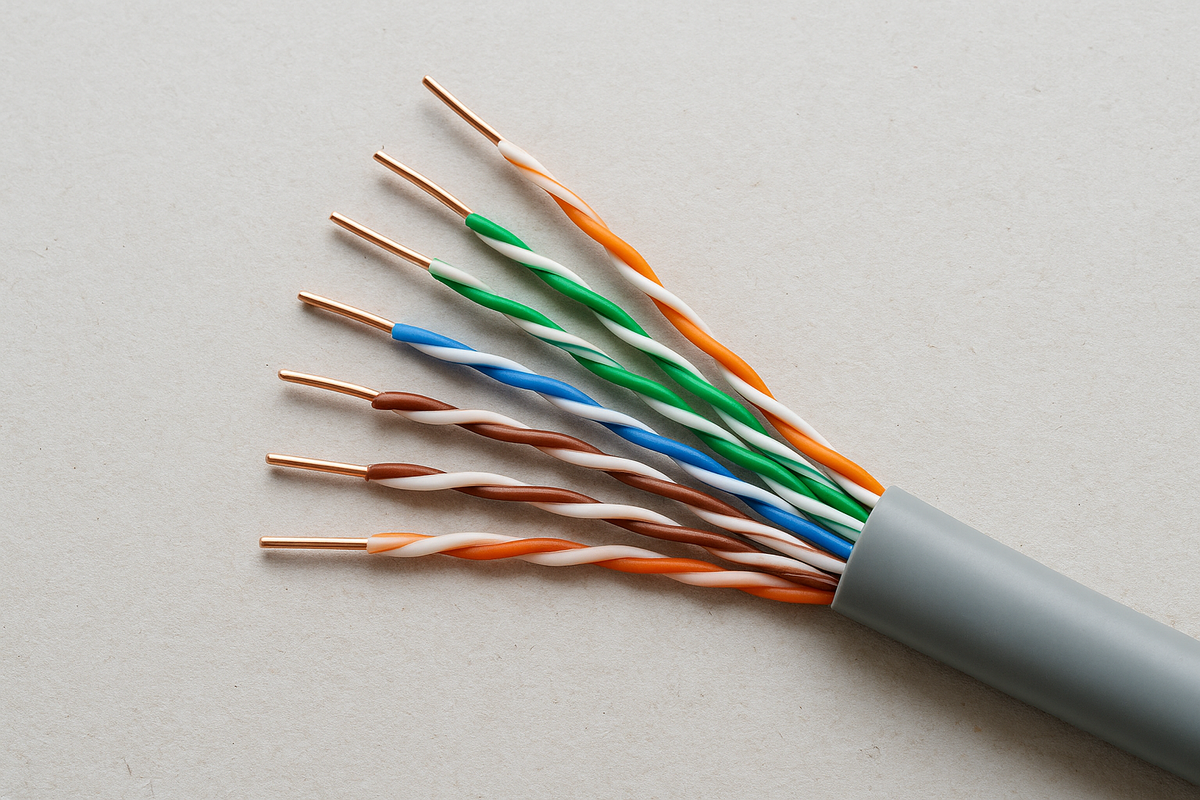
Berbagi file berukuran besar antar-komputer sering kali menjadi kendala besar jika Anda hanya mengandalkan media penyimpanan eksternal atau jaringan nirkabel yang tidak stabil. Solusi terbaik untuk mengatasi masalah ini adalah dengan mengoptimalkan infrastruktur lokal melalui cara sharing data menggunakan jaringan LAN secara langsung. Metode ini memanfaatkan koneksi fisik yang tidak hanya menawarkan kestabilan tinggi, tetapi juga kecepatan transfer data yang jauh melampaui rata-rata koneksi Wi-Fi standar.
Menurut data dari IEEE (Institute of Electrical and Electronics Engineers), standar Ethernet yang digunakan dalam kabel LAN telah menjadi protokol jaringan paling populer untuk komunikasi data lokal hingga saat ini. Melalui konfigurasi yang tepat, Anda dapat memindahkan dokumen kerja, aset desain, hingga file multimedia berukuran bergiga-giga bita tanpa perlu menunggu waktu lama. Selain itu, pemanfaatan jaringan lokal ini meminimalkan risiko kebocoran data karena lalu lintas informasi sepenuhnya berada di dalam ruangan atau gedung yang sama tanpa melewati server internet publik.
Sebelum masuk ke langkah teknis, Anda perlu memahami alasan mengapa koneksi kabel jauh lebih unggul untuk kebutuhan produktivitas harian. Berdasarkan dokumen dari Cisco Networking Academy, jaringan LAN memungkinkan berbagi sumber daya seperti file, printer, dan aplikasi dalam area terbatas dengan efisiensi tinggi.
Dari pengalaman saya menangani infrastruktur jaringan di berbagai perkantoran, banyak pengguna yang mengeluhkan waktu tunggu transfer data yang lama saat memakai Wi-Fi. Masalah tersebut seketika hilang begitu komputer dialihkan menggunakan koneksi kabel Ethernet terstruktur. Faktor utama yang menjadi pembeda jelas adalah performa bandwidth yang konstan dan minim intervensi sinyal dari perangkat lain. Keunggulan performa tersebut dapat dilihat secara nyata melalui perbandingan spesifikasi kecepatan transmisi di bawah ini.
| Parameter Jaringan | Kategori Cat5e | Kategori Cat6 |
|---|---|---|
| Kecepatan Transfer Maksimal | 10 MB/s | 1 Gbps |
| Standar Protokol Jaringan | IEEE Ethernet | IEEE Ethernet |
| Efisiensi Berbagi Sumber Daya | Tinggi | Sangat Tinggi |
Kabel LAN dapat mentransfer file berukuran besar dengan kecepatan mulai dari 10 MB/s hingga mencapai kecepatan maksimal 1 Gbps. Angka ini tentu memastikan proses pemindahan data berjalan sangat instan, terutama jika Anda menggunakan jenis kabel LAN berupa kabel Ethernet kategori Cat5e atau Cat6.
Prasyarat Sebelum Memulai Konfigurasi Jaringan
Untuk menerapkan cara sharing data menggunakan jaringan LAN, ada beberapa persiapan esensial yang harus dipenuhi terlebih dahulu. Tanpa adanya kesiapan perangkat keras dan perangkat lunak yang sesuai, proses komunikasi antar-sistem komputer tidak akan berjalan lancar.
Kesalahan umum yang saya lihat adalah pengguna langsung mencoba menghubungkan folder tanpa memeriksa kondisi fisik kabel atau tipe kartu jaringan yang tertanam. Pastikan Anda menyiapkan komponen-komponen berikut:
- Dua atau lebih komputer yang memiliki port Ethernet RJ45 yang berfungsi normal.
- Kabel Ethernet kategori Cat5e atau Cat6 dengan panjang yang memadai untuk menghubungkan antar-perangkat.
- Sistem operasi yang sudah aktif dan memiliki hak akses administrator untuk mengubah pengaturan jaringan.
Jika semua komponen di atas sudah siap, Anda bisa langsung memulai proses integrasi sistem. Pastikan konektor RJ45 terkunci dengan bunyi klik yang jelas pada port masing-masing komputer.
Langkah Pengaturan IP Address secara Manual
Langkah pertama yang wajib dilakukan setelah kabel terpasang adalah menyamakan segmen jaringan agar kedua komputer dapat saling mengenali. Pengaturan alamat IP secara manual atau statis sangat disarankan untuk koneksi langsung (peer-to-peer) tanpa bantuan router DHCP.
Dalam kasus yang sering saya temui, kegagalan mendeteksi komputer lain sebagian besar disebabkan oleh alamat IP yang masih tersetel otomatis atau berada di segmen yang berbeda. Ikuti urutan pengaturan IP Address berikut untuk menyatukan jalur komunikasi:
- Buka menu Network Connections di Control Panel pada kedua komputer yang ingin dihubungkan.
- Klik kanan pada adaptor Ethernet yang aktif, pilih Properties, lalu klik ganda pada opsi Internet Protocol Version 4 (TCP/IPv4).
- Pada Komputer 1 (Opsi 1), pilih opsi "Use the following IP address" lalu isi dengan parameter IP address: 192.168.1.1, Subnet mask: 255.255.255.0, dan Default gateway: 192.168.1.2.
- Pada Komputer 2 (Opsi 1), lakukan hal yang sama dan isi dengan konfigurasi IP address: 192.168.1.2, Subnet mask: 255.255.255.0, dan Default gateway: 192.168.1.1.
- Klik OK pada kedua jendela pengaturan untuk menyimpan konfigurasi baru tersebut.
Setelah konfigurasi ini selesai, kedua perangkat keras Anda kini sudah berada dalam satu jalur logis yang sama. Anda bisa melakukan tes koneksi awal menggunakan fitur Ping melalui Command Prompt untuk memastikan respons antar-komputer sudah berjalan lancar.
Mengaktifkan Fitur File and Printer Sharing
Langkah berikutnya adalah membuka izin akses pada sistem operasi agar folder di dalam komputer dapat diakses oleh perangkat luar melalui jaringan lokal. Secara bawaan, sistem operasi biasanya menutup akses ini demi alasan keamanan pengguna.
Anda perlu masuk ke menu Advanced Sharing Settings di dalam pengaturan jaringan. Di sana, pastikan Anda mencentang opsi "Turn on network discovery" dan "Turn on file and printer sharing" untuk profil jaringan yang sedang aktif.
Untuk menjaga kenyamanan transfer tanpa gangguan berulang, Anda juga bisa menonaktifkan fitur "Password protected sharing" jika jaringan LAN ini hanya digunakan secara privat antar-komputer pribadi Anda. Namun, pastikan untuk mengaktifkannya kembali jika komputer terhubung ke jaringan publik.
Jika pengaturan privasi ini sudah disesuaikan, sistem operasi Anda sudah siap untuk membagikan maupun menerima data dari komputer mitra. Langkah berikutnya tinggal menentukan folder mana saja yang akan dibuka aksesnya.
Prosedur Sharing Folder Melalui File Explorer
Sekarang Anda tinggal memilih data spesifik yang ingin ditransfer ke komputer tujuan. Proses ini dilakukan langsung melalui File Explorer dengan memberikan instruksi pembagian folder secara spesifik.
Metode ini sangat fleksibel karena Anda bisa mengatur tingkat keamanan folder, apakah komputer lain hanya boleh membaca file atau diizinkan untuk menambah dan mengedit isi di dalamnya. Berikut merupakan urutan langkah yang dapat Anda eksekusi:
- Cari folder yang ingin dibagikan di dalam File Explorer, lalu klik kanan pada folder tersebut dan pilih Properties.
- Masuk ke tab Sharing, kemudian klik tombol Share yang berada di bagian atas.
- Pilih opsi "Everyone" dari menu drop-down yang tersedia, klik Add, lalu sesuaikan Permission Level menjadi "Read/Write" jika ingin komputer tujuan bisa mengubah file.
- Klik tombol Share di bagian bawah, lalu klik Done untuk mengonfirmasi izin akses folder tersebut.
- Kembali ke tab Sharing, klik Advanced Sharing, centang opsi "Share this folder", lalu klik OK untuk memastikan folder benar-benar terbuka di jaringan.
Proses pembagian folder di komputer sumber kini telah selesai seutuhnya. Folder tersebut sekarang sudah memiliki status publik di dalam lingkup jaringan LAN yang telah Anda bangun sebelumnya.
Cara Mengakses Folder Bersama dari Komputer Tujuan
Setelah seluruh konfigurasi di komputer sumber selesai dikerjakan, komputer tujuan kini sudah bisa mengambil data tersebut. Anda hanya perlu memanggil alamat IP komputer sumber melalui jendela navigasi sistem. Buka File Explorer di komputer kedua, lalu arahkan kursor Anda ke bilah alamat (address bar) di bagian atas. Ketik dua tanda garis miring terbalik (backslash) diikuti dengan alamat IP milik komputer pertama yang bertindak sebagai penyedia data.
Sebagai contoh teknis operasional, Anda bisa melihat implementasi pada contoh alamat IP akses folder bersama Huawei yang menggunakan format penulisan `\192.168.8.118` di dalam sistem navigasi file. Untuk skenario jaringan statis yang kita buat sebelumnya, Anda cukup mengetikkan `\192.168.1.1` lalu tekan Enter pada papan ketik. Seketika, seluruh folder yang telah diberi izin akses dari komputer pertama akan muncul di layar komputer kedua. Anda tinggal melakukan tindakan penyalinan (copy) dan penempelan (paste) file ke penyimpanan lokal komputer kedua dengan kecepatan penuh hingga mencapai batas maksimal interkoneksi kabel yang Anda gunakan.


