
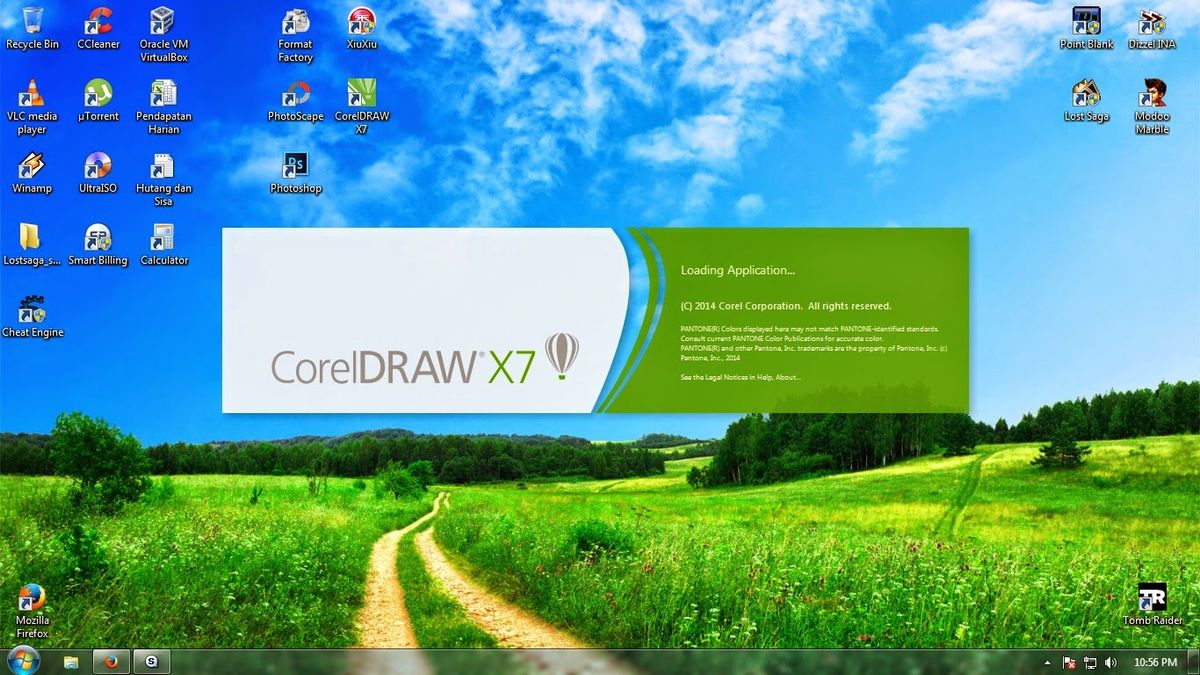
Aplikasi CorelDRAW Graphics Suite X7 sering kali meninggalkan sisa berkas yang menumpuk di sistem penyimpanan komputer Anda lho. Sebagai seorang pengamat software, saya melihat banyak pengguna yang mengeluhkan performa PC melambat akibat residu dari CorelDRAW Graphics Suite X7 yang tidak bersih saat dihapus secara konvensional. Menghapus aplikasi desain ini secara total membutuhkan langkah yang tepat agar tidak menimbulkan konflik sistem saat Anda berniat memasang software versi lain.
Berdasarkan pengalaman saya membedah sistem operasi Windows, paket aplikasi dari CorelDRAW Graphics Suite X7 menyebarkan file ke berbagai folder tersembunyi.
Sistem bawaan Windows sering kali melewatkan berkas registri dan folder di dalam direktori AppData. Hal ini tentu berbeda dengan versi modern seperti CorelDRAW Graphics Suite 2026 yang memiliki manajemen penginstalan dan pencopotan yang jauh lebih rapi dan terintegrasi.
Residu Registri yang Mengunci Sistem
Ketika Anda menghapus CorelDRAW Graphics Suite X7 melalui Control Panel, entri registri lama biasanya tetap tertinggal di dalam Windows Registry Editor.
Sisa data ini bisa mengecoh installer baru, sehingga Anda gagal memasang versi di atasnya.
Konflik Folder di AppData dan ProgramData
Folder penyimpan konfigurasi pengguna tidak otomatis terhapus untuk mencegah kehilangan data personal.
Namun, jika niat Anda adalah membersihkan ruang penyimpanan, folder-folder ini justru menjadi sampah digital yang tidak berguna.
Langkah Manual Menghapus CorelDRAW Graphics Suite X7 Lewat Windows
Metode pertama yang bisa Anda lakukan adalah memanfaatkan fitur bawaan sistem operasi Windows secara berurutan.
Pastikan Anda menutup semua proses CorelDRAW Graphics Suite X7 melalui Task Manager sebelum memulai langkah di bawah ini.
Mari kita ulas langkah-langkah standarnya demi memastikan tidak ada proses yang menggantung.
- Buka Control Panel di perangkat Windows Anda lalu pilih menu Uninstall a Program.
- Cari CorelDRAW Graphics Suite X7 dalam daftar aplikasi yang terpasang pada komputer Anda.
- Klik kanan pada nama aplikasi tersebut lalu pilih opsi Uninstall atau Remove yang tersedia.
- Ikuti instruksi pada wizard pencopotan hingga sistem menyatakan proses pencopotan telah selesai.
- Lakukan restart pada komputer Anda untuk menyegarkan kembali seluruh sistem registry.
Pencopotan standar lewat Control Panel sering kali menyisakan folder tersembunyi yang membuat instalasi ulang versi baru menjadi eror.
Pembersihan Sisa Berkas CorelDRAW Secara Manual ke Akar Sistem
Setelah melakukan restart, tugas Anda belum selesai karena kita harus memburu sisa berkas di folder terdalam. Langkah ini membutuhkan ketelitian agar Anda tidak salah menghapus folder aplikasi lain yang masih aktif digunakan.
Saya menyarankan Anda untuk mengikuti rute direktori ini secara saksama. Cari folder bernama Corel di dalam direktori C:\Program Files dan C:\Program Files (x86) lalu hapus secara permanen. Selanjutnya, buka jendela Run dengan menekan kombinasi tombol Windows + R, ketik %appdata% lalu tekan Enter.
Di dalam folder roaming yang terbuka, cari folder Corel dan segera singkirkan folder tersebut ke Recycle Bin.
Jangan lupa untuk memeriksa folder C:\ProgramData karena CorelDRAW Graphics Suite X7 sering menyimpan lisensi lokal di sana.
Memanfaatkan Revo Uninstaller Pro untuk Hasil Pembersihan Otomatis
Jika Anda merasa metode manual terlalu rumit dan berisiko, menggunakan bantuan aplikasi pihak ketiga adalah pilihan paling bijak menurut saya.
Aplikasi Revo Uninstaller Pro menyediakan fitur pemindaian mendalam yang sangat efektif untuk membersihkan sisa aplikasi. Software uninstaller ini menyediakan durasi 30 hari versi uji coba fungsional penuh yang bisa Anda optimalkan tanpa biaya.
Dengan fitur Advanced Scan, Revo Uninstaller Pro mampu mendeteksi semua kunci registri yang dibuat oleh CorelDRAW Graphics Suite X7.
Anda cukup memilih semua entri yang tebal dan berwarna merah untuk dihapus dari sistem dengan aman. Metode ini jauh lebih cepat dibandingkan Anda harus menyisir isi Registry Editor satu demi satu secara manual.
Perbandingan Berbagai Versi CorelDRAW Berdasarkan Kode Internal
Sebagai informasi tambahan untuk mengenali folder instalasi yang tersisa, CorelDRAW memiliki kode simbol tersendiri untuk setiap generasinya.
Mengetahui versi internal ini membantu Anda membedakan folder CorelDRAW Graphics Suite X7 dengan versi lama yang mungkin pernah Anda pasang.
| Nama Produk Resmi | Nomor Versi Internal | Durasi Uji Coba Default |
|---|---|---|
| CorelDRAW Graphics Suite X3 | 13.0 | – |
| CorelDRAW Graphics Suite X4 | 14.0 | – |
| CorelDRAW Graphics Suite X5 | 15.0 | – |
| CorelDRAW Graphics Suite X7 | 17.0 | – |
| CorelDRAW Graphics Suite 2026 | 28.0 | 15 hari |
Berdasarkan data teknis di atas, CorelDRAW Graphics Suite X7 menggunakan basis versi internal 17.0 di dalam sistem folder registri Anda.
Sementara itu, jika kita melihat CorelDRAW Graphics Suite 2026, durasi uji coba gratis tanpa kartu kredit dibatasi selama 15 hari saja.
Kekurangan Fatal Membiarkan Sisa File CorelDRAW Graphics Suite X7
Membiarkan sisa instalasi CorelDRAW Graphics Suite X7 di dalam laptop Anda bukan tanpa risiko kok.
Berikut adalah beberapa kekurangan atau dampak negatif jika Anda tidak melakukan pembersihan secara tuntas:
- Sisa file installer yang korup bisa memicu pesan eror berulang saat menyalakan komputer.
- Registri lama yang menumpuk memperlambat waktu booting sistem operasi Windows Anda.
- Lisensi ilegal atau trial yang tersisa akan memblokir aktivasi CorelDRAW versi terbaru yang legal.
- Kapasitas hardisk terbuang sia-sia untuk menyimpan cache gambar temporary yang sudah tidak terpakai.
Solusi Menghindari Masalah Instalasi Desain Grafis di Masa Depan
Bagi desainer profesional, kebersihan sistem operasi adalah kunci utama kelancaran produktivitas kerja harian.
Beralih ke sistem modern seperti CorelDRAW Graphics Suite 2026 memberikan opsi manajemen lisensi yang jauh lebih aman melalui skema subscription maupun perpetual.
Jika Anda tidak ingin pusing dengan masalah pembersihan manual di masa mendatang, pastikan selalu menggunakan installer resmi demi kestabilan jangka panjang perangkat kerja Anda.







