
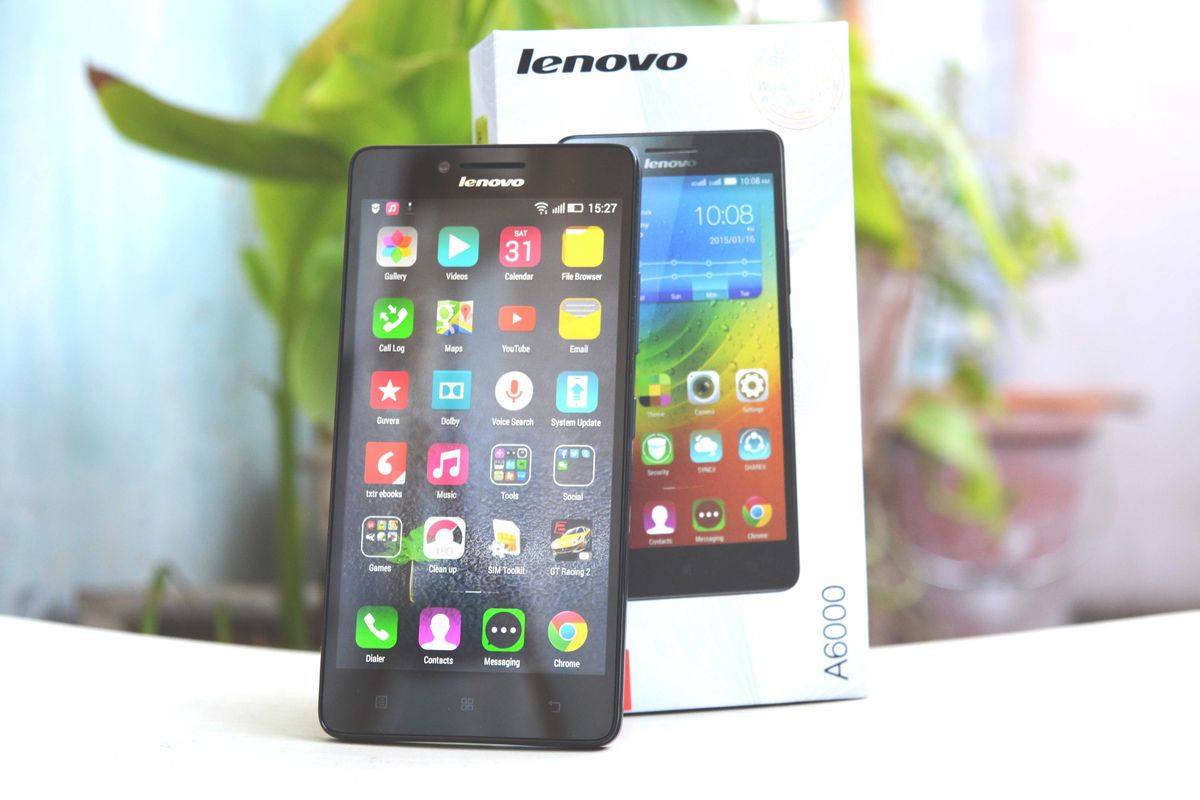
Mengatur koneksi data seluler pada ponsel pintar sering kali menjadi kendala utama ketika perangkat baru saja diatur ulang atau berganti kartu operator baru. Masalah koneksi yang tidak muncul ini dapat diselesaikan dengan memahami cara setting internet lenovo a6000 secara tepat dan berurutan agar selaras dengan konfigurasi operator terkini.
Kegagalan perangkat dalam memuat jaringan internet biasanya bersumber dari konfigurasi Access Point Name atau APN yang kosong atau tidak sesuai. Melalui pengaturan manual yang tepat, ponsel lawas ini tetap mampu menyalurkan sinyal data secara optimal untuk kebutuhan harian Anda.
Pengaturan APN bertindak sebagai gerbang utama yang menghubungkan modem internal ponsel dengan jaringan data milik operator seluler. Berdasarkan panduan resmi dari support.lenovo.com, akses menuju konfigurasi ini memerlukan ketelitian pada setiap baris kolom yang tersedia.
Dari pengalaman saya menangani ponsel seri ini, konfigurasi otomatis sering kali gagal berjalan jika kartu SIM ditempatkan pada slot yang salah. Pastikan kartu SIM utama Anda berada di slot yang mendukung koneksi data prioritas sebelum melangkah ke pengaturan sistem.
Ikuti urutan langkah di bawah ini untuk mengisi parameter APN baru secara manual:
- Buka menu Pengaturan atau Settings dari halaman utama ponsel Anda.
- Pilih opsi Jaringan Seluler atau Cellular Networks yang berada di dalam kelompok menu nirkabel.
- Ketuk pada pilihan Nama Titik Akses atau Access Point Names (APN).
- Tekan ikon tambah atau tanda menu di pojok atas untuk membuat APN baru.
- Isi kolom Nama dan APN sesuai dengan parameter operator seluler yang Anda gunakan saat ini.
- Simpan pengaturan tersebut lalu tandai lingkaran di samping nama APN baru untuk mengaktifkannya.
Memilih Jenis Jaringan yang Tepat
Setelah mengisi APN, langkah berikutnya adalah mengunci mode jaringan agar ponsel tidak terus-menerus mencari sinyal secara acak. Masuk ke menu Jenis Jaringan Preferensi di dalam pengaturan seluler, lalu pilih opsi jaringan yang sesuai dengan ketersediaan sinyal di wilayah Anda.
Kesalahan umum yang saya lihat adalah pengguna memaksakan mode tertinggi di daerah minim sinyal, yang justru membuat daya tahan baterai merosot tajam. Mengunci jaringan pada opsi yang stabil akan membantu menjaga kestabilan transfer data.
Mengaktifkan Data Seluler dan Roaming
Pastikan tombol sakelar Data Diaktifkan sudah bergeser ke posisi aktif setelah profil APN baru Anda pilih. Jika Anda berada di wilayah perbatasan atau menggunakan operator tertentu yang memerlukan roaming domestik, aktifkan pula opsi Roaming Data agar koneksi tidak terputus tiba-tiba.
Parameter APN Operator Seluler Indonesia
Setiap operator telekomunikasi memiliki kode unik tersendiri untuk mengizinkan perangkat mengakses jaringan internet mereka. Mengisi kolom APN dengan kombinasi yang keliru akan menyebabkan ikon data (seperti 4G atau H+) tetap enggan muncul di baris status atas.
Berikut adalah tabel acuan parameter standar untuk beberapa operator seluler utama yang wajib Anda masukkan pada menu pengaturan:
| Nama Operator | Kolom Nama APN | Kolom APN | Username |
|---|---|---|---|
| Telkomsel | Telkomsel GPRS | internet | – |
| Indosat Ooredoo | Indosat internet | indosatgprs | indosat |
| XL Axiata | XL Internet | Internet | – |
| Smartfren | Smartfren4G | smartfren4g | smartfren |
| Tri (3) | 3 Data | 3data | 3data |
Setelah mengisi data di atas, pastikan Anda melakukan restart atau memuat ulang perangkat guna menyegarkan pembacaan jaringan oleh sistem. Observasi saya menunjukkan bahwa proses restart ini krusial untuk memicu sistem membaca konfigurasi baru secara bersih.
Kendala Pasca-Pengaturan Jaringan dan Pembaruan Sistem
Pengguna perangkat ini terkadang menghadapi situasi rumit ketika performa seluler justru menurun setelah sistem operasi mendapatkan sentuhan pembaruan. Berdasarkan catatan komunitas pengguna di platform [www.iskael.com](https://www.iskael.com), jadwal upgrade resmi Lollipop untuk Lenovo A6000 Plus dipenuhi pada tanggal 3 September.
Namun, perubahan sistem ini sering kali menyisakan beberapa keluhan teknis yang dirasakan langsung oleh pengguna dalam aktivitas harian mereka. Masalah ini bervariasi mulai dari isu suhu perangkat hingga kendala pada layanan ekosistem bawaan.
Menangani Penurunan Kecepatan dan Suhu Perangkat
Banyak pengguna mengeluhkan kondisi "lenovo a6000 plus lemot setelah upgrade" yang diikuti dengan pertanyaan seputar "kenapa lenovo a6000 plus cepat panas" saat digunakan berselancar. Kondisi ini umumnya dipicu oleh proses sinkronisasi latar belakang yang berjalan sangat intensif setelah struktur sistem operasi berganti ke versi yang lebih baru.
Untuk mengatasinya, batasi jumlah aplikasi yang berjalan otomatis di latar belakang melalui opsi pengembang. Pembersihan partisi cache lewat mode pemulihan (recovery mode) juga sangat disarankan guna membuang sisa file sampah dari sistem operasi yang lama.
Solusi Gangguan Layanan Google
Masalah lain yang kerap muncul bersamaan dengan gangguan internet pasca-pembaruan adalah munculnya notifikasi kegagalan sistem. Pengguna sering kali harus mencari "cara mengatasi google play service error di lenovo" akibat ketidakcocokan versi layanan dengan framework baru.
Langkah termudah untuk menyelesaikan hal ini adalah dengan menghapus pembaruan Google Play Services, membersihkan seluruh data aplikasi tersebut, kemudian mengunduh kembali versi teranyar yang sesuai melalui koneksi internet yang sudah stabil.
Metode Alternatif Memanfaatkan Koneksi Wi-Fi
Bila jaringan seluler dari operator tetap mengalami gangguan akibat kendala teknis pada menara pemancar, memanfaatkan jaringan nirkabel lokal menjadi opsi alternatif terbaik. Mengaktifkan Wi-Fi pada perangkat ini tergolong instan melalui panel akses cepat di bagian atas layar.
Penulis di situs [www.iskael.com](https://www.iskael.com) membagikan pengalaman saat melakukan proses pembaruan sistem di rumah keluarganya di Purwokerto. Koneksi Wi-Fi yang digunakan penulis saat upgrade di rumah kakak iparnya di Purwokerto memiliki kecepatan 10Mbps.
Dengan pasokan bandwidth tersebut, waktu yang dibutuhkan untuk mengunduh update sistem operasi dengan kecepatan 10Mbps adalah sekitar 15 menit. Kecepatan unduh yang konstan ini membuktikan bahwa modul penerima nirkabel pada ponsel bekerja dengan sangat baik apabila didukung oleh pemancar yang andal.
Dalam kasus penanganan pembaruan sistem yang besar, pastikan kondisi daya perangkat Anda tercukupi dengan baik. Diketahui bahwa kapasitas baterai ponsel Lenovo A6000 Plus milik penulis saat akan melakukan upgrade berada di bawah persentase 50%, yang sebenarnya cukup berisiko jika tidak dibantu dengan pengisian daya aktif karena proses instalasi sistem operasi Lollipop pada Lenovo A6000 Plus memakan waktu sekitar 10 menit lebih.
Guna menghindari kegagalan sistem akibat perangkat mati mendadak di tengah proses konfigurasi, selalu hubungkan ponsel ke pengisi daya dinding sebelum mengeksekusi pembaruan besar maupun penyetelan ulang sistem jaringan yang mendalam.
Optimasi Akhir Jaringan Seluler
Langkah terakhir untuk memastikan internet tetap berjalan lancar adalah dengan melakukan reset jaringan secara berkala jika sinyal mulai menunjukkan gejala tidak stabil. Fitur ini akan menghapus seluruh data koneksi yang tersimpan, termasuk kata sandi Wi-Fi dan perangkat Bluetooth yang terpasang, untuk kemudian membangun ulang konfigurasi dari awal.
Penyebab utama dari macetnya arus data sering kali bukan terletak pada kerusakan komponen keras, melainkan tumpukan berkas konfigurasi usang yang saling tumpang tindih di dalam ruang penyimpanan sistem. Melalui pemeliharaan berkala pada menu Titik Akses dan pembatasan data latar belakang, ponsel Lenovo Anda akan tetap mampu menyuguhkan akses internet yang memadai untuk kebutuhan komunikasi harian tanpa kendala berarti.


