
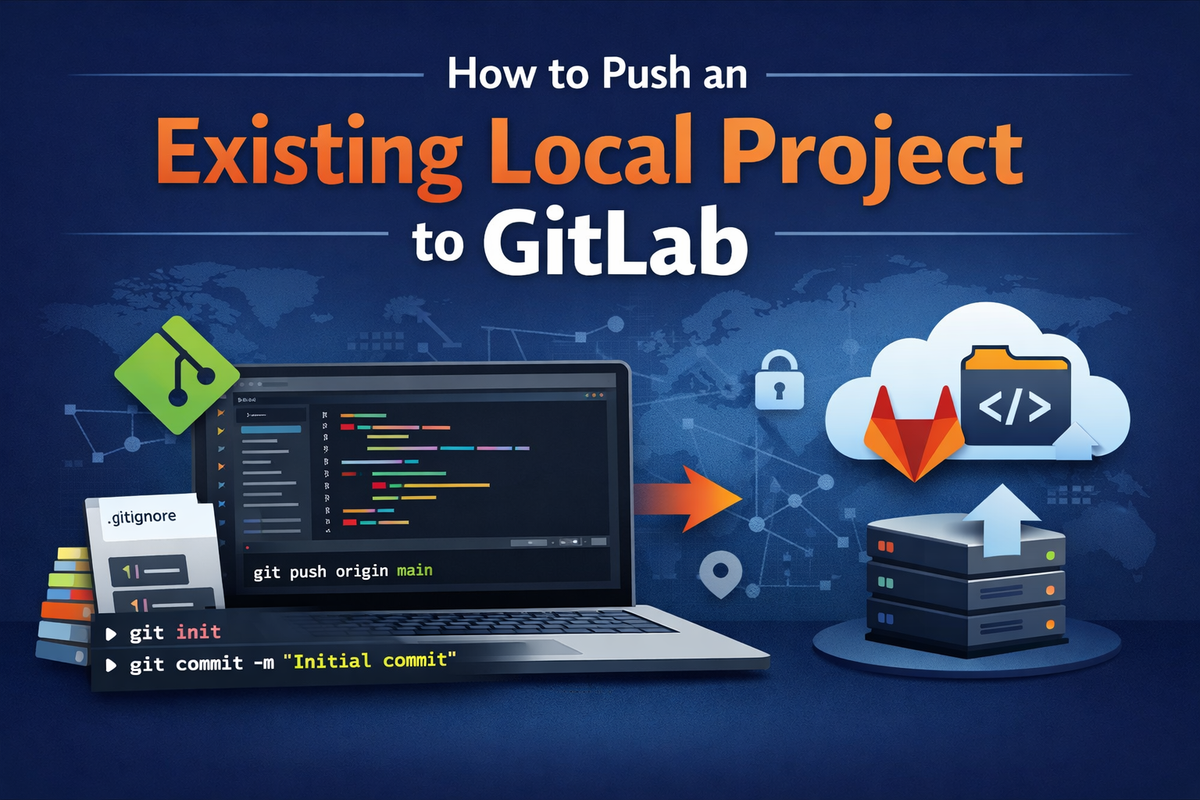
Mengunggah kode atau proyek ke platform manajemen repositori sering kali menjadi kendala tersendiri bagi para pengembang, terutama saat menghadapi kegagalan otentikasi. Masalah utama dalam cara upload ke gitlab biasanya berakar pada konfigurasi SSH atau pesan commit yang tidak memenuhi standar server.
Melalui artikel ini, Anda akan mempelajari prosedur mengunggah proyek secara aman dan efisien, mulai dari inisialisasi lokal hingga eksekusi perintah push terakhir. Setiap tahapan dirancang untuk memastikan kode Anda mendarat di server tanpa hambatan teknis.
Sebelum mengeksekusi perintah di terminal, ada beberapa komponen sistem yang wajib Anda siapkan terlebih dahulu pada komputer lokal. Tanpa komponen-komponen ini, server akan menolak jabat tangan (handshake) keamanan yang diajukan oleh komputer Anda.
Verifikasi Protokol Keamanan OpenSSH
Keamanan data adalah prioritas utama, dan GitLab memberlakukan standar yang ketat untuk koneksi remote menggunakan SSH. Sistem Anda membutuhkan OpenSSH versi 6.5 atau versi setelahnya yang sudah terinstal bawaan pada GNU/Linux, macOS, dan Windows 10.
Bukan tanpa alasan versi ini menjadi batas minimal yang diwajibkan oleh platform. Versi sebelum 6.5 menggunakan tanda tangan MD5 yang dinilai tidak aman, sehingga sistem keamanan GitLab secara otomatis akan memblokir koneksi tersebut.
Standar Algoritma Kunci SSH Terkini
Dalam praktik nyata yang sering saya jumpai di lapangan, banyak pengembang pemula gagal melakukan push karena menggunakan algoritma kunci yang usang. Platform global saat ini merekomendasikan ukuran kunci minimal 4096 bits dan panjang maksimal 8192 bits untuk pengguna algoritma RSA karena batasan bahasa pemrograman Go yang melandasi sistem mereka.
Jika Anda menggunakan teknologi yang lebih mutakhir, algoritma ED25519_SK dan ECDSA_SK memerlukan OpenSSH versi 8.2 atau yang lebih baru pada komputer lokal dan server GitLab. Pastikan terminal Anda sudah diperbarui ke versi tersebut agar proses pengenalan kunci enkripsi berjalan lancar.
Langkah Berurutan Mengunggah Proyek Lewat Git Bash
Setelah seluruh prasyarat keamanan terpenuhi, kini saatnya masuk ke langkah teknis pengunggahan. Ikuti urutan instruksi di bawah ini agar struktur direktori lokal Anda sinkron dengan repositori server.
- Buka terminal atau Git Bash, lalu masuk ke direktori proyek lokal Anda menggunakan perintah
cd nama_folder. - Inisialisasi repositori lokal dengan mengetikkan perintah
git inituntuk mulai melacak perubahan file. - Hubungkan repositori lokal Anda ke server dengan perintah
git remote add origin URL_Repositori_GitLab_Anda. - Tambahkan seluruh berkas proyek ke dalam daftar pantauan Git melalui perintah
git add .. - Lakukan commit pertama Anda dengan mengetikkan perintah
git commit -m "Pesan Commit Anda"sesuai aturan penulisan. - Kirimkan berkas Anda ke server utama menggunakan perintah
git push -u origin main(atau nama branch utama Anda).
Kesalahan umum yang saya lihat adalah pengembang sering kali langsung melakukan push tanpa memeriksa status branch lokal mereka, yang akhirnya memicu konflik detached HEAD di server.
]
Aturan Ketat Penulisan Pesan Commit Git
Sering kali proses unggah terhenti bukan karena jaringan, melainkan karena sistem menolak pesan commit yang Anda tulis. Server GitLab modern menerapkan validasi otomatis terhadap struktur pesan demi menjaga kerapian dokumentasi proyek.
Spesifikasi Karakter dan Format Teks
Berdasarkan dokumentasi teknis, subjek commit maksimal 72 karakter, tidak boleh diakhiri titik, dan harus diawali huruf kapital. Sementara itu, baris body commit maksimal 72 karakter per baris, dengan ketentuan pesan commit minimal berisi 3 kata agar memiliki makna informatif.
Aturan ini sangat krusial jika perubahan yang Anda lakukan mencakup 30 baris atau lebih yang tersebar di minimal 3 file. Ketika kondisi tersebut terpenuhi, perubahan tersebut harus dijelaskan secara rinci dalam body commit, bukan sekadar menulis pesan pendek di baris subjek.
Batasan Pesan dalam Merge Request
Saat Anda bekerja dalam tim, manajemen percabangan (branch) menjadi hal yang sangat sensitif. Aturan gabungan request (Merge Request) menetapkan bahwa sebaiknya tidak berisi lebih dari 10 pesan commit demi menjaga kemudahan proses telaah kode (code review).
Jika proyek Anda menghasilkan riwayat commit yang terlalu panjang untuk satu fitur tunggal, lakukan squash commit sebelum mengajukan Merge Request. Hal ini akan menyatukan riwayat perubahan menjadi satu kesatuan yang bersih dan mudah dibaca oleh tim pemelihara kode.
Memahami Fitur Git Push Options Berdasarkan Versi
Saat menjalankan perintah push, Anda dapat menyisipkan parameter tambahan untuk mengotomatisasi tindakan tertentu di server GitLab, seperti melewati validasi CI/CD atau langsung membuat Merge Request.
Namun, penggunaan parameter ini sangat bergantung pada versi aplikasi Git yang terpasang di komputer lokal Anda. Skrip otomatisasi yang Anda buat bisa mendadak error jika dijalankan pada komputer rekan kerja dengan versi Git yang berbeda.
Dukungan fitur Git push options pendek (`-o`) tersedia pada Git versi 2.18 dan setelahnya, sementara versi 2.10 hingga 2.17 wajib menggunakan format panjang (`–push-option`). Ketidaksesuaian sintaksis ini sering kali memicu pesan error unknown option pada terminal.
| Versi Git Lokal | Format Parameter Panjang | Format Parameter Pendek |
|---|---|---|
| Versi 2.10 sampai 2.17 | Mendukung | – |
| Versi 2.18 ke Atas | Mendukung | Mendukung |
| Versi Sebelum 2.10 | – | – |
Arsitektur Penyimpanan Berkas di Sisi Server GitLab
Bagi Anda yang mengelola GitLab secara mandiri (self-hosted), sangat penting untuk mengetahui ke mana file-file hasil upload tersebut disimpan secara fisik di dalam peladen.
Jalur Penyimpanan Default Local Storage
Ketika pengguna berhasil melakukan cara upload ke gitlab, berkas tersebut akan ditempatkan pada direktori spesifik berdasarkan metode instalasi platform. Deteksi jalur ini penting untuk kebutuhan pencadangan (backup) data berkala.
- Instalasi paket Linux secara otomatis mengarahkan file ke lokasi
/var/opt/gitlab/gitlab-rails/uploads. - Instalasi kompilasi mandiri (self-compiled) menyimpan seluruh data unggahan di
/home/git/gitlab/public/uploads. - Folder dasar instans (seperti favicon atau logo kustom) akan diisolasi secara khusus pada direktori
uploads/-/system.
Konfigurasi Pengaturan Object Storage
Untuk skala perusahaan besar, penyimpanan lokal sering kali digantikan dengan layanan komputasi awan pihak ketiga demi reliabilitas yang lebih tinggi. Konfigurasi ini diatur melalui berkas konfigurasi utama server GitLab.
Secara sistem, status nilai default pengaturan Object Storage untuk opsi `enabled` bernilai false, dan opsi `proxy_download` bernilai false. Anda harus mengubah parameter tersebut secara manual menjadi true jika ingin mengalihkan beban penyimpanan internal ke klaster penyimpanan eksternal.
Kegagalan dalam menyelaraskan konfigurasi jalur penyimpanan ini dapat mengakibatkan berkas lampiran pada isu (issue) atau Merge Request mendadak hilang saat server mengalami kegagalan sistem atau saat melakukan migrasi antar-mesin.







