
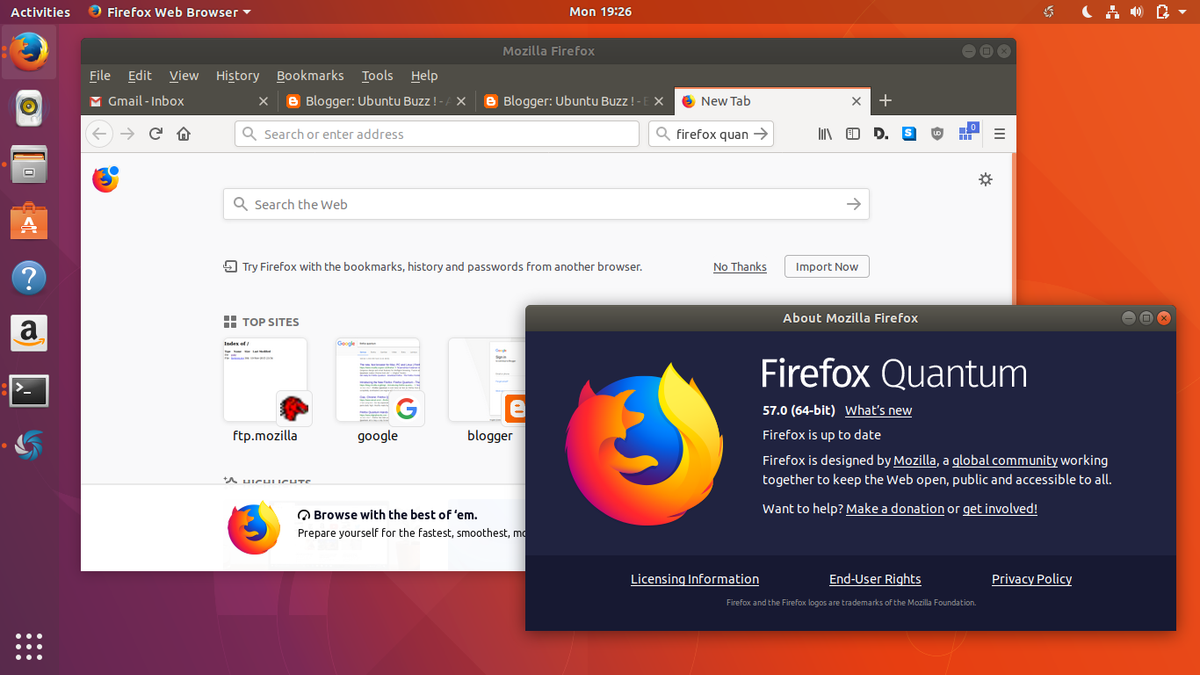
Mengalami masalah saat berselancar di internet menggunakan peramban kesayangan sering kali membuat jengkel, terutama ketika aplikasi tiba-kira berhenti berfungsi. Pertanyaan warga seperti "kenapa firefox sering crash?" belakangan ini menjadi keluhan yang cukup sering terdengar di kalangan pengguna komputer. Masalah stabilitas ini umumnya berakar pada versi peramban yang sudah usang atau ketidakcocokan arsitektur sistem yang digunakan pada perangkat Anda.
Solusi paling efektif untuk mengatasi kendala tersebut adalah dengan memastikan peramban Anda selalu diperbarui menggunakan metode cara update firefox manual yang tepat. Melakukan pembaruan secara mandiri tidak hanya membawa fitur baru, tetapi juga memperbaiki celah keamanan kritis dan meningkatkan performa secara signifikan. Bagi Anda yang ingin memastikan aplikasi berjalan optimal, langkah pembaruan ini wajib dipahami dengan baik.
Sebelum melangkah ke proses pembaruan, hal pertama yang harus Anda lakukan adalah memeriksa versi aplikasi yang saat ini terpasang. Langkah awal ini sangat krusial untuk menentukan apakah peramban Anda sudah tertinggal jauh atau memerlukan migrasi arsitektur sistem.
Untuk melakukan pengecekan di sistem operasi Windows maupun macOS, Anda cukup membuka menu utama peramban yang terletak di pojok kanan atas. Klik ikon tiga garis horizontal, kemudian pilih menu Bantuan (Help) dan klik Tentang Firefox (About Firefox). Jendela informasi baru akan terbuka dan secara otomatis menampilkan nomor versi yang sedang aktif di laptop Anda. Di jendela ini pula, sistem biasanya akan langsung melakukan pemindaian otomatis untuk melihat ketersediaan paket pembaruan terkini.
Langkah Mengubah Firefox 32-bit ke 64-bit Demi Performa Maksimal
Banyak pengguna tidak menyadari bahwa mereka menjalankan arsitektur aplikasi yang salah, sehingga performa laptop menjadi tidak maksimal dan memicu gangguan stabilitas. Berdasarkan pengujian resmi, Firefox 64-bit mengurangi tingkat kemogokan (crash) sebesar 39% pada mesin dengan RAM 4 GB atau lebih. Jika Anda ingin menerapkan "cara mengubah firefox 32 bit ke 64 bit", ada beberapa persyaratan sistem yang wajib dipenuhi terlebih dahulu. Aplikasi Firefox versi 64-bit memerlukan persyaratan memori minimum RAM sebesar 3 GB atau lebih agar bisa berjalan dengan stabil.
Kabar baiknya bagi pengguna ekosistem non-Windows, pengguna Linux dan macOS sudah menikmati Firefox yang dioptimalkan untuk versi 64-bit secara bawaan sejak awal pemasangan. Jadi, optimasi arsitektur ini sudah berjalan otomatis di latar belakang tanpa konfigurasi tambahan. Bagi pengguna sistem operasi Windows, proses migrasi ini sebenarnya bisa terjadi secara otomatis lewat mekanisme pembaruan bawaan sistem.
Jika pengguna menjalankan Firefox versi 56.0 atau versi sebelumnya pada Windows 64-bit, memperbarui ke Firefox terbaru akan otomatis meningkatkan sistem ke 64-bit. Namun, ada kalanya sistem tidak melakukan peningkatan otomatis ini karena keterbatasan spesifikasi perangkat keras komputer Anda. Jika pengguna melihat keterangan "(32-bit)" tetapi menjalankan Firefox versi 56.0.1 atau setelahnya, komputer kemungkinan tidak memenuhi syarat RAM minimum 3 GB.
Saya melihat banyak pengguna memaksakan arsitektur tinggi pada laptop lama. Jika RAM laptop Anda kurang dari 3 GB, tetap menggunakan versi 32-bit adalah pilihan paling aman untuk menghindari hang.
Panduan Update Firefox Ubuntu Terminal untuk Pengguna Linux
Bagi para pengguna sistem operasi open-source, melakukan pembaruan melalui baris perintah jauh lebih efisien dibandingkan mengunduh paket installer secara manual. Metode "update firefox ubuntu terminal" menjadi andalan karena prosesnya yang cepat dan langsung terintegrasi dengan repositori sistem.
Sebelum mengeksekusi perintah di terminal, Anda harus memahami aturan dasar mengenai hak akses keamanan pada sistem operasi Linux. Simbol # pada Linux menandakan perintah harus dijalankan dengan hak akses root (baik langsung atau menggunakan sudo), sedangkan simbol $ menandakan perintah dijalankan sebagai pengguna reguler non-privilese.
Berikut adalah urutan perintah yang perlu Anda jalankan di dalam jendela terminal untuk memperbarui peramban ke versi paling gres:
- Buka aplikasi Terminal di Ubuntu Anda dengan menekan kombinasi tombol Ctrl + Alt + T.
- Ketik perintah pembaruan daftar paket:
sudo apt updatelalu tekan Enter untuk menyegarkan informasi repositori. - Jalankan perintah khusus untuk menginstal pembaruan peramban:
sudo apt --only-upgrade install firefoxagar sistem hanya memperbarui aplikasi target. - Tunggu hingga proses pengunduhan selesai dan terminal kembali ke baris perintah reguler.
Penerapan "cara update firefox linux" melalui terminal ini memastikan seluruh pustaka dependensi yang dibutuhkan oleh peramban ikut diperbarui secara selaras. Hal ini meminimalkan risiko konflik sistem yang sering menjadi pemicu utama aplikasi mendadak menutup sendiri.
Mengatasi Masalah Flash Player dan Komparasi Dukungan Sistem
Masalah lain yang sering dihadapi oleh pengguna versi lawas adalah kegagalan memuat konten multimedia berbasis web versi terdahulu. Meskipun teknologi ini sudah usang, beberapa pengguna masih mencari cara "mengatasi firefox minta update flash player" pada sistem mereka.
Ketertinggalan pembaruan komponen multimedia ini dulunya sangat terasa bagi para pengguna sistem operasi berbasis open-source. Flash player untuk Linux sempat tertahan pada versi 11 atau 12, sementara pengguna Apple dan Windows sudah menggunakan versi 18 atau 19.
Kesenjangan versi antar sistem operasi tersebut kini sudah tidak menjadi masalah krusial karena standar web modern telah beralih sepenuhnya ke HTML5. Memperbarui peramban ke versi modern akan langsung menyingkirkan kebutuhan terhadap plugin tambahan yang tidak aman tersebut.
| Sistem Operasi | Arsitektur Bawaan | Syarat Minimum RAM | Tingkat Pengurangan Crash |
|---|---|---|---|
| Windows 64-bit | Otomatis (dari v56.0) | 3 GB | 39% |
| macOS | 64-bit Bawaan | – | 39% |
| Linux Ubuntu | 64-bit Bawaan | – | 39% |
Berdasarkan data di atas, terlihat jelas bahwa optimalisasi arsitektur 64-bit memberikan dampak yang seragam dalam menekan angka kegagalan sistem di semua platform komputer. Pembaruan berkala menjadi kunci utama untuk menjaga stabilitas berselancar di internet.
Menurut informasi resmi dari pusat bantuan Mozilla, pembaruan manual disarankan untuk segera dilakukan jika fitur pembaruan otomatis di latar belakang mengalami kegagalan fungsi. Langkah manual ini menjadi jalur penyelamat agar sistem keamanan browser Anda tidak kedaluwarsa. Langkah penanganan mandiri lewat menu Bantuan atau perintah terminal terbukti ampuh menyelesaikan kendala teknis tanpa perlu melakukan instalasi ulang dari awal.
Pastikan Anda mengikuti setiap instruksi spesifik sesuai dengan jenis sistem operasi yang Anda gunakan di laptop. Pemeliharaan browser yang buruk adalah penyebab utama data pribadi rentan bocor saat menjelajahi dunia maya. Melakukan pembaruan secara manual ke arsitektur 64-bit adalah investasi terbaik untuk kenyamanan dan keamanan jangka panjang perangkat digital Anda.







