
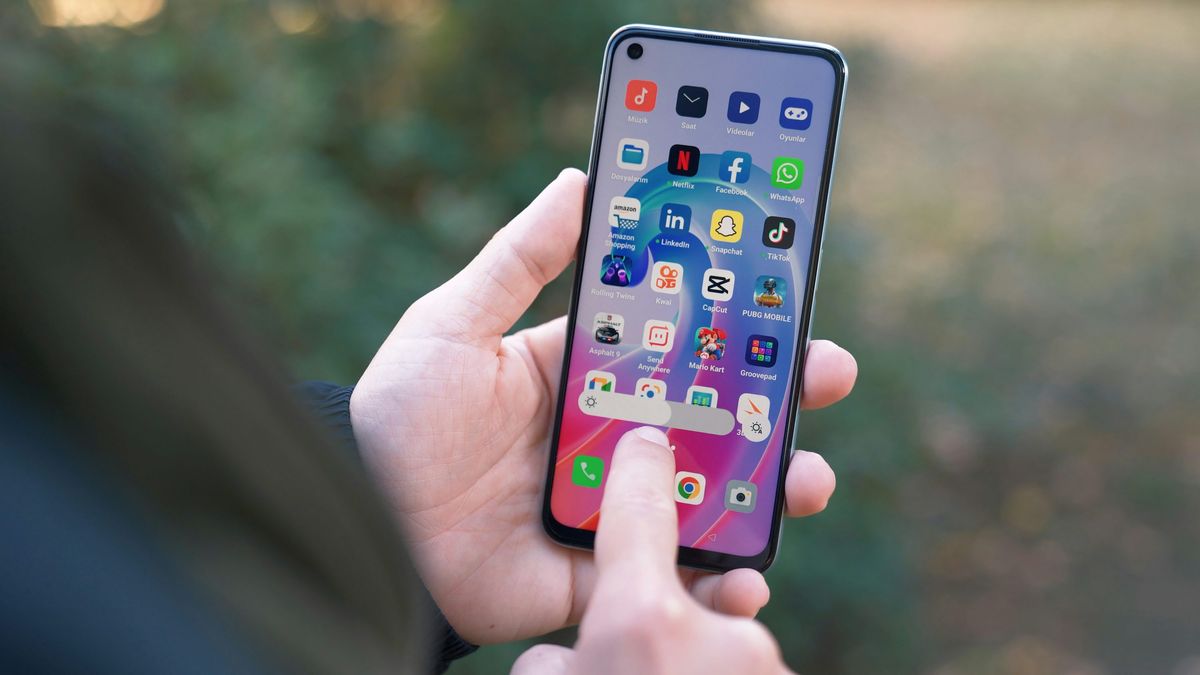
Mengetik pesan panjang untuk urusan pekerjaan atau bisnis melalui layar ponsel pintar sering kali terasa melelahkan dan kurang efisien. Oleh karena itu, banyak pengguna mencari tahu "bagaimana cara menggunakan whatsapp web di laptop" agar dapat berkomunikasi dengan lebih cepat menggunakan papan ketik fisik. Metode ini terbukti mampu menghemat waktu karena Anda tidak perlu terus-menerus mengalihkan pandangan antara layar komputer dan ponsel saat sedang sibuk bekerja.
Konsep WhatsApp Web sendiri merupakan fitur resmi yang disinkronkan secara langsung dengan aplikasi seluler di ponsel Anda. Melalui fitur ini, pengguna dapat mengirim dan menerima pesan, gambar, dokumen, hingga rekaman suara secara langsung lewat browser komputer tanpa perlu mengunduh aplikasi tambahan. Kehadiran fitur ini tentu menjadi solusi terbaik bagi para pekerja kantor, pemilik bisnis online, maupun mahasiswa yang menghabiskan sebagian besar waktunya di depan laptop.
Sebelum kita membahas langkah-langkah penggunaannya secara mendetail, penting untuk memahami bahwa platform ini menyediakan dua opsi akses di komputer. Perbedaan WhatsApp Desktop vs WhatsApp Web terletak pada media yang digunakan untuk menjalankannya.
WhatsApp Desktop mewajibkan pengguna untuk mengunduh dan menginstal aplikasi mentah terlebih dahulu ke dalam sistem operasi laptop mereka, baik Windows maupun macOS. Sementara itu, untuk cara wa web, Anda hanya memerlukan browser internet yang sudah ada di laptop seperti Google Chrome, Mozilla Firefox, Microsoft Edge, atau Safari. Dalam kasus yang sering saya temui, pengguna dengan penyimpanan laptop yang terbatas lebih memilih varian web karena tidak membebani memori perangkat. Dari pengalaman saya menangani berbagai keluhan teknis, menggunakan versi web juga jauh lebih aman dari risiko kegagalan pembaruan sistem aplikasi yang sering terjadi pada versi desktop.
Langkah Sinkronisasi dan Cara Menggunakan WhatsApp Web di Laptop
Proses menghubungkan akun dari ponsel ke komputer sangatlah instan dan tidak memerlukan keahlian teknis yang rumit. Pastikan laptop dan ponsel Anda terhubung ke jaringan internet yang stabil agar proses sinkronisasi data pesan berjalan dengan lancar tanpa hambatan.
Berikut adalah urutan langkah yang jelas dan dapat langsung Anda eksekusi sekarang juga:
- Buka browser internet di laptop Anda dan masuk ke situs resmi WhatsApp Web.
- Tunggu beberapa saat sampai layar laptop menampilkan sebuah kode QR besar di bagian tengah.
- Buka aplikasi WhatsApp yang ada di ponsel pintar Anda.
- Ketuk ikon tiga titik di pojok kanan atas untuk pengguna Android, atau buka menu Pengaturan di pojok kanan bawah untuk pengguna iPhone.
- Pilih opsi Perangkat Tautan atau Linked Devices yang tersedia pada menu tersebut.
- Ketuk tombol Tautkan Perangkat, lalu verifikasi keamanan ponsel Anda dengan sidik jari atau PIN jika diminta.
- Arahkan kamera ponsel Anda tepat ke arah kode QR yang muncul di layar laptop untuk memindai secara otomatis.
Setelah proses pemindaian berhasil, seluruh riwayat obrolan Anda akan langsung muncul di browser laptop secara real-time. Kesalahan umum yang saya lihat adalah pengguna sering kali langsung mematikan internet di ponsel mereka setelah berhasil login.
Meskipun sistem multi-perangkat saat ini sudah memungkinkan web tetap aktif tanpa ponsel yang menyala secara konstan, menjaga ponsel tetap terhubung internet sangat disarankan untuk memastikan sinkronisasi data yang jauh lebih akurat.
Fitur Produktivitas Terbaik Saat Mengakses WhatsApp Lewat Komputer
Selain digunakan untuk mengirim pesan teks biasa, platform berbasis browser ini memiliki segudah fitur tersembunyi yang sangat menunjang produktivitas harian Anda. Anda bisa memanfaatkan ruang obrolan untuk mengirimkan file presentasi, dokumen kontrak, hingga file spreadsheet berukuran besar langsung dari penyimpanan lokal laptop.
Bagi Anda yang berkecimpung di dunia profesional, mengirimkan aset digital lewat laptop tentu jauh lebih praktis daripada harus memindahkannya terlebih dahulu ke memori ponsel pintar. Selain itu, Anda juga bisa mengelola tautan komunikasi bisnis dengan sangat mudah melalui platform ini.
Cara Membuat Link WA Langsung Chat untuk Kebutuhan Bisnis
Ketika mengelola komunikasi bisnis di platform digital, mempermudah calon pelanggan untuk menghubungi Anda adalah kunci utama. Melalui laptop, Anda bisa merancang cara membuat link wa langsung chat dengan cepat menggunakan format penulisan resmi yang disediakan oleh pihak pengembang.
Berdasarkan informasi pembaruan fitur pada 08 May 2024, Anda bisa menggunakan kode negara Indonesia yaitu 62 sebagai pengganti angka 0 di awal nomor ponsel Anda. Sebagai simulasi pembuatan link WhatsApp, jika nomor yang Anda gunakan adalah 08123456789, maka format link resmi yang harus Anda buat adalah [https://wa.me/628123456789](https://wa.me/628123456789).
Tautan ini nantinya bisa Anda pasang di bio media sosial atau situs web bisnis Anda. Ketika calon konsumen mengeklik tautan tersebut, mereka akan langsung diarahkan ke ruang obrolan pribadi bersama Anda tanpa perlu menyimpan nomor telepon terlebih dahulu ke daftar kontak ponsel mereka.
Tips Menyimpan Video Status WA Tanpa Aplikasi Tambahan
Sering kali kita melihat rekan kerja atau mitra bisnis membagikan informasi penting melalui pembaruan status mereka di aplikasi. Tahukah Anda bahwa ada sekitar 5 cara mudah untuk melakukan download status wa yang bisa dipraktikkan tanpa perlu memasang aplikasi pihak ketiga yang mencurigakan di laptop Anda?
Salah satu trik cerdas untuk menerapkan cara menyimpan video status wa tanpa aplikasi adalah dengan memanfaatkan fitur inspeksi elemen pada browser atau memeriksa folder cache tersembunyi di sistem. Melalui browser di laptop, Anda tinggal membuka status yang diinginkan, klik kanan pada media tersebut, lalu pilih opsi simpan video atau gambar secara langsung ke media penyimpanan lokal laptop Anda.
Metode ini jauh lebih aman dari ancaman malware dibandingkan jika Anda harus mengunduh software downloader gratisan dari situs yang tidak tepercaya. Keamanan data pribadi di laptop kerja Anda harus tetap menjadi prioritas utama di atas segalanya.
Perbandingan Metode Akses WhatsApp di Komputer
Untuk memudahkan Anda dalam memilih metode mana yang paling sesuai dengan kebutuhan performa kerja harian Anda, berikut adalah tabel perbandingan spesifikasi teknis operasional antara kedua opsi akses tersebut.
| Parameter Operasional | WhatsApp Web | WhatsApp Desktop |
|---|---|---|
| Kebutuhan Instalasi | Tidak Perlu | Wajib Instal |
| Konsumsi Memori RAM | Tergantung Browser | Mandiri dan Stabil |
| Fitur Panggilan Video | Terbatas | Tersedia Penuh |
| Pembaruan Sistem | Otomatis Server | Manual Pengguna |
| Penyimpanan Lokal | – | Cache Aplikasi |
Melihat data di atas, bagi Anda yang sering melakukan panggilan rapat video secara langsung via aplikasi perpesanan ini, versi desktop memang menawarkan fitur yang lebih lengkap. Namun, untuk sekadar membalas pesan teks dan mengirim dokumen dengan cepat, versi web jauh lebih unggul dalam hal kepraktisan.
Mengatasi Masalah Sinkronisasi dan Koneksi Terputus
Masalah yang paling sering dikeluhkan oleh pengguna saat mengoperasikan platform berbasis browser ini adalah pesan yang lambat masuk atau status koneksi yang tiba-tiba terputus. Jika hal ini terjadi, langkah pertama yang harus Anda lakukan adalah memeriksa kualitas jaringan internet di kedua perangkat. Pastikan browser Anda tidak membuka terlalu banyak tab secara bersamaan karena hal tersebut dapat menurunkan kinerja pemrosesan data real-time dari server. Menghapus file sampah atau cache pada pengaturan browser secara berkala juga terbukti ampuh mengatasi kendala gagal memuat kode QR saat proses login awal.
Selain itu, menjaga etika berkomunikasi saat berdiskusi di grup kerja juga sangat krusial. Dalam dunia profesional, terdapat setidaknya 8 kesalahan saat berargumen yang harus dihindari agar diskusi lebih sehat dan produktif, sehingga ruang obrolan digital Anda tetap menjadi tempat koordinasi yang nyaman dan bebas dari konflik yang tidak perlu. Bagi para pencari kerja yang aktif mengelola komunikasi rekrutmen, efisiensi waktu merespons pesan adalah segalanya.
Anda bahkan bisa memadukan kecepatan koordinasi ini dengan platform pencarian kerja modern, seperti aplikasi Glints TapLoker yang hanya membutuhkan 1x Tap untuk mengakses peluang karier impian, sehingga seluruh proses profesional Anda berjalan selaras dan serbacepat. Mengoptimalkan penggunaan platform perpesanan melalui browser laptop merupakan langkah awal yang sangat krusial dalam membangun ekosistem kerja digital yang efisien. Pilihan metode akses sepenuhnya berada di tangan Anda, sesuaikan dengan spesifikasi perangkat dan intensitas komunikasi harian yang Anda jalankan demi mencapai produktivitas kerja yang maksimal setiap hari.







