
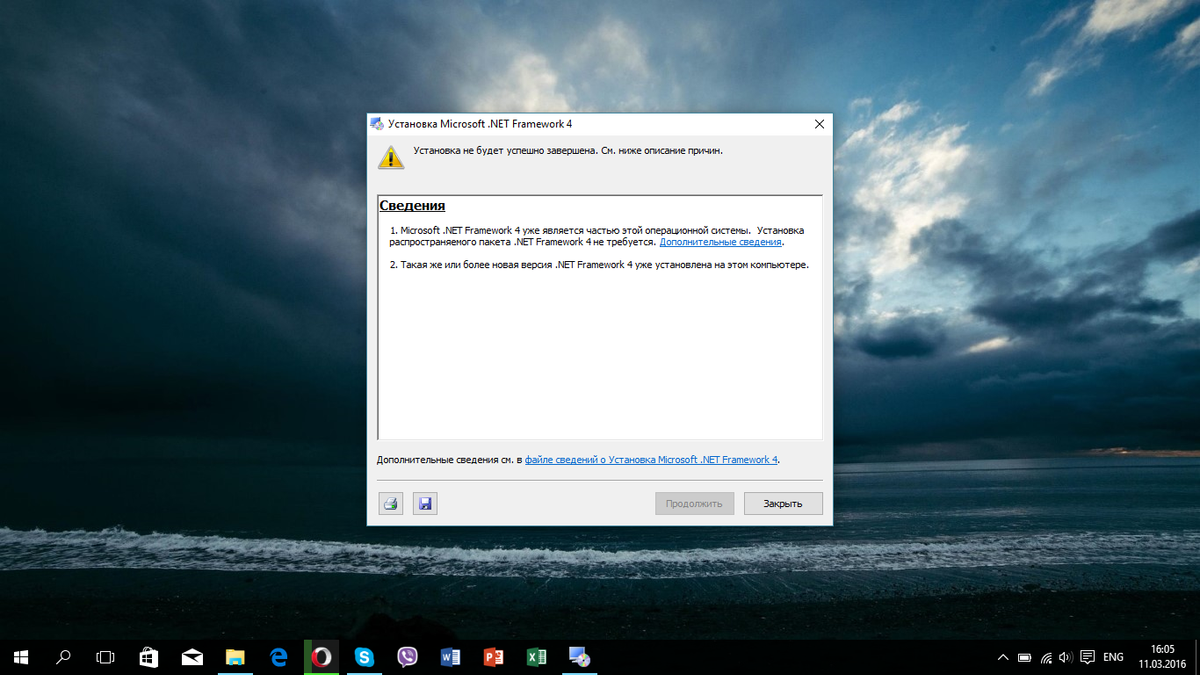
Eror target framework .net visual studio sering kali muncul tiba-tiba saat Anda sedang asyik mengembangkan aplikasi atau menjalankan perangkat lunak lama. Mengabaikan pembaruan komponen ini hanya akan menumpuk masalah kompatibilitas di masa mendatang. Solusinya jelas, Anda harus memahami cara upgrade .net framework ke versi yang tepat agar ekosistem kerja tetap aman.
Sebagai pengembang, saya melihat banyak orang terjebak menggunakan runtime usang karena takut sistem menjadi tidak stabil. Padahal, Microsoft sendiri terus memperbarui infrastruktur ini demi keamanan lingkungan Windows Anda. Mari kita bedah bagaimana cara ganti versi .net framework tanpa merusak proyek yang ada.
Menunda pembaruan komponen runtime Windows ini sama saja dengan memelihara celah keamanan di komputer Anda. Banyak aplikasi modern menolak berjalan jika mendeteksi sistem operasi masih menggunakan runtime peninggalan beberapa tahun lalu. Pertanyaan seperti "cara mengatasi versi .net tidak didukung?" sering kali diajukan oleh pengguna yang frustrasi.
Faktanya, .NET Framework disertakan pada semua versi Windows dan Windows Server saat ini. Namun, versi bawaan tersebut tidak selalu menjadi yang paling optimal atau paling aman untuk kebutuhan perangkat lunak komersial terkini.
Kondisi Bawaan pada Windows 11
Sistem operasi Windows 11 awalnya disertakan dengan .NET Framework 4.8 saat pertama kali meluncur ke pasar. Langkah ini dinilai cukup aman untuk menjembatani aplikasi desktop lama dengan arsitektur sistem operasi baru.
Namun, Microsoft melakukan penyegaran besar mulai Windows 11 22H2 yang dirilis September 2022. Pada pembaruan tersebut, versi yang disertakan secara bawaan langsung ditingkatkan menjadi .NET Framework 4.8.1.
Perubahan Drastis pada Windows 11 26H1
Bagi Anda yang sudah beralih ke Windows 11 26H1 dengan Build 28000, ada perubahan kebijakan yang sangat krusial. Mulai versi ini, .NET Framework 3.5 hanya tersedia sebagai standalone installer dan tidak bisa diinstal sebagai komponen Windows biasa.
Langkah Microsoft memutus instalasi otomatis versi 3.5 pada Build 28000 menunjukkan komitmen mereka untuk memaksa transisi ke runtime yang lebih modern.
Mengenal Target Pembaruan Versi 4.8.1
Saat ini, versi terbaru dari runtime klasik ini adalah .NET Framework 4.8.1. Versi ini menjadi ujung tombak bagi aplikasi desktop berbasis Windows modern yang belum bermigrasi ke ekosistem .NET Core atau .NET modern.
Kelebihan utama dari versi 4.8.1 adalah dukungannya yang bersifat menyeluruh. Versi ini mendukung semua aplikasi .NET Framework 4 secara penuh tanpa memerlukan modifikasi kode yang masif dari sisi pengembang.
Kekurangannya, rilis ini menjadi batas akhir dari evolusi framework klasik sebelum Microsoft beralih sepenuhnya ke platform terpadu. Jangan harap Anda akan melihat fitur bahasa pemrograman baru yang revolusioner di sini.
Panduan Langkah Cara Upgrade .NET Framework
Untuk memperbarui runtime ke versi 4.8.1, Anda memiliki dua jalur utama yang bisa ditempuh. Jalur pertama adalah melalui Windows Update otomatis, sedangkan jalur kedua adalah menggunakan installer mandiri.
Berikut adalah langkah-langkah yang bisa Anda ikuti secara berurutan:
- Unduh paket runtime .NET Framework 4.8.1 langsung melalui dokumentasi resmi Microsoft.
- Pastikan Anda memilih varian Runtime untuk pengguna biasa, atau Developer Pack jika Anda seorang programmer.
- Jalankan berkas installer executable yang sudah diunduh dengan hak akses administrator.
- Ikuti petunjuk di layar, setujui lisensi, dan tunggu hingga proses ekstraksi selesai.
- Lakukan restart komputer setelah instalasi selesai untuk memastikan registri sistem diperbarui.
Bagi para pengembang, memperbarui runtime sistem saja tidak cukup untuk menyelesaikan masalah di editor kode. Anda sering kali harus melakukan sinkronisasi ulang pada berkas konfigurasi solusi di Visual Studio.
Solusi Migrasi Otomatis dengan Alat Bantu Microsoft
Jika Anda merasa kesulitan melakukan migrasi manual, Microsoft menyediakan alat bantu khusus untuk mempermudah proses ini. Anda bisa memanfaatkan ekstensi resmi untuk memperbarui basis kode proyek Anda ke versi yang lebih baru.
Langkah ini sangat disarankan untuk menghindari kesalahan manusia saat mengubah baris kode target framework satu per satu. Pengembang bisa langsung download .net upgrade assistant untuk mempercepat transisi proyek.
Batasan Versi Visual Studio
Sebelum menggunakan alat bantu ini, perhatikan kompatibilitas IDE yang Anda gunakan. Batas bawah versi Visual Studio yang didukung untuk ekstensi .NET Upgrade Assistant ditingkatkan ke versi 17.3.
Jika Anda menggunakan versi di bawah itu, ekstensi ini menolak berjalan. Kabar baiknya, mulai Visual Studio versi 17.14.17 dan yang lebih baru, ekstensi Upgrade Assistant sudah terpasang secara bawaan di dalam sistem.
Transformasi Komponen UI
Bagi yang menggarap proyek antarmuka, ada catatan penting mengenai migrasi desain visual. Transformasi file .xaml yang komprehensif untuk migrasi Xamarin ke MAUI memerlukan Visual Studio versi 17.6 agar berjalan tanpa kegagalan struktur.
Siklus Hidup dan Dukungan Rilis .NET Modern
Penting untuk dipahami bahwa Microsoft membedakan masa dukungan antara .NET Framework klasik dengan .NET modern (versi 8, 9, 10). Versi major .NET baru dirilis setiap tahun secara bergantian antara rilis Standard-Term Support (STS) dan Long-Term Support (LTS).
Strategi rilis berkala ini memaksa tim pengembang untuk selalu awas terhadap kalender dukungan agar aplikasi tidak kedaluwarsa.
| Jenis Rilis .NET | Durasi Masa Dukungan | Sifat Pembaruan |
|---|---|---|
| Long-Term Support (LTS) | 3 tahun | Stabil |
| Standard-Term Support (STS) | 18 bulan | Fitur Baru |
Melihat tabel di atas, rilis LTS didukung selama 3 tahun, sedangkan rilis STS didukung selama 18 bulan saja. Perbedaan durasi ini harus menjadi pertimbangan utama saat Anda menentukan target kompilasi aplikasi komersial.
Rekonsiliasi Versi Alat Bantu Upgrade Assistant
Dalam ekosistem pengembangan, pelacakan nomor versi perkakas sangat krusial untuk memastikan fitur yang Anda butuhkan sudah tersedia. Berdasarkan rilis resmi dari dokumentasi Microsoft dan pustaka visualstudio, alat bantu Upgrade Assistant memiliki beberapa iterasi penting.
Setiap versi membawa perbaikan bug dan dukungan untuk target framework yang berbeda secara spesifik.
- Versi rilis 0.5.1084.28400 (Mendukung upgrade .NET 10 Preview)
- Versi rilis 0.5.829.41291 (Mendukung .NET 9.0)
- Versi rilis 0.5.820.28361 (Versi stabil untuk migrasi dasar)
Menggunakan versi asisten yang salah bisa memicu kegagalan porting kode. Pastikan Anda selalu mencocokkan target proyek dengan versi tools yang terpasang di komputer pengembangan Anda.
Keputusan Akhir untuk Ekosistem Perangkat Lunak Anda
Mempertahankan sistem pada versi usang hanya karena takut menghadapi konflik kode adalah keputusan manajemen risiko yang buruk. Langkah terbaik saat ini adalah melakukan upgrade runtime Windows Anda ke versi 4.8.1 jika masih bergantung pada arsitektur klasik. Bagi para pengembang, manfaatkan integrasi bawaan Upgrade Assistant pada Visual Studio versi 17.14.17 untuk mulai mencicipi ekosistem modern tanpa harus menulis ulang seluruh logika bisnis dari awal.







