
Menyelesaikan pembuatan website di komputer lokal atau localhost barulah separuh jalan dari perjalanan panjang Anda. Tantangan sesungguhnya muncul ketika Anda harus membuat karya tersebut dapat diakses oleh semua orang di internet menggunakan cara upload website ke cpanel.
Banyak developer pemula mendadak bingung saat menghadapi konfigurasi server yang tampak rumit. Melalui artikel ini, Anda akan dipandu secara bertahap untuk memindahkan seluruh aset digital Anda dari server lokal menuju hosting aktif dengan lancar.
Sebelum menyentuh kontrol panel server, Anda harus memastikan seluruh komponen website di komputer lokal telah siap sepenuhnya. Persiapan yang matang akan mencegah terjadinya eror fatal seperti internal server error atau tautan rusak saat situs web diakses secara online.
Menyiapkan File Website dalam Format Arsip ZIP
Langkah pertama yang mutlak dilakukan adalah mengompres seluruh file proyek Anda menjadi satu file arsip berformat .zip. Jangan pernah menggunakan format .rar atau .7z karena server hosting umumnya hanya mendukung ekstraksi otomatis untuk format .zip.
Dari pengalaman saya menangani berbagai proyek web, kesalahan umum yang sering saya temui adalah membungkus folder utama ke dalam ZIP. Pastikan Anda masuk ke dalam folder proyek, lalu blok semua file di dalamnya (seperti index.php, folder css, folder js), baru kemudian lakukan kompresi agar struktur direktori server tidak berantakan.
Mengekspor Database MySQL dari Localhost
Jika website Anda menggunakan sistem dinamis seperti WordPress atau aplikasi kustom berbasis PHP, database merupakan komponen yang wajib dibawa. Buka phpMyAdmin di localhost Anda, pilih database yang relevan, lalu masuk ke menu ekspor untuk mendapatkan file dengan ekstensi .sql.
Simpan file .sql ini di folder terpisah pada komputer Anda. File inilah yang nantinya menjadi nyawa dari seluruh konten, data pengguna, dan pengaturan konfigurasi yang telah Anda rancang di lingkungan lokal.
Langkah Demi Langkah Mengunggah File ke cPanel
Kini saatnya beralih ke server hosting yang sesungguhnya. cPanel merupakan kontrol panel hosting berbasis website yang berfungsi untuk mengelola hosting, domain, maupun website secara mudah dengan tampilan yang user friendly, seperti yang dilansir dari Dewaweb.
Mengakses Menu File Manager di cPanel
Masuk ke akun cPanel Anda melalui tautan yang diberikan oleh penyedia hosting. Setelah berhasil masuk ke dasbor utama, Anda akan disuguhkan oleh berbagai macam alat bantu manajemen web.
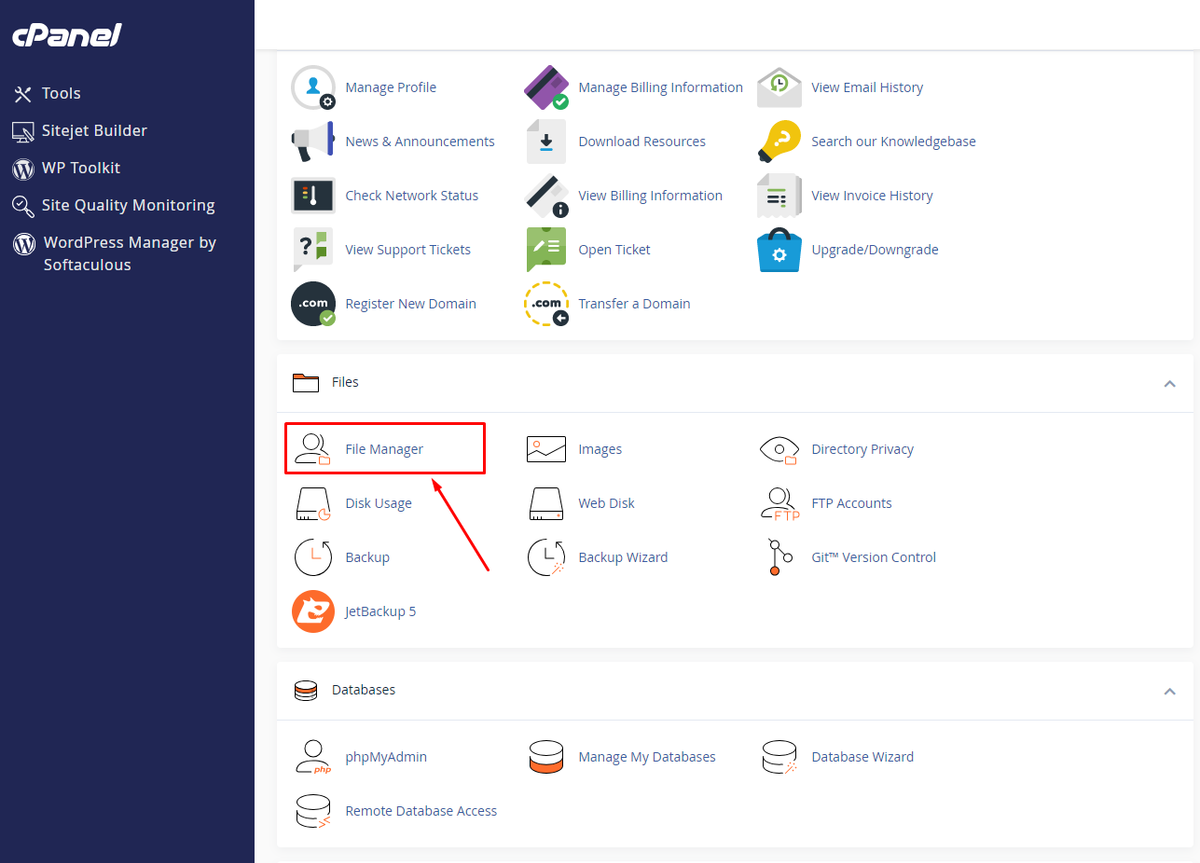
cPanel menyediakan berbagai tools untuk kelola files, email, jetbackUp, databases, domains, metrics, security, software, advanced, preferences, sitepad website builder – themes, dan softacolous apps installer. Untuk mengunggah file utama website, pilih menu File Manager yang terletak di dalam kategori files.
Mengunggah Arsip ke Direktori public_html
Di dalam File Manager, cari dan masuklah ke dalam direktori bernama public_html. Direktori ini merupakan folder utama yang berfungsi sebagai akar dari domain utama Anda, tempat semua file publik harus diletakkan.
Klik tombol Upload di bagian atas menu, lalu pilih file .zip yang telah Anda siapkan sebelumnya. Tunggu hingga bilah progres berwarna hijau menunjukkan angka 100 persen, yang menandakan proses transfer file telah selesai dengan sempurna.
Mengekstrak File dan Mengatur Hak Akses
Kembali ke tab File Manager, klik kanan pada file .zip yang baru diunggah, lalu pilih opsi Extract. Seluruh file website Anda kini akan tersebar di dalam folder public_html sesuai dengan struktur aslinya.
Kesalahan umum yang saya lihat adalah abai terhadap hak akses file setelah proses ekstraksi selesai. Untuk memastikan keamanan website, pastikan atribut write permission untuk file script via FTP Client atau File Manager diatur pada kode 755.
Mengonfigurasi Database MySQL di Server Hosting
Bagi Anda yang sedang mempraktikkan tutorial upload file php ke cpanel, memindahkan file saja tidak akan cukup membuat website berjalan. Anda harus melakukan sinkronisasi database agar aplikasi PHP dapat membaca data dengan benar.
Membuat Database dan Pengguna Baru
Kembali ke dasbor utama cPanel, lalu pilih menu MySQL Database Wizard. Masukkan nama database baru yang Anda inginkan, kemudian klik langkah berikutnya untuk membuat pengguna database.
Buat kata sandi yang kuat dan unik untuk pengguna database tersebut. Jangan lupa untuk mencatat nama database, nama pengguna, beserta kata sandi yang baru saja dibuat karena informasi ini sangat krusial untuk konfigurasi script nantinya.
Memberikan Hak Akses Penuh (All Privileges)
Setelah membuat pengguna, cPanel akan mengarahkan Anda ke halaman pengaturan hak akses (privileges). Centang opsi ALL PRIVILEGES untuk memberikan izin penuh kepada pengguna tersebut dalam mengelola database.
Langkah ini memastikan bahwa aplikasi web Anda dapat melakukan operasi pembacaan, penulisan, dan modifikasi data secara lancar tanpa terhalang oleh sistem keamanan server.
Proses Import Database Melalui phpMyAdmin
Setelah wadah database siap di server hosting, langkah berikutnya adalah memasukkan data dari lokal ke dalam wadah baru tersebut. Cara import database mysql ke hosting ini dilakukan melalui menu database utama cPanel.
Memilih Database yang Baru Dibuat
Buka menu phpMyAdmin di dasbor cPanel Anda. Di kolom sebelah kiri, Anda akan melihat daftar nama database yang tersedia; klik pada nama database baru yang telah Anda buat pada langkah sebelumnya.
Pastikan posisinya benar-benar berada di dalam database yang kosong tersebut. Mengimpor data ke lokasi yang salah dapat merusak struktur data lain yang mungkin sudah ada di hosting Anda.
Mengunggah File SQL Hasil Ekspor Localhost
Klik tab Import di menu bagian atas, lalu klik tombol pilih file untuk mencari file .sql yang diekspor dari komputer lokal Anda. Setelah file terpilih, gulir layar ke bawah dan klik tombol Go.
Sistem akan memproses kueri SQL tersebut selama beberapa saat. Jika berhasil, Anda akan melihat notifikasi berwarna hijau yang menandakan seluruh tabel dan baris data telah sukses bermigrasi ke server hosting.
Sinkronisasi File Konfigurasi Website
Langkah krusial terakhir yang menentukan hidup atau matinya situs web Anda adalah menghubungkan kode program dengan database baru. Tanpa sinkronisasi ini, pengunjung hanya akan melihat pesan eror koneksi database saat mengakses alamat domain Anda.
Mengubah File Koneksi Database
Buka kembali File Manager di cPanel, lalu cari file konfigurasi utama website Anda. Jika Anda menggunakan WordPress, cari file wp-config.php; jika menggunakan framework atau CMS lain, cari file koneksi seperti config.php atau database.php.
Klik kanan pada file tersebut, lalu pilih opsi Edit. Ganti baris kode yang berisi detail database localhost (biasanya menggunakan nama pengguna 'root' tanpa kata sandi) dengan informasi database baru yang Anda buat di cPanel.
Berikut adalah perbandingan ringkas parameter konfigurasi yang wajib Anda sesuaikan saat memindahkan sistem dari lingkungan lokal ke hosting:
| Parameter Konfigurasi | Lingkungan Lokal (Localhost) | Lingkungan Hosting (cPanel) |
|---|---|---|
| Database Host | localhost | localhost |
| Database Name | db_lokal | usercpanel_dbbaru |
| Database User | root | usercpanel_userbaru |
| Database Password | – | Katapassword_rahasia |
Solusi Mengatasi Kendala yang Sering Muncul
Dalam proses mengonlinekan website, tidak jarang developer menemui beberapa hambatan teknis. Mengetahui cara mengatasi gagal ekstrak file di cpanel atau penanganan eror koneksi akan sangat menghemat waktu berharga Anda.
Jika Anda mengalami kegagalan saat mengekstrak file arsip di cPanel, periksa kembali sisa ruang penyimpanan hosting Anda karena file zip membutuhkan ruang ganda saat proses ekstraksi. Selain itu, pastikan pula nama file arsip tidak mengandung karakter aneh atau spasi yang terlalu panjang agar sistem Linux server dapat membacanya dengan normal.
Pengaturan fungsi email bawaan juga perlu diperhatikan setelah website online. cPanel memiliki fungsi mengelola email yang memungkinkan pembuatan nama akun email kustom dan membuat Autoresponders untuk pengiriman email otomatis guna menunjang komunikasi website Anda.
Bagi Anda yang menggunakan layanan dari perusahaan teknologi lawas seperti Rumahweb yang berdiri sejak tahun 2002 di Yogyakarta, layanan bantuan teknis biasanya siap sedia membantu jika terjadi kendala pada konfigurasi tingkat lanjut. Lakukan pengujian menyeluruh pada setiap menu website Anda untuk memastikan seluruh skrip berjalan seirama dengan konfigurasi server hosting baru.


