
Menghadapi layar PC yang tiba-tiba tersendat atau performa gaming yang mendadak turun tentu sangat menjengkelkan bagi siapa saja. Banyak pengguna langsung bertanya-tanya "kenapa game patah patah setelah update windows" tanpa menyadari bahwa akar masalahnya sering kali terletak pada kompatibilitas driver kartu grafis yang usang.
Masalah kompatibilitas ini dapat diselesaikan dengan mudah jika Anda mengetahui cara upgrade driver vga secara tepat dan aman. Memperbarui driver secara berkala memastikan kartu grafis Anda dapat mengenali instruksi game-game modern dengan optimal.
Artikel ini akan mengupas tuntas langkah demi langkah memperbarui driver kartu grafis Anda, baik secara otomatis maupun manual, untuk mengembalikan performa terbaik perangkat Anda.
Driver merupakan jembatan penerjemah antara sistem operasi Windows dengan perangkat keras kartu grafis Anda. Tanpa adanya driver yang mutakhir, kartu grafis bertenaga tinggi sekalipun tidak akan mampu mengeluarkan potensi performa terbaiknya secara maksimal.
Dari pengalaman saya menangani berbagai perangkat komputasi, mengabaikan pembaruan komponen ini dalam jangka panjang sering kali menjadi pemicu utama kegagalan sistem. Driver yang usang tidak hanya menurunkan frame rate game, tetapi juga bisa menyebabkan masalah visual yang mengganggu.
Dampak Buruk Driver yang Usang
Ketika Anda membiarkan perangkat berjalan dengan software sistem lama, Anda memperbesar risiko terjadinya crash di tengah jalannya aplikasi berat. Kompatibilitas komponen internal akan terganggu seiring berjalannya pembaruan pada sisi sistem operasi utama.
Gejala umum yang sering muncul meliputi gangguan visual seperti artifak garis di layar, aplikasi rendering yang tiba-tiba tertutup sendiri, hingga kendala layar biru (Blue Screen of Death). Oleh karena itu, langkah preventif berupa pembaruan berkala menjadi hal yang tidak boleh ditawar.
Metode Utama Pembaruan Driver Secara Otomatis
Bagi Anda yang tidak ingin dipusingkan dengan urusan teknis mencarian seri perangkat keras, memanfaatkan fitur otomatis adalah opsi terbaik. Sistem operasi modern saat ini sudah dilengkapi dengan kecerdasan buatan untuk mendeteksi kebutuhan komponen Anda.
Dilansir dari laman resmi Microsoft, cara terbaik dan utama untuk mendapatkan pembaruan driver di Windows adalah secara otomatis menggunakan Windows Update. Fitur bawaan ini dirancang untuk meminimalkan intervensi manual dari pengguna.
Memanfaatkan Fitur Sistem Windows Update
Melalui layanan pusat data sistem, driver untuk sebagian besar perangkat keras (termasuk kartu jaringan, pencetak, pemindai, dan kartu video) diunduh dan dipasang otomatis melalui Windows Update dengan kondisi yang biasanya mutakhir. Anda hanya perlu memastikan koneksi internet Anda stabil saat proses pengecekan berlangsung.
Langkah-langkah menjalankan fitur update driver pc otomatis ini sangat sederhana:
- Buka menu **Settings** pada Windows dengan menekan kombinasi tombol `Windows + I` secara bersamaan.
- Pilih menu **Update & Security** atau **Windows Update** yang terletak di bilah navigasi samping.
- Klik tombol **Check for updates** dan biarkan sistem memindai kebutuhan software perangkat keras Anda.
- Jika ditemukan pembaruan untuk kartu grafis, sistem akan langsung mengunduh dan menginstalnya secara otomatis di latar belakang.
Cara Upgrade Driver VGA Melalui Device Manager
Jika Windows Update tidak memunculkan versi driver terbaru yang Anda inginkan, Anda bisa menggunakan utilitas internal lainnya. Perangkat manajemen bawaan Windows menyediakan kontrol langsung ke setiap komponen hardware terpasang.
Berdasarkan dokumentasi resmi Microsoft, driver juga dapat diperbarui, diinstal ulang, atau dikembalikan ke versi sebelumnya (roll back) secara manual atau otomatis melalui Device Manager. Ini adalah solusi cepat tanpa perlu mengunduh aplikasi tambahan.
Langkah Pembaruan Lewat Device Manager
Untuk mengeksekusi pembaruan mandiri melalui modul pengelolaan bawaan ini, ikuti urutan langkah taktis berikut:
- Klik kanan pada tombol **Start** Windows, lalu pilih opsi **Device Manager** dari daftar yang muncul.
- Cari kategori **Display adapters** dan klik tanda panah di sampingnya untuk melihat daftar kartu grafis Anda.
- Klik kanan pada nama VGA Anda, kemudian klik opsi **Update driver**.
- Pilih opsi **Search automatically for drivers** agar sistem mencari software terbaik yang tersedia di server global resmi.
Kesalahan umum yang saya lihat adalah pengguna langsung panik ketika layar berkedip hitam saat instalasi berjalan; padahal itu adalah proses normal saat kartu grafis menyetel ulang resolusi spasialnya.
Panduan Pembaruan Manual Berdasarkan Manufaktur Grafis
Bagi para antusias PC dan gamer kelas berat, menggunakan jalur pembaruan pabrikan langsung memberikan jaminan optimasi yang jauh lebih matang. Setiap produsen chip grafis memiliki ekosistem perangkat lunak tersendiri yang menawarkan fitur tambahan khusus gaming.
Sebelum melangkah lebih jauh, mari kita lihat komparasi metode instalasi resmi dari beberapa vendor kartu grafis terkemuka berikut ini.
| Manufaktur Utama | Versi Rilis Fitur Otomatis | Modul Aplikasi Pendukung |
|---|---|---|
| NVIDIA | Release 270 | GeForce Experience |
| ASUS ROG | – | Armoury Crate |
| Intel | – | Driver & Support Assistant |
Langkah untuk Pengguna Kartu Grafis NVIDIA
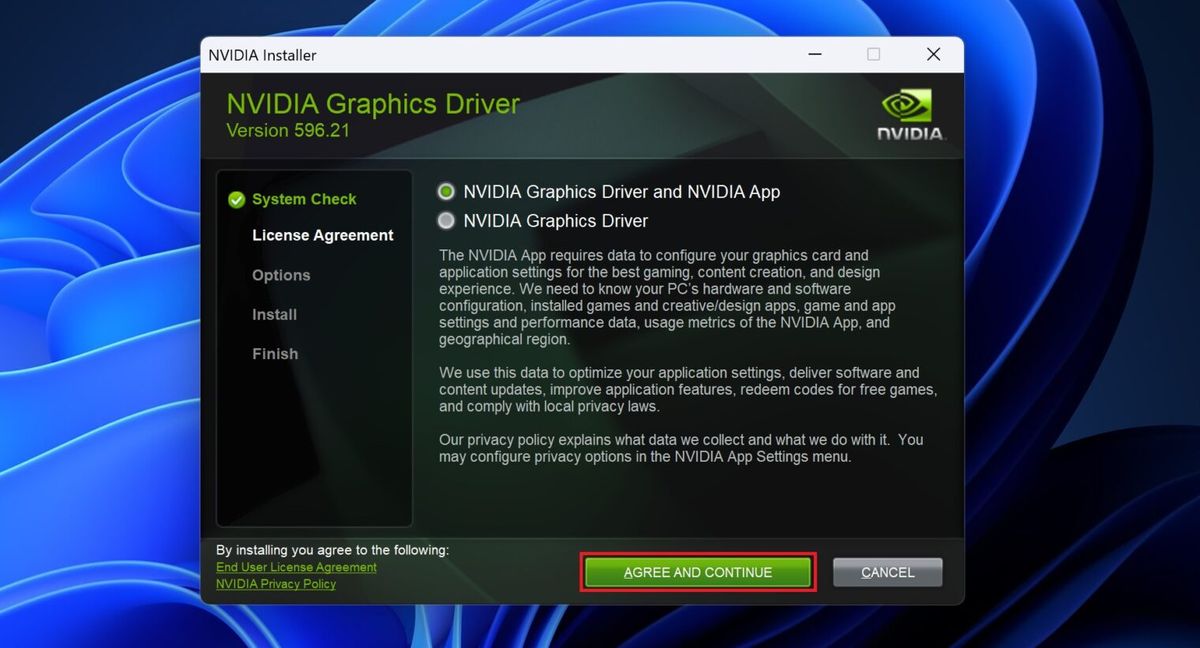
Bagi pemilik lini produk NVIDIA, opsi instalasi NVIDIA Update akan disajikan saat pengguna menginstal driver GeForce/ION versi Release 270 atau yang lebih baru dari situs resmi NVIDIA. Fitur ini mempermudah pemantauan versi driver tanpa perlu mengecek situs secara manual setiap minggu.
Selain itu, fitur pembaruan otomatis untuk profil game dan program (termasuk profil SLI) mulai tersedia pada driver versi R275. Jika Anda menggunakan aplikasi resmi, Anda dapat melakukan update driver nvidia geforce experience untuk mendapatkan optimasi satu klik untuk setiap game populer yang terinstal di komputer Anda.
Langkah untuk Pengguna Perangkat ASUS
Jika Anda menggunakan varian kartu grafis kustom seperti seri ROG-STRIX-RTX3080-O10G-WHITE, disarankan untuk mengunjungi portal dukungan resmi produsen laptop atau komponen Anda. Pengguna dapat langsung masuk ke bagian penanganan produk untuk download driver vga asus yang telah disesuaikan dengan arsitektur sistem pendingin mekanis bawaan mereka.
Penerapan cara update driver laptop pabrikan ini sangat direkomendasikan demi menjaga kestabilan manajemen daya dan efisiensi voltase pada perangkat portabel yang sensitif terhadap suhu panas.
Solusi Mengatasi Masalah Pasca-Pembaruan Driver
Tidak jarang proses pembaruan justru menimbulkan konflik baru pada sistem, terutama jika terdapat sisa berkas korup dari versi lama. Gejala kegagalan fungsi ini bisa langsung dideteksi apabila sistem mendadak melambat secara signifikan.
Jika Anda menghadapi situasi ini, jangan terburu-buru melakukan instalasi ulang sistem operasi secara keseluruhan. Windows telah menyediakan fitur proteksi untuk mengembalikan kondisi sistem ke titik aman sebelumnya.
Cara Melakukan Roll Back Driver
Menurut panduan teknis dari AVG, mengembalikan driver ke versi sebelumnya (roll back) sering kali dapat menyelesaikan masalah yang muncul setelah Windows Update. Langkah pemulihan ini dapat diakses langsung melalui modul manajemen perangkat keras.
Berikut adalah cara mengembalikan driver vga ke versi sebelumnya dengan aman:
- Buka kembali jendela **Device Manager** dan akses bagian **Display adapters**.
- Klik kanan pada perangkat VGA Anda, lalu pilih menu **Properties**.
- Pindah ke tab bertuliskan **Driver** di bagian atas jendela dialog.
- Klik tombol **Roll Back Driver**, pilih alasan pemulihan, lalu klik **OK** untuk memulai proses pengembalian konfigurasi lama.
Mengatasi Galat Driver dengan Instalasi Bersih
Apabila tombol pemulihan tidak dapat diklik, langkah alternatif terbaik sebagai cara mengatasi driver error di windows adalah dengan metode Clean Install. Anda perlu menghapus total driver lama menggunakan utilitas uninstaller pihak ketiga dalam mode aman (Safe Mode), kemudian memasang file installer mentah yang baru diunduh langsung dari situs web resmi manufaktur cip grafis Anda.
Metode ini terbukti ampuh menyapu bersih sisa registri usang yang sering kali menjadi biang keladi terjadinya malafungsi sistem pembacaan grafis pada PC Anda.
Langkah Pencegahan untuk Menjaga Kestabilan Sistem
Memastikan komponen perangkat lunak pendukung grafis tetap prima membutuhkan konsistensi pengecekan yang terjadwal dengan baik. Anda tidak perlu melakukan pemeriksaan setiap hari, melainkan cukup lakukan peninjauan berkala setidaknya satu kali dalam sebulan.
Hindari mengunduh file instalasi dari situs pihak ketiga yang tidak jelas reputasinya karena berisiko membawa sisipan malware berbahaya. Selalu prioritaskan jalur distribusi resmi dari vendor chip pengolah grafis utama demi keamanan data dan stabilitas jangka panjang sistem komputer Anda.







