
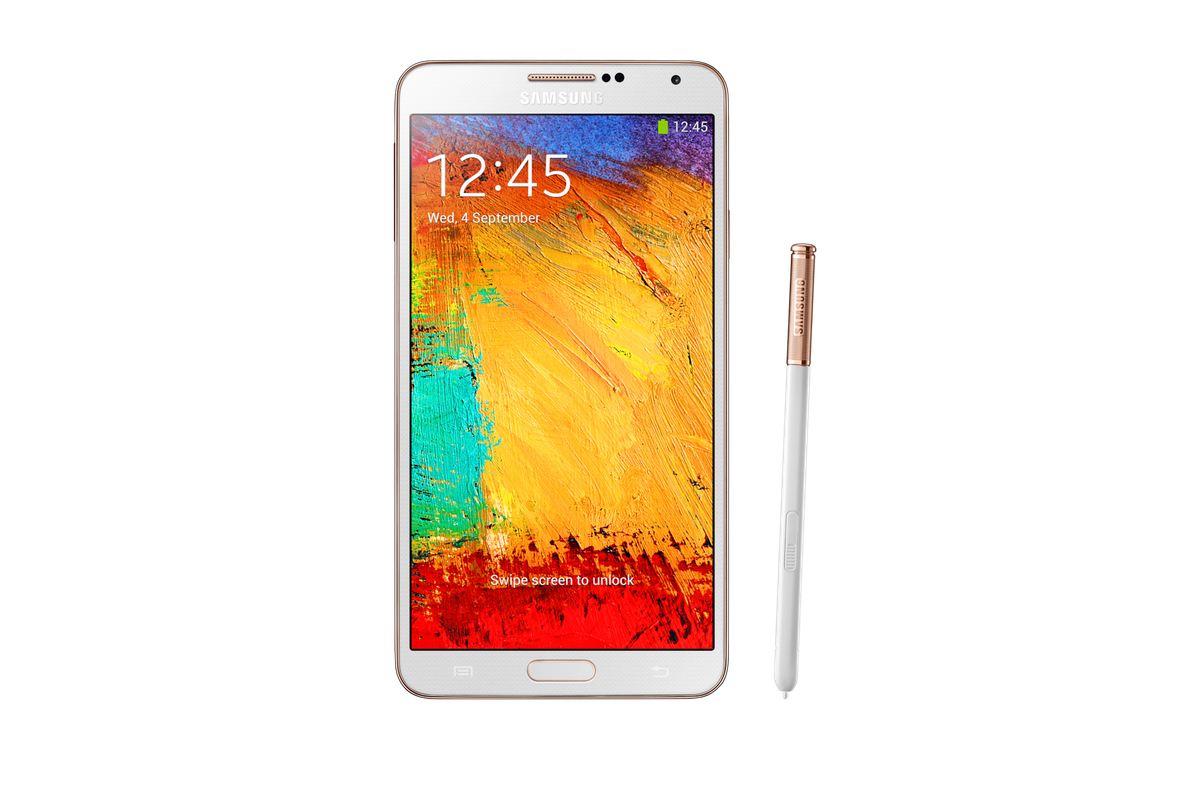
Saya masih sering melihat pengguna setia mencari cara update hp samsung legendaris agar tetap bisa memakai aplikasi modern saat ini. Salah satu perangkat yang paling sering ditanyakan adalah Samsung N900 Galaxy Note 3. Metode resmi dari pabrikan memang sudah lama dihentikan untuk perangkat tua ini.
Namun, Anda tetap bisa melakukan penetrasi sistem secara mandiri demi mendongkrak performa ponsel lawas tersebut. Artikel ini akan mengupas tuntas langkah demi langkah memperbarui sistem operasi gawai ikonik ini secara mendalam. Saya akan memandu Anda melalui jalur intervensi firmware yang aman dan teruji.
Memasuki tahun 2026, menghidupkan kembali ponsel berumur satu dekade lebih tentu membawa tantangan tersendiri bagi kita. Pengalaman menggunakan antarmuka lawas terkadang terasa sangat lambat dan membebani memori internal.
Langkah cara upgrade android samsung jadul menjadi opsi terakhir yang paling masuk akal untuk diambil. Tanpa pembaruan ini, perangkat Anda praktis terisolasi dari ekosistem digital modern yang serba cepat.
Urgensi Pembaruan Sistem untuk Aplikasi Modern
Banyak aplikasi mendasar masa kini yang menolak berjalan di sistem operasi usang seperti Android 5.0 Lollipop. Sebagai contoh nyata, beberapa platform komunikasi menuntut spesifikasi perangkat lunak yang jauh lebih tinggi.
Sama seperti kasus pada Samsung Tab 2, perangkat minimal harus update OS Android 6 Marshmallow agar bisa mengunduh aplikasi seperti Zoom Meeting secara lancar.
Tanpa OS versi ini, ponsel lawas Anda hanya akan menjadi pajangan meja yang tidak berguna. Oleh karena itu, memaksakan sistem operasi yang lebih segar adalah sebuah kebutuhan mutlak.
Keterbatasan Perangkat Dibandingkan Seri Setelahnya
Kita harus mengakui bahwa Samsung N900 Galaxy Note 3 tidak mendapatkan perlakuan seberuntung suksesornya di masa lalu. Dukungan resmi dari pabrikan sering kali terhenti karena kendala arsitektur chipset. Mari kita tengok catatan sejarah mengenai lini phablet premium milik raksasa teknologi asal Korea Selatan ini. Berdasarkan data komparasi yang dihimpun dari media informasi elektronik GSM Arena, terdapat perbedaan nasib yang cukup mencolok.
Media GSM Arena mengabarkan bahwa sistem pembaruan datang melalui OTA dari berbagai belahan dunia seperti Polandia, India, dan Amerika Serikat dengan ukuran file 1.3 GB berbentuk firmware pembawa versi OS 6.0.1 untuk sang adik, yakni Galaxy Note 4. Kabar resmi mengenai rilis berita update Note 4 tersebut dipublikasikan pada Jumat, 8 April 2016. Sayangnya, pemilik seri Note 3 terpaksa gigit jari karena tidak mendapatkan paket OTA serupa.
Persiapan Wajib Sebelum Memulai Proses Flashing
Melakukan modifikasi sistem pada ponsel klasik membutuhkan ketelitian tingkat tinggi agar perangkat tidak mati total. Anda tidak boleh melewatkan satu pun detail teknis dalam fase persiapan ini.
Kegagalan dalam menyiapkan perangkat keras pendukung biasanya menjadi penyebab utama kegagalan proses pembaruan. Saya sangat menyarankan Anda untuk memeriksa kembali semua kesiapan komponen luar.
Manajemen Daya Baterai yang Sangat Ketat
Daya baterai adalah fondasi utama yang menjaga kelangsungan hidup komponen internal saat pembaruan berjalan. Jangan pernah meremehkan indikator baterai yang tertera di sudut layar ponsel Anda.
Setiap metode pembaruan memiliki standar batas minimal daya yang berbeda-beda dan wajib dipatuhi. Berikut adalah acuan resmi mengenai batas kapasitas daya minimal yang harus Anda siapkan sebelum eksekusi.
| Metode Pembaruan Sistem | Standar Minimal Daya | Rekomendasi Aman Pengguna |
|---|---|---|
| Smart Switch Alternatif | 20% | 50% |
| Pengecekan Baterai Sistem | 50% | 70% |
| Flashing manual via Odin | 30% | 60% |
Disarankan minimal 50% agar tidak kehabisan daya saat proses instalasi firmware baru sedang berlangsung. Jika ponsel mati di tengah jalan, Anda berisiko merusak papan induk permanen.
Menyiapkan Alat dan Berkas Firmware yang Tepat
Langkah berikutnya adalah mengumpulkan perangkat lunak pendukung di komputer atau laptop Anda. Pastikan Anda menggunakan kabel data berkualitas tinggi untuk menjamin kestabilan transfer data.
Anda harus mencari dan download firmware samsung resmi yang sesuai dengan nomor model spesifik perangkat Anda. Kesalahan memilih kode wilayah firmware bisa berakibat pada hilangnya sinyal seluler. Ingat bahwa untuk proses instalasi sistem operasi yang lebih tinggi, alat flash juga harus disesuaikan.
Sebagai contoh, versi Odin untuk Android Oreo harus menggunakan versi Odin3 v3.13.1 atau lebih tinggi. Meskipun kita hanya menuju ke tingkat Marshmallow, menggunakan versi Odin yang mutakhir sangat direkomendasikan. Hal ini berguna untuk menghindari kendala kegagalan komunikasi data antar perangkat.
Panduan Cara Flash HP Samsung Lewat Odin
Sekarang kita masuk ke tahap inti dari seluruh rangkaian pembaruan sistem ini. Pastikan komputer Anda sudah terpasang penggerak USB Samsung yang paling kompatibel.
Matikan Samsung N9005 Galaxy Note 3 Anda sepenuhnya sebelum melakukan kombinasi tombol fisik. Kita perlu masuk ke mode khusus yang siap menerima kiriman data firmware baru.
Mengaktifkan Mode Unduh pada Perangkat
Tekan dan tahan tombol Volume Bawah, tombol Beranda, dan tombol Daya secara bersamaan selama beberapa detik. Lepaskan ketiga tombol tersebut setelah muncul layar peringatan berwarna hijau di layar.
Tekan tombol Volume Atas untuk mengonfirmasi bahwa Anda ingin melanjutkan ke Mode Unduh. Sambungkan ponsel ke komputer menggunakan kabel USB yang sudah disiapkan sebelumnya.
Buka aplikasi Odin di komputer Anda dengan hak akses administrator agar jalannya program tidak terganggu. Perhatikan kolom kotak di kiri atas, pastikan sudah berubah warna menjadi biru.
Memasang Berkas Firmware ke Dalam Aplikasi
Ekstrak berkas firmware berformat kompresi yang sudah Anda unduh dari internet sebelumnya. Anda akan mendapati beberapa berkas dengan awalan kode khusus seperti AP, BL, CP, dan CSC.
Klik tombol AP pada aplikasi Odin, lalu arahkan ke berkas firmware utama yang berukuran paling besar. Proses pemuatan berkas ini biasanya memakan waktu beberapa menit karena ukuran datanya.
Masukkan berkas BL, CP, dan CSC ke kolomnya masing-masing yang sesuai di aplikasi. Pastikan Anda tidak tertukar dalam memasukkan berkas-berkas penting tersebut ke kolom Odin.
Memulai Proses Eksekusi Firmware Baru
Setelah semua berkas terpasang sempurna, periksa kembali tab opsi di bagian kiri aplikasi Odin. Pastikan pilihan partisi ulang tidak dalam kondisi tercentang secara tidak sengaja.
Klik tombol Mulai untuk memulai pengiriman data sistem operasi baru ke dalam ponsel Anda. Anda akan melihat bilah kemajuan berwarna hijau berjalan di layar gawai. Jangan menyentuh kabel atau menggeser ponsel selama proses krusial ini berjalan di meja. Ponsel harus memiliki baterai yang terisi minimal 30% agar proses ini selesai tanpa gangguan.
Tunggu hingga muncul tulisan berhasil dengan latar belakang hijau di sudut kiri atas aplikasi Odin. Perangkat Anda akan melakukan restart secara otomatis untuk masuk ke sistem baru.
Analisis Kekurangan dan Kendala Pembaruan Mandiri
Sebagai reviewer yang realistis, saya harus mengingatkan bahwa jalur ini tidak luput dari kekurangan serius. Anda harus bersiap menghadapi beberapa konsekuensi setelah sistem berhasil diperbarui.
Pembaruan paksa pada gawai tua sering kali melahirkan masalah baru pada sektor manajemen suhu dan daya. Performa perangkat keras yang dipaksa bekerja ekstra akan terasa dampaknya.
Dampak Buruk pada Sektor Manajemen Daya
Konsumsi daya baterai akan terasa jauh lebih boros dibandingkan saat menggunakan sistem bawaan pabrik. Hal ini terjadi karena arsitektur sistem operasi yang lebih baru membutuhkan daya komputasi lebih tinggi.
Baterai bawaan yang sudah berumur tentu akan semakin kepayahan mengimbangi aktivitas latar belakang sistem Marshmallow. Anda mungkin harus lebih sering terhubung ke pengisi daya harian.
Masalah Kompatibilitas Komponen Internal Ponsel
Beberapa fitur khas bawaan perangkat terkadang tidak dapat berfungsi dengan optimal setelah pembaruan mandiri ini. Sensor kamera atau fungsi pena digital bisa saja mengalami kegagalan sistem intermiten. Kasus kegagalan ini mirip dengan kendala kenapa samsung s4 tidak bisa update marshmallow secara lancar di masa lalu.
Berdasarkan catatan teknis, umur Samsung Galaxy S4 sudah lebih dari tiga tahun saat artikel panduan pembaruannya ditulis. Keterbatasan ruang penyimpanan internal juga menjadi musuh utama yang siap menghadang Anda setelah proses selesai. Sistem operasi baru biasanya menyita porsi memori yang jauh lebih besar.
Menghidupkan kembali Samsung N900 Galaxy Note 3 dengan menyuntikkan sistem operasi Marshmallow adalah langkah eksperimen yang menantang sekaligus berisiko tinggi. Tindakan ini memberikan nafas baru bagi ponsel agar bisa menjalankan aplikasi esensial masa kini, namun Anda harus membayar harganya dengan penurunan efisiensi baterai dan kestabilan sistem yang tidak lagi sempurna layaknya firmware standar bawaan pabrik.







