
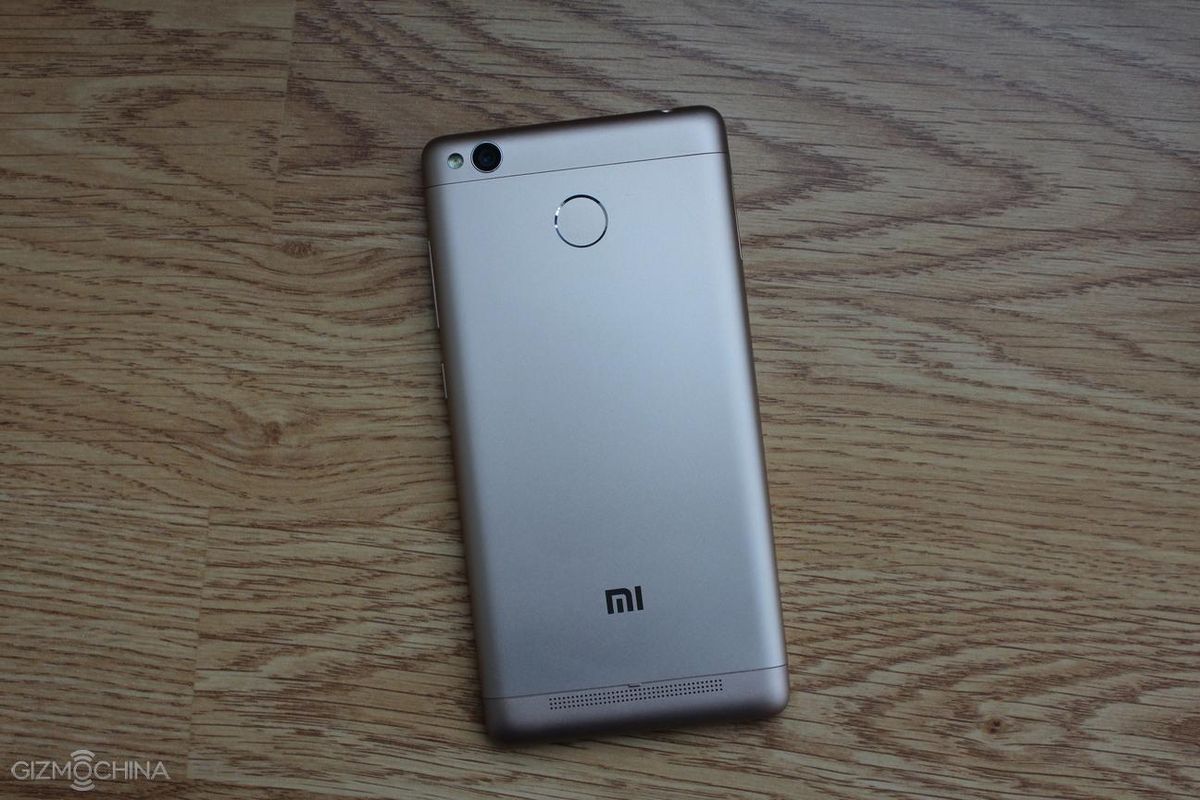
Menemukan bahwa sinyal 4G Redmi 3 hilang secara tiba-tiba tentu menjadi persoalan yang sangat mengganggu aktivitas komunikasi digital Anda sehari-hari. Masalah hilangnya akses jaringan cepat ini umumnya terjadi karena regulasi tingkat kandungan dalam negeri yang membuat sistem mengunci jaringan seluler secara otomatis pada pembaruan perangkat lunak. Artikel ini akan mengupas tuntas cara memunculkan 4g xiaomi pada perangkat lawas Anda agar dapat kembali menikmati akses internet cepat tanpa kendala.
Pertanyaan seperti "kenapa 4g xiaomi hilang setelah update" sering kali diajukan oleh para pengguna setia seri Redmi lama di berbagai forum komunitas online.
Perubahan kebijakan regulasi lokal mengenai perangkat telekomunikasi memaksa produsen menyembunyikan opsi jaringan generasi keempat pada beberapa firmware global resmi. Akibatnya, ketika Anda melakukan pembaruan sistem operasi secara berkala, menu pengaturan jaringan prioritas otomatis berubah menjadi hanya mendukung batas maksimal 3G.
Spesifikasi Perangkat dan Basis Sistem Operasi
Perlu dipahami secara mendalam bahwa varian perangkat ini bekerja dengan arsitektur perangkat lunak yang sangat spesifik untuk masanya.
Sistem operasi yang digunakan pada MIUI 8 dan MIUI 9 untuk Xiaomi Redmi 3/Pro masih berbasis pada Android 5.1.1 (Lollipop).
Kondisi ini membuat beberapa trik modern tidak lagi relevan, sehingga memerlukan penanganan khusus yang sesuai dengan struktur kernel sistem Android lama tersebut.
Persiapan Sebelum Memulai Proses Pemulihan Sinyal
Sebelum melakukan eksekusi teknis, Anda wajib menyiapkan beberapa peralatan pendukung agar tingkat keberhasilan perbaikan ini berjalan maksimal.
Dari pengalaman saya menangani masalah ini, kegagalan sistem membaca perangkat biasanya terjadi karena masalah sepele seperti kabel data yang longgar atau driver komputer yang belum terpasang sempurna.
Pastikan baterai ponsel Anda berada di atas kondisi 50 persen sebelum memulai langkah demi langkah di bawah ini.
Prasyarat Perangkat Keras dan Perangkat Lunak
- Perangkat komputer atau laptop dengan sistem operasi Windows 7 64bit sebagai rekomendasi utama untuk menjalankan proses perbaikan sinyal.
- Kabel data USB original atau yang memiliki kualitas transfer data stabil untuk menghubungkan ponsel ke komputer.
- Firmware khusus untuk perbaikan jaringan yang nantinya diekstrak di komputer.
- Aplikasi Mi Flash tool versi standar yang berfungsi untuk memuat ulang baris program modem internal.
Saat mengunduh berkas berkas pendukung dari tautan penyedia, biasanya ada waktu tunggu yang diperlukan sekitar 5 detik saat mengklik link download sebelum dialihkan ke Google Drive.
Langkah Langkah Fix Jaringan LTE via PC
Metode ini terbukti memiliki tingkat keberhasilan tinggi untuk mengembalikan menu pengaturan seluler yang tersembunyi pada perangkat Anda. Berdasarkan catatan teknis dari EvilicaCell, tingkat keberhasilan metode mengatasi 4G LTE hilang di Redmi 3 / Redmi 3 Pro ini mencapai 100% setelah diuji secara langsung.
Ikuti urutan penanganan berikut dengan cermat untuk menghindari terjadinya eror sistem atau kegagalan booting pada perangkat ponsel.
- Matikan ponsel secara total, kemudian masuk ke mode unduh dengan menekan kombinasi tombol volume atas dan tombol daya secara bersamaan.
- Hubungkan ponsel ke komputer menggunakan kabel USB hingga terdeteksi sebagai perangkat antarmuka khusus di pengelola perangkat Windows.
- Ekstrak firmware khusus fix 4G yang telah diunduh ke dalam folder yang mudah diakses di komputer Anda.
- Buka folder hasil ekstrak, cari file teks perintah, lalu jalankan file bernama Recovery.bat di CMD hijau yang muncul di layar monitor.
- Tekan angka 1 pada keyboard saat menjalankan file Recovery.bat di CMD hijau untuk memilih opsi eksekusi perbaikan jaringan seluler.
- Buka aplikasi Mi Flash, arahkan folder pencarian ke direktori firmware, lalu klik tombol flash untuk memulai pengiriman data ke ponsel.
- Tunggu hingga proses selesai yang ditandai dengan status sukses pada bilah kemajuan aplikasi komputer Anda.
Proses instalasi firmware khusus lewat Mi Flash dalam mode download ini juga dikonfirmasi memiliki tingkat keberhasilan 100% berdasarkan pengujian mendalam dari admin fixmicloud.blogspot.com.
Trik Memancing Jaringan Tanpa Komputer
Jika Anda tidak memiliki akses ke komputer, ada trik memunculkan menu 4g lte xiaomi lama secara manual melalui menu dial rahasia sistem.
Langkah ini memanfaatkan pengujian internal Android untuk memaksa modem bekerja pada frekuensi gelombang seluler yang lebih tinggi secara instan.
Namun, kelemahan utama cara kunci jaringan 4g xiaomi miui 8 secara manual ini adalah sifatnya yang tidak permanen dan akan hilang jika ponsel dimuat ulang.
Memanfaatkan Slot Kartu Seluler yang Tepat
Penempatan kartu operator seluler memegang peranan krulial jika Anda ingin mengunci jaringan internet berkecepatan tinggi secara manual.
Berdasarkan panduan dari teknikit.com, Anda wajib menaruh kartu SIM utama yang memiliki paket data internet pada posisi Slot 1.
Penggunaan Slot 1 ini sangat penting karena jalur bus komunikasi data utama pada arsitektur modem Redmi 3 diprioritaskan pada dudukan kartu pertama tersebut.
Mengunci Frekuensi via Kode Dial Internal
Ketik kode rahasia ##4636## pada menu panggilan telepon untuk membuka jendela informasi perangkat tersembunyi.
Pilih opsi informasi telepon 1, kemudian gulir ke bawah hingga Anda menemukan pilihan setel jenis jaringan yang disukai oleh sistem.
Ubah pilihan tersebut menjadi LTE Only untuk mengunci modem agar hanya menangkap pemancar seluler generasi keempat terdekat.
Metode penguncian manual melalui kode dial ini akan otomatis kembali ke pengaturan awal jika Anda melakukan restart pada perangkat ponsel.
Perbandingan Metode Perbaikan Jaringan
Untuk memudahkan Anda memilih jalur perbaikan yang paling efisien, berikut adalah data perbandingan dari kedua opsi penanganan yang tersedia.
| Parameter Perbandingan | Metode Firmware Flash | Metode Kode Dial Internal |
|---|---|---|
| Kebutuhan Perangkat Komputer | Ya | Tidak |
| Sifat Hasil Pengaturan | Permanen | Sementara |
| Risiko Kerusakan Sistem | Sedang | Rendah |
| Kebutuhan Slot SIM | Slot 1 | Slot 1 |
Berdasarkan rincian data di atas, metode flashing menggunakan bantuan komputer memberikan stabilitas sinyal yang jauh lebih baik untuk jangka panjang.
Sebaliknya, metode pengubahan menu internal melalui panggilan kode dial hanya disarankan untuk kondisi darurat ketika akses internet cepat dibutuhkan dalam waktu singkat.
Gunakan kabel data berkualitas tinggi jika Anda memilih metode pertama demi menjaga kelancaran proses transfer data antara komputer dan sistem internal ponsel Anda.
Solusi Akhir untuk Kestabilan Sinyal
Langkah pengembalian jaringan internet ini sangat bergantung pada ketelitian Anda dalam membaca urutan instruksi di setiap baris perintah komputer.
Pastikan juga kartu seluler yang Anda gunakan telah mendukung teknologi USIM terbaru agar modem dapat membaca profil jaringan dengan sempurna tanpa kendala otentikasi.
Kombinasi penggunaan Slot 1 dan pemasangan firmware modem yang tepat menjadi kunci utama agar masalah hilangnya penangkap sinyal internet cepat ini dapat teratasi secara tuntas.







