
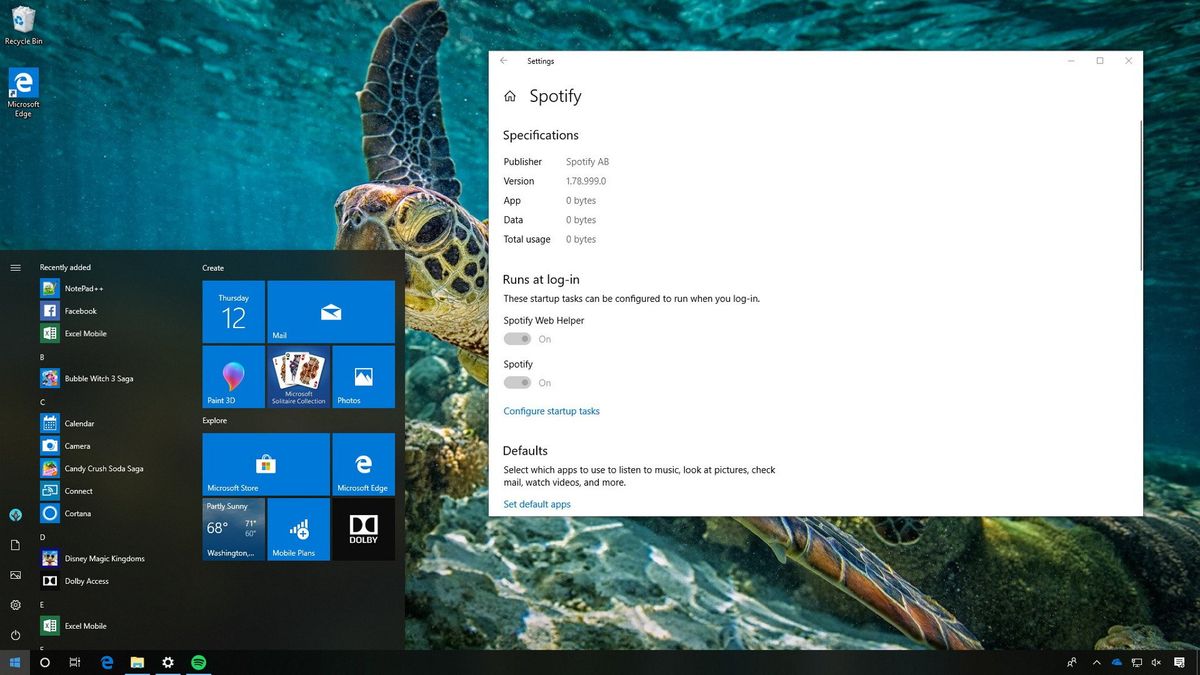
Menghapus aplikasi yang sudah tidak terpakai merupakan langkah paling logis saat ruang penyimpanan komputer Anda mulai menipis. Saya sering melihat pengguna mengeluh ruang hard disk mereka tiba-tiba habis tanpa alasan yang jelas. Masalah utama pada sistem operasi buatan Microsoft ini adalah sisa-sisa file registry yang sering tertinggal setelah proses penghapusan standar.
Artikel ini akan mengupas tuntas cara uninstall aplikasi di laptop secara menyeluruh agar performa perangkat kembali optimal. Banyak dari kita hanya mengandalkan fitur bawaan yang sayangnya bekerja kurang bersih. Akibatnya, tumpukan file sampah terus menggerogoti ruang penyimpanan Anda secara diam-diam.
Ketika Anda menghapus sebuah program, sistem sering kali hanya menghilangkan eksekutor utamanya saja. Berkas konfigurasi, log, dan folder cache biasanya tetap mengendap di dalam direktori tersembunyi AppData.
Kondisi ini diperparah oleh kebiasaan mengunduh perangkat lunak uji coba yang kemudian dilupakan begitu saja. Berdasarkan data internal dari pengujian yang dilakukan oleh EaseUS, sebuah PC Windows tipikal membawa sekitar 10 GB aplikasi yang tidak diinginkan. Angka tersebut tentu sangat besar bagi pengguna yang memiliki kapasitas penyimpanan terbatas. Terlebih lagi, tumpukan file sampah (junk files) rata-rata bisa mencapai 8-15 GB pada komputer pengguna.
Akumulasi file sisa dari aplikasi yang tidak bersih saat dihapus merupakan salah satu penyebab utama penurunan kecepatan sistem secara drastis dari waktu ke waktu.
Situasi ini sering memicu kepanikan massal di kalangan pengguna. Pemindaian internal dari lembaga yang sama menunjukkan fakta yang cukup mencengangkan terkait kesehatan penyimpanan komputer.
Diketahui bahwa 20% pengguna Windows melihat bilah kemajuan analisis ruang penyimpanan mereka berubah menjadi warna merah. Warna merah ini merupakan indikasi kuat bahwa ruang penyimpanan telah memasuki fase kritis.
Selain itu, sebanyak 50% pengguna tercatat memiliki lebih dari 5 GB file sampah di sistem mereka. Bahkan, sekitar 20% pengguna di antaranya menimbun file sampah hingga melebihi angka 10 GB.
| Kategori Masalah Penyimpanan | Statistik Berdasarkan Riset EaseUS |
|---|---|
| Ukuran rata-rata aplikasi tidak diinginkan | 10 GB |
| Ukuran rata-rata file sampah pada PC | 8-15 GB |
| Persentase pengguna dengan indikator storage merah | 20% |
| Persentase pengguna dengan file sampah di atas 5 GB | 50% |
| Persentase pengguna dengan file sampah di atas 10 GB | 20% |
Melihat data di atas, sudah saatnya Anda lebih peduli terhadap kebersihan sistem operasi. Menghapus program secara asal-asalan hanya akan menunda masalah kepenuhan disk.
Metode Standar Lewat Menu Settings Windows 10
Langkah pertama yang paling direkomendasikan oleh Microsoft adalah menggunakan menu Settings modern. Fitur ini dirancang untuk menggantikan Control Panel klasik secara bertahap.
Saya menilai antarmuka menu ini jauh lebih ramah pengguna untuk skala pengerjaan harian. Prosesnya pun tergolong instan dan tidak membutuhkan keahlian teknis yang rumit.
Namun, kekurangan dari metode standar ini adalah ketidakmampuannya membersihkan folder instalasi terdalam secara otomatis. Anda tetap harus melakukan pengecekan manual setelahnya.
Mengakses Daftar Aplikasi Melalui Fitur Apps and Features
Untuk memulai proses, klik tombol Start yang berada di pojok kiri bawah layar Anda. Setelah itu, pilih ikon gerigi untuk membuka menu Settings utama.
Di dalam jendela Settings, silakan klik opsi bertuliskan Apps. Anda akan langsung diarahkan menuju halaman Apps and Features yang memuat seluruh perangkat lunak terpasang.
Tunggu beberapa saat hingga sistem selesai memuat seluruh daftar program beserta ukurannya. Kecepatan pemuatan ini sangat bergantung pada tipe penyimpanan yang Anda gunakan.
Menjalankan Proses Penghapusan Instalan Program
Gulir layar ke bawah untuk mencari program yang ingin Anda singkirkan dari sistem. Anda juga bisa menggunakan kolom pencarian di bagian atas untuk mempercepat proses. Klik sekali pada nama aplikasi tersebut hingga muncul dua tombol pilihan di bawahnya. Klik tombol bertuliskan Uninstall untuk memulai proses penghapusan dari komputer.
Sebuah kotak konfirmasi kecil akan muncul kembali di dekat tombol tersebut. Klik sekali lagi tombol Uninstall tersebut untuk memberikan izin final kepada sistem. Sistem akan membuka jendela installer bawaan dari aplikasi yang bersangkutan. Ikuti petunjuk di layar hingga proses penghapusan dinyatakan selesai sepenuhnya oleh sistem.
Cara Menghapus Program Lawas Lewat Control Panel
Meskipun Windows 10 sudah semakin modern, fitur Control Panel klasik tetap dipertahankan. Fitur ini sangat andal untuk menangani program-program versi lama.
Bagi saya, Control Panel memberikan kepuasan tersendiri karena daftarnya cenderung lebih stabil. Beberapa aplikasi lawas kadang tidak muncul di menu Settings modern tetapi terbaca di sini.
Kelemahan utamanya tentu saja tampilan visual yang sudah ketinggalan zaman. Antarmukanya mungkin terasa membingungkan bagi pengguna baru generasi sekarang.
Membuka Menu Programs and Features Tradisional
Tekan kombinasi tombol Windows + R pada papan ketik Anda secara bersamaan. Ketik kata "control" tanpa tanda kutip pada kotak dialog Run yang muncul, lalu tekan Enter.
Jendela Control Panel akan langsung terbuka di layar monitor Anda. Pastikan bagian View by di pojok kanan atas diatur ke mode Category.
Cari kelompok menu yang bernama Programs di bagian bawah. Klik tautan bertuliskan Uninstall a program yang terletak tepat di bawah judul menu utama tersebut.
Mengeksekusi Proses Uninstal Melalui Control Panel
Kini Anda dihadapkan pada daftar seluruh software desktop yang terpasang di komputer. Cari nama perangkat lunak yang ingin Anda hapus dari sistem.
Klik kanan pada nama aplikasi tersebut untuk memunculkan menu konteks khusus. Pilih opsi Uninstall yang muncul pada baris pertama menu tersebut.
Jika muncul jendela User Account Control, klik tombol Yes untuk melanjutkan. Proses deinstalasi akan berjalan sesuai dengan prosedur dari pengembang aplikasi tersebut.
Solusi Jitu untuk Aplikasi yang Membandel dan Tidak Bisa Dihapus
Terkadang Anda akan menemui masalah di mana tombol deinstalasi tidak merespons sama sekali. Fenomena ini biasanya dipicu oleh file installer yang korup atau rusak.
Banyak orang bingung mengenai bagaimana cara menghapus aplikasi yang tidak bisa diuninstall dalam kondisi macet seperti ini. Memaksanya lewat task manager sering kali tidak membuahkan hasil yang permanen. Solusinya adalah menggunakan bantuan pihak ketiga atau perintah baris perintah (command line) tingkat lanjut.
Salah satu opsi modern yang bisa dipertimbangkan adalah pembaruan perangkat lunak utilitas pihak ketiga. Sebagai contoh fakta industri terbaru, EaseUS meluncurkan EaseUS Partition Master 20.5 pada tanggal 24 Juni 2026 di New York. Pembaruan ini membawa fitur baru bernama Clean Hub.
Fitur Clean Hub tersebut dirancang khusus untuk merampingkan manajemen ruang penyimpanan komputer. Melalui alat ini, pengguna dapat membersihkan file sampah berukuran 3-10 GB hanya dalam hitungan menit.
Bahkan dalam beberapa kasus pengujian, software partition manager ini mampu membebaskan ruang hingga 20 GB. Batas peningkatan ruang kosong yang tersedia bisa didorong naik hingga menyentuh angka 60%. Penggunaan perangkat lunak utilitas seperti ini sangat membantu ketika fitur bawaan Windows angkat tangan. Perangkat lunak ini akan memindai sisa-sisa file secara paksa dan menghapusnya dari sistem.
Membersihkan Sisa Cache dan File Sampah Secara Manual
Setelah melakukan uninstal, langkah krusial berikutnya adalah membersihkan folder sisa yang tertinggal. Langkah ini sangat penting untuk memastikan tidak ada ruang yang terbuang sia-sia.
Masalah laptop lemot karena cache biasanya bersumber dari kelalaian pada tahap pembersihan manual ini. Berkas sementara sisa aplikasi tetap memakan alokasi memori penyimpanan Anda.
Ada beberapa direktori rahasia di dalam Windows yang wajib Anda periksa secara berkala. Direktori-direktori ini menjadi tempat persembunyian favorit bagi file sampah kiriman aplikasi.
- Folder Temp lokal sistem
- Folder AppData (Roaming dan Local)
- Direktori ProgramData di drive C
Untuk membersihkannya, buka kembali kotak dialog Run dengan menekan tombol Windows + R. Ketik perintah "%localappdata%" dan tekan tombol Enter pada papan ketik. Cari folder dengan nama aplikasi yang sudah Anda uninstal sebelumnya. Klik kanan pada folder tersebut lalu pilih opsi Delete untuk menghapusnya secara permanen.
Lakukan hal yang sama untuk perintah "%appdata%" dan "temp". Pastikan Anda berhati-hati agar tidak menghapus folder dari aplikasi lain yang masih aktif digunakan. Langkah penutup yang tidak kalah penting adalah memahami cara menggunakan disk cleanup windows 10 dengan benar.
Alat legendaris ini sangat efektif mengosongkan sisa ruang dari pembaruan sistem yang gagal. Ketik "Disk Cleanup" pada kolom pencarian Windows lalu pilih drive utama Anda. Centang semua opsi file sampah termasuk "Previous Windows Installation" jika tersedia, lalu klik OK.
Dampak Nyata Pembersihan Disk Secara Menyeluruh Bagi Performa Sistem
Melakukan perawatan berkala pada penyimpanan Windows 10 memberikan dampak instan pada responsivitas komputer. Kecepatan booting dan waktu pemuatan aplikasi akan terasa jauh lebih gegas.
Saya memandang langkah deinstalasi yang bersih bukan lagi sekadar pilihan, melainkan sebuah kebutuhan bagi pengguna intensif. Sistem operasi yang bersih dari kompromi file sampah akan memiliki usia pakai yang lebih panjang.
Jangan biarkan kapasitas penyimpanan komputer Anda menyentuh batas warna merah yang mengkhawatirkan. Pemeliharaan mandiri secara rutin jauh lebih baik daripada membawa laptop ke pusat servis akibat kegagalan sistem yang disebabkan oleh disk penuh.







