
Layar laptop yang tiba-tiba berkedip atau performa game yang mendadak melambat sering kali disebabkan oleh perangkat lunak pengendali yang usang. Melakukan update driver intel secara berkala menjadi solusi paling krusial untuk menjaga stabilitas sistem komputasi Anda sehari-hari.
Banyak pengguna mengabaikan pembaruan ini karena menganggap prosesnya rumit dan menyita waktu. Padahal, mengabaikan pembaruan komponen ini bisa memicu berbagai masalah kompatibilitas pada sistem operasi modern.
Artikel ini akan mengupas tuntas langkah demi langkah memperbarui driver grafis yang terintegrasi pada prosesor Intel Anda dengan cepat dan aman.
Prosesor modern tidak hanya bertugas memproses data komputasi dasar, tetapi juga mengolah visual melalui komponen grafis terintegrasi. Komponen terintegrasi ini membutuhkan instruksi yang tepat agar dapat berkomunikasi secara optimal dengan sistem operasi.
Tanpa pembaruan rutin, kartu grafis Anda tidak akan mampu mengenali instruksi dari aplikasi atau game terbaru. Hal inilah yang memicu munculnya gangguan visual seperti stuttering atau bahkan crash total.
Dari pengalaman saya menangani berbagai perangkat komputasi, performa laptop sering kali meningkat drastis setelah penggunanya melakukan download driver vga intel versi paling gres.
Menghindari Bug dan Masalah Kompatibilitas Sistem
Sistem operasi seperti Windows sering melakukan pembaruan berkala berskala besar. Perubahan arsitektur di dalam sistem operasi ini menuntut driver grafis untuk beradaptasi dengan cepat agar tidak terjadi konflik sistem.
Jika Anda membiarkan perangkat lunak lama tetap berjalan, risiko kegagalan sistem seperti Blue Screen of Death (BSOD) akan meningkat. Pembaruan resmi biasanya membawa perbaikan bug spesifik yang ditemukan pada versi pendahulunya.
Meningkatkan Efisiensi Energi Perangkat
Driver yang optimal mampu mengatur distribusi daya pada unit pemroses grafis dengan jauh lebih cerdas. Hal ini berdapak langsung pada daya tahan baterai, terutama bagi Anda yang aktif bergerak.
Ketika sistem mendeteksi beban kerja yang ringan, kartu grafis akan diturunkan ke mode hemat daya secara instan. Sebaliknya, performa maksimal akan langsung dilepaskan secara efisien saat Anda membuka aplikasi berat.
Arsitektur Sistem yang Didukung Pembaruan Intel
Sebelum melangkah ke proses instalasi, Anda harus memastikan bahwa arsitektur sistem operasi Anda sudah sesuai dengan prasyarat pabrikan. Intel merilis varian driver ini khusus untuk arsitektur modern.
Berdasarkan dokumentasi resmi dari Intel, seluruh lini produk grafis terbaru mereka memerlukan sistem operasi berbasis 64-bit untuk menjamin stabilitas fungsionalitasnya.
Berikut adalah daftar arsitektur kartu grafis prosesor yang didukung oleh paket pembaruan modern saat ini:
| Nama Lini Grafis Intel | Arsitektur Sistem |
|---|---|
| Intel Arc™ Graphics | 64-bit |
| Intel® 11th – 14th Gen Processor Graphics | 64-bit |
| Intel® 7th-10th Gen Processor Graphics | 64-bit |
| Intel® 6th Gen Processor Graphics | 64-bit |
| Intel® Arc™ Pro Graphics | 64-bit |
Pastikan sistem operasi Anda sudah menggunakan versi 64-bit sebelum mengunduh berkas instalasi agar tidak terjadi kegagalan sistem saat proses pemasangan berlangsung.
Cara Memperbarui VGA Intel Core i5 Otomatis dan Seri Lainnya
Bagi Anda yang menginginkan efisiensi waktu, metode otomatis adalah pilihan terbaik yang sangat direkomendasikan. Metode ini meminimalkan risiko salah memilih model perangkat keras.
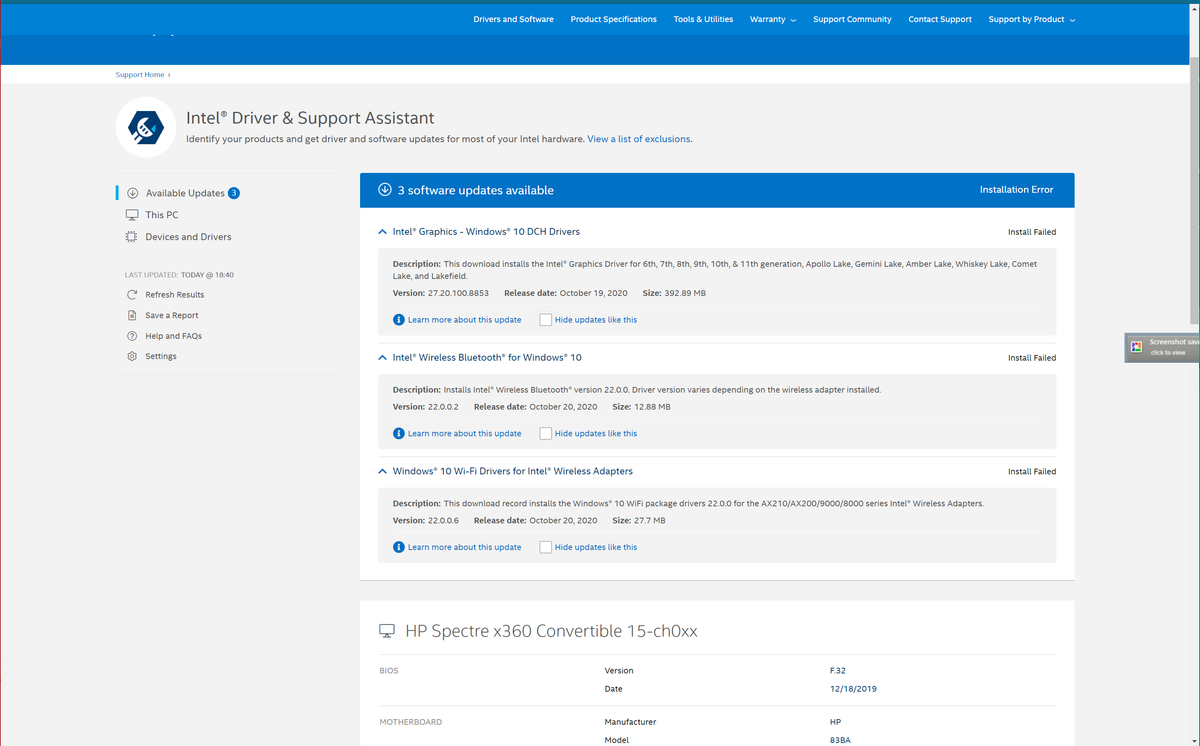
Pihak Intel menyediakan alat khusus bernama Intel® Driver & Support Assistant (Intel® DSA) untuk mempermudah proses ini. Alat ini memantau kondisi sistem Anda secara berkala.
Berikut adalah cara memperbarui vga intel core i5 otomatis serta seri prosesor Intel lainnya menggunakan utilitas DSA:
- Buka peramban web dan kunjungi situs resmi Intel® Driver & Support Assistant di intel.co.id.
- Unduh aplikasi installer Intel® DSA yang tersedia di halaman utama situs tersebut.
- Jalankan berkas instalasi yang telah diunduh, lalu ikuti petunjuk di layar hingga selesai.
- Lakukan restart pada komputer Anda jika aplikasi meminta reboot untuk mengaktifkan layanan pendeteksian.
- Klik ikon Intel® DSA di area taskbar kanan bawah, lalu pilih opsi "Check For Updates".
- Sistem secara otomatis akan membuka halaman web yang menampilkan daftar driver usang yang perlu diperbarui.
- Klik tombol "Download All" atau pilih driver grafis secara spesifik, kemudian lanjutkan dengan klik "Install".
Dalam kasus yang sering saya temui, metode otomatis ini sangat menyelamatkan para pemula dari kebingungan memilih nomor seri kode prosesor yang rumit.
Cara Download Driver Intel HD Graphics Windows 10 Secara Manual
Metode manual sering kali menjadi andalan utama ketika komputer target tidak memiliki koneksi internet langsung yang stabil. Anda bisa mengunduh berkas installer dari komputer lain terlebih dahulu.
Metode ini juga sangat berguna bagi para teknisi yang ingin melakukan deployment driver yang sama ke banyak komputer sekaligus tanpa menghabiskan kuota internet.
Berikut adalah langkah mendalam mengenai cara download driver intel hd graphics windows 10 secara mandiri dan aman:
- Identifikasi model prosesor Anda dengan menekan tombol Windows + X, lalu pilih menu Device Manager.
- Buka bagian Display Adapters untuk melihat jenis kartu grafis terintegrasi yang terpasang di sistem.
- Kunjungi pusat unduhan resmi Intel di internet melalui peramban andalan Anda.
- Ketik model spesifik kartu grafis Anda di kolom pencarian yang tersedia pada situs tersebut.
- Filter hasil pencarian berdasarkan sistem operasi Windows 10 dan sesuaikan dengan arsitektur komputer Anda.
- Pilih versi driver paling mutakhir, lalu klik tombol unduh pada opsi berkas berformat .exe.
- Setelah unduhan selesai, klik kanan berkas tersebut dan pilih opsi "Run as administrator" untuk memulai pemasangan.
Kesalahan umum yang saya lihat adalah pengguna sering kali terburu-buru mengunduh versi beta yang belum sepenuhnya stabil. Selalu prioritaskan versi tersertifikasi WHQL untuk penggunaan harian.
Mengatasi Masalah Driver Intel yang Gagal Diinstal
Terkadang proses instalasi tidak berjalan mulus dan memunculkan pesan kesalahan yang membingungkan. Hal ini sering membuat pengguna panik dan mengira perangkat keras mereka mengalami kerusakan fisik.
Pertanyaan warga seperti "kenapa driver intel tidak bisa diinstal" kerap muncul di berbagai forum diskusi teknologi terkemuka akibat konflik perangkat lunak pihak ketiga.
Penyebab paling jamak dari masalah ini adalah adanya proteksi ketat dari pabrikan laptop asli (OEM) yang memblokir instalasi driver generik langsung dari pabrikan cip.
Menonaktifkan Pemblokiran Driver dari Pihak OEM
Pabrikan laptop seperti ASUS, Lenovo, atau Dell sering kali memodifikasi driver grafis agar sesuai dengan konfigurasi unik sasis laptop mereka. Hal ini membuat installer generik Intel tertolak oleh sistem.
Untuk mengatasinya, Anda harus melakukan uninstal driver lama secara bersih terlebih dahulu menggunakan utilitas Display Driver Uninstaller (DDU) dalam mode Safe Mode Windows.
Memastikan Pembaruan Windows Update Tidak Bentrok
Windows Update sering kali mencoba mengunduh driver versi mereka sendiri di latar belakang saat Anda sedang melakukan instalasi manual. Bentrokan proses ini akan langsung menggagalkan instalasi.
Sebaiknya putuskan koneksi internet Anda untuk sementara waktu selama proses instalasi manual berlangsung agar Windows tidak mengintervensi pustaka sistem yang sedang diperbarui.
Panduan Praktis Menemukan Lokasi Driver Spesifik
Bagi pemilik lini kartu grafis diskrit terbaru dari Intel, pencarian berkas instalasi terkadang membingungkan karena penamaan kategori produk yang tergolong baru di pasar komponen komputer.
Jika Anda menggunakan kartu grafis profesional dan bingung mengenai vga intel arc pro download driver dimana, jawabannya berada di sub-kategori khusus pada pusat unduhan komprehensif Intel.
Hindari mengunduh dari situs pihak ketiga yang menyediakan cermin unduhan ilegal karena berkas tersebut rawan disisipi oleh program jahat atau malware berbahaya.
Cara Melihat Versi Driver VGA Windows 11 Aktif
Sebelum memutuskan untuk melakukan pembaruan, memeriksa versi perangkat lunak yang sedang berjalan di sistem merupakan langkah efisiensi yang sangat bijak.
Langkah ini menghindarkan Anda dari melakukan instalasi ulang untuk versi yang sebenarnya sudah terpasang di komputer. Proses pengecekan di Windows 11 kini jauh lebih intuitif.
Berikut adalah mekanisme mudah untuk melihat versi driver vga windows 11 melalui antarmuka bawaan sistem operasi:
- Klik kanan pada tombol Start Windows, kemudian pilih opsi Device Manager dari daftar menu yang muncul.
- Klik tanda panah kecil di samping menu Display Adapters untuk membuka daftar kartu grafis yang aktif.
- Klik kanan pada entitas grafis Intel Anda, lalu pilih opsi Properties dari menu konteks.
- Pindah ke tab bertuliskan Driver pada jendela baru yang terbuka untuk melihat informasi rinci.
- Perhatikan baris Driver Version yang menampilkan kombinasi angka versi serta tanggal rilis perangkat lunak tersebut.
Lakukan pencatatan nomor versi tersebut untuk dicocokkan dengan versi terbaru yang tertera di situs resmi pabrikan sebelum Anda menekan tombol unduh.
Rekomendasi Penanganan Pasca Pembaruan Sistem
Setelah proses instalasi berhasil diselesaikan dengan sempurna, melakukan restart sistem merupakan prosedur wajib yang tidak boleh ditawar agar konfigurasi baru dapat dimuat dengan sempurna.
Performa optimal biasanya akan langsung terasa saat Anda melakukan navigasi antarmuka atau saat menguji perangkat keras melalui aplikasi benchmark standar industri.
Selalu gunakan peralatan resmi dari pabrikan cip dan hindari penggunaan aplikasi pihak ketiga yang menjanjikan pembaruan driver instan secara massal karena berpotensi merusak stabilitas registri sistem Anda.


