
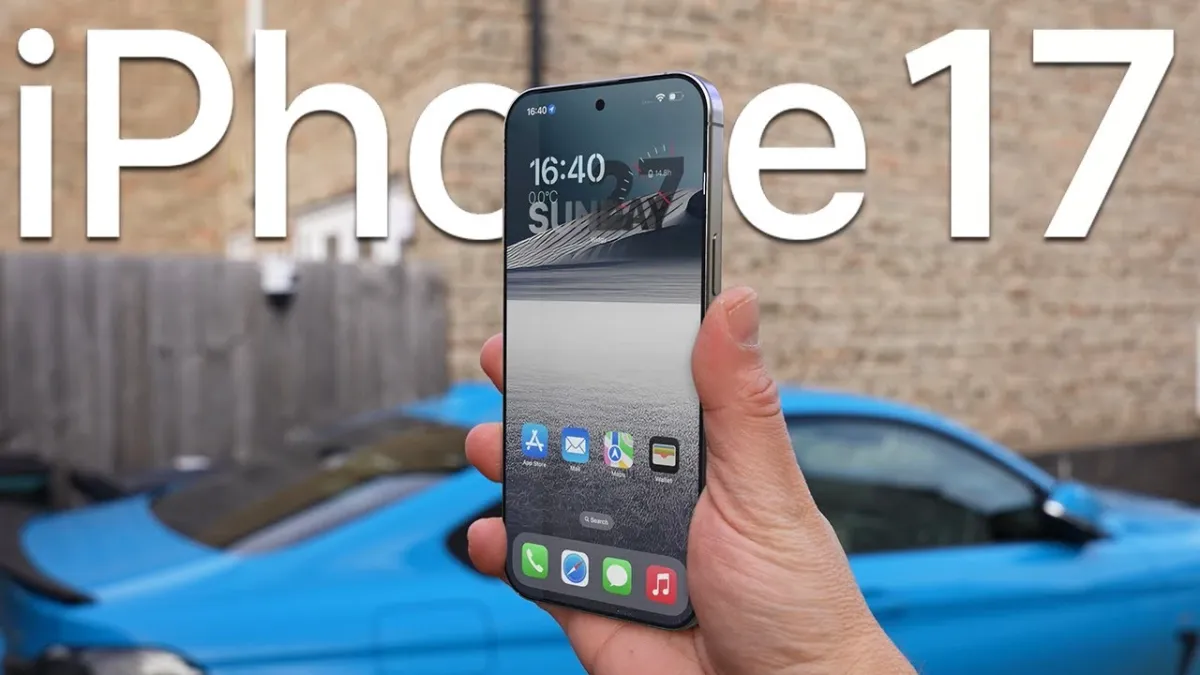
Mengonfigurasi perangkat iOS untuk pertama kali sering kali memicu kekhawatiran mengenai potensi kehilangan data penting. Memahami cara setting iphone baru dengan benar menjadi kunci utama agar seluruh aplikasi, kontak, dan pesan berpindah tanpa ada yang tertinggal. Banyak pengguna langsung tergesa-gesa menyalakan perangkat tanpa memperhatikan prasyarat dasar sistem operasi.
Akibatnya, masalah seperti proses macet di tengah jalan sering kali terjadi dan membingungkan pengguna pemula. Sebelum menekan tombol daya pada perangkat baru Anda, ada beberapa aspek teknis mendasar yang wajib dipenuhi. Kesalahan umum yang saya lihat adalah pengguna langsung mencoba menghubungkan dua perangkat tanpa memeriksa versi sistem operasi terlebih dahulu.
Setiap metode transfer memiliki batasan teknologi minimum yang telah ditentukan oleh Apple. Mengabaikan detail ini akan membuat perangkat baru Anda tidak mampu mendeteksi cadangan data dari perangkat lama.
Spesifikasi Minimum Sistem Operasi
Fitur pengaturan otomatis memerlukan ekosistem yang kompatibel agar komunikasi antarperangkat berjalan lancar. Pastikan Anda menyiapkan perangkat pendukung yang memenuhi standar minimum berikut:
- Perangkat lama wajib menggunakan minimal iOS 11 atau iPadOS 13 untuk dapat menggunakan fitur pengaturan otomatis.
- Proses transfer seluruh data secara nirkabel secara langsung dari perangkat lama ke baru memerlukan spesifikasi minimal iOS 12.4 atau iPadOS 13.
- Koneksi data seluler melalui operator sebenarnya tidak diperlukan untuk mengatur iPhone model iPhone 14 dan yang lebih baru.
Dari pengalaman saya menangani migrasi perangkat, kegagalan pemindaian animasi awal sering kali disebabkan karena versi iOS pada ponsel lama sudah terlalu usang.
| Fitur Pengaturan | Perangkat Pendukung Minimum | Versi OS Minimum |
|---|---|---|
| Pengaturan Otomatis | iPhone / iPad | iOS 11 / iPadOS 13 |
| Transfer Nirkabel Langsung | iPhone / iPad | iOS 12.4 / iPadOS 13 |
| Aktivasi Tanpa Seluler | iPhone 14 ke atas | iOS 16 |
Langkah demi Langkah Menggunakan Fitur Pengaturan Otomatis
Metode yang paling praktis untuk memulai adalah dengan memanfaatkan fitur bawaan yang dikenal dengan sebutan Mulai Cepat. Banyak pengguna yang masih bingung mengenai "apa itu quick start iphone" dan bagaimana cara kerjanya secara nyata.
Quick Start atau Mulai Cepat adalah fitur yang memanfaatkan konektivitas nirkabel lokal untuk menyalin pengaturan dasar dari perangkat lama ke perangkat baru secara instan. Berikut adalah urutan langkah yang harus Anda lakukan:
- Nyalakan iPhone baru Anda dan dekatkan dengan perangkat lama yang sudah aktif dan terhubung ke Wi-Fi serta Bluetooth.
- Tunggu hingga layar perangkat lama memunculkan jendela pop-up yang menawarkan opsi untuk mengatur iPhone baru menggunakan Akun Apple Anda.
- Pindai animasi lingkaran biru yang muncul di layar iPhone baru menggunakan kamera iPhone lama Anda.
- Masukkan kode sandi iPhone lama Anda ke layar iPhone baru saat diminta, lalu ikuti instruksi pengaturan Face ID atau Touch ID.
- Pilih opsi transfer data yang Anda inginkan, baik langsung dari perangkat lama atau mengunduh cadangan dari layanan awan.
Saat proses ini berlangsung, pastikan kedua ponsel diletakkan berdekatan dan memiliki daya baterai yang cukup. Jaga agar kedua perangkat tidak saling menjauh agar koneksi nirkabel tidak terputus di tengah jalan.
Memanfaatkan Layanan iCloud untuk Penyimpanan Sementara
Masalah klasik yang sering dihadapi pengguna saat ingin menerapkan cara memindahkan data ke iphone baru adalah kapasitas memori cloud yang penuh. Apple memahami kendala ini dan menyediakan solusi khusus bagi pengguna setianya.
iCloud menyediakan penyimpanan gratis yang cukup untuk menyelesaikan pencadangan sementara selama tiga minggu sejak pembelian iPhone baru, bagi pengguna yang kekurangan ruang penyimpanan.
Fasilitas ini sangat membantu jika Anda ingin melakukan "cara menghidupkan iphone baru dari icloud" namun kuota penyimpanan gratis standar 5 GB Anda sudah habis. Anda dapat mencadangkan seluruh isi ponsel lama ke cloud tanpa perlu membeli paket langganan tambahan terlebih dahulu.
Setelah pencadangan sementara selesai di ponsel lama, Anda cukup menyalakan iPhone baru dan memilih opsi pemulihan dari iCloud. Ingatlah bahwa data cadangan sementara ini akan dihapus secara otomatis setelah masa tiga minggu tersebut berakhir.
Aturan Baru Mengenai Pembuatan Akun Apple
Langkah krusial berikutnya dalam aktivasi perangkat adalah masuk menggunakan kredensial personal Anda. Jika Anda belum memilikinya, Anda wajib buat akun apple baru agar bisa mengunduh aplikasi dan menggunakan layanan sinkronisasi.
Perlu dicatat sebagai informasi terkini bahwa layanan Apple ID kini telah berubah nama menjadi Akun Apple (Apple Account). Perubahan nomenklatur ini dilakukan untuk menyelaraskan identitas layanan di seluruh ekosistem perangkat teranyar.
Prosedur Registrasi Regional
Proses pendaftaran kini semakin ketat demi menjaga keamanan privasi pengguna di berbagai belahan dunia. Aturan regional tertentu memberlakukan validasi yang jauh lebih spesifik untuk mencegah aktivitas penipuan digital.
Sebagai contoh nyata, pembuatan Akun Apple di wilayah China daratan (China mainland) mungkin memerlukan nomor telepon dengan kode negara +86 untuk tujuan verifikasi. Pastikan Anda memilih wilayah administrasi yang sesuai dengan keberadaan domestik Anda agar tidak mengalami kendala verifikasi.
Bagi pengguna di Indonesia, Anda tetap bisa melakukan "daftar apple id lewat hp" secara langsung menggunakan nomor telepon lokal dengan kode negara +62 saat melewati menu pengaturan awal.
Solusi Ketika Proses Pemindahan Data Mengalami Kegagalan
Dalam beberapa kasus di lapangan, proses sinkronisasi tidak selalu berjalan mulus sesuai rencana. Keluhan seperti "mindahin data iphone ke iphone gagal" sering kali muncul akibat fluktuasi jaringan atau bug sistem. Jika proses transfer nirkabel langsung macet selama berjam-jam, jangan panik atau langsung mematikan paksa perangkat secara sembarangan. Anda bisa menggunakan alternatif jalur fisik untuk menyelesaikan konfigurasi perangkat.
iPhone baru dapat dinyalakan dan diatur menggunakan koneksi internet atau dengan menghubungkannya ke komputer. Menyambungkan perangkat ke aplikasi pembantu di komputer Windows atau Finder di Mac sering kali menjadi solusi paling ampuh ketika jalur nirkabel mengalami gangguan enkripsi. Lakukan pemulihan data melalui komputer dengan menghubungkan kabel data asli ke port USB. Metode berbasis komputer ini terbukti jauh lebih stabil karena tidak terpengaruh oleh gangguan frekuensi sinyal Wi-Fi di sekitar rumah Anda.
Mengonfigurasi Perangkat dari Ekosistem Kompetitor
Bagi pengguna yang baru saja bermigrasi dari platform lain, Apple menyediakan aplikasi khusus untuk memfasilitasi transisi data ini. Proses "cara mengaktifkan iphone baru dari android" memerlukan aplikasi bantuan bernama Move to iOS yang harus diunduh di ponsel lama Anda.
Melalui aplikasi tersebut, Anda dapat memindahkan riwayat pesan, kontak, foto, hingga akun Google secara terintegrasi. Pastikan kedua perangkat terhubung ke adaptor pengisi daya selama proses migrasi ini berjalan.
Setiap metode pengaturan awal memiliki kelebihan tersendiri yang dapat disesuaikan dengan situasi perangkat serta kualitas jaringan internet Anda. Memilih jalur pemulihan yang tepat sejak awal akan meminimalkan risiko kegagalan sistem dan menghemat waktu aktivasi.


