
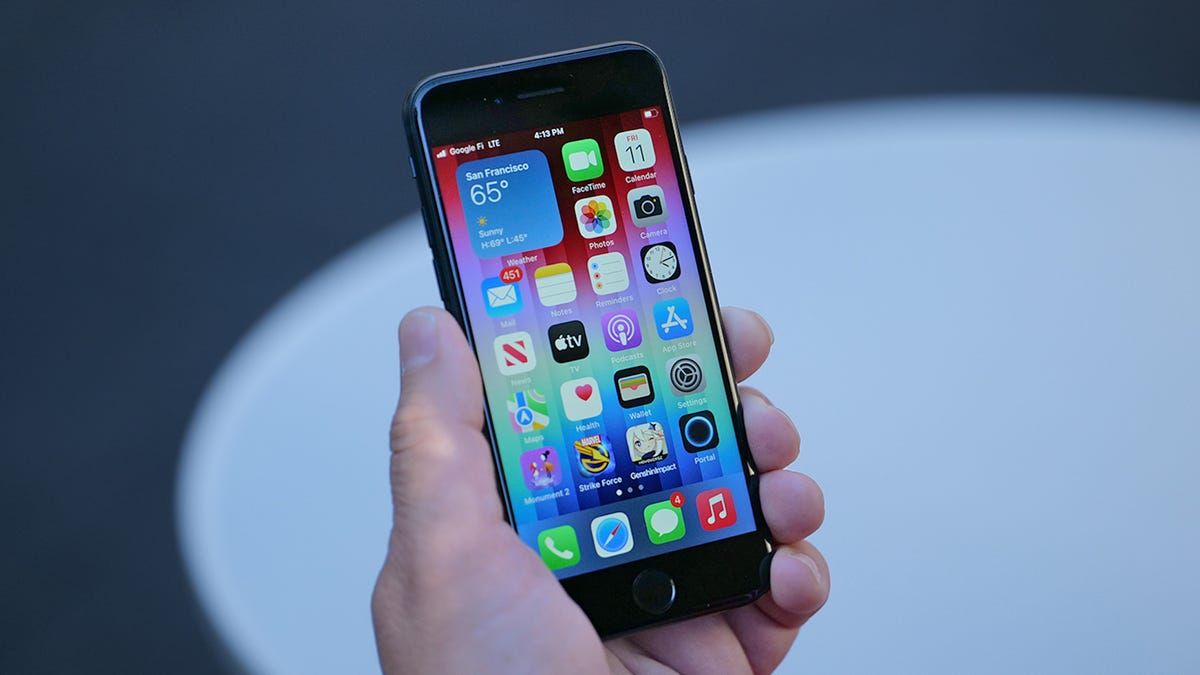
Mengetahui cara screenshot iPhone SE secara cepat sangat penting untuk mendokumentasikan informasi penting langsung dari layar ponsel Anda. Sebagai salah satu lini ponsel Apple yang tetap mempertahankan desain ikonis, perangkat ini memiliki kombinasi navigasi yang sedikit berbeda dibandingkan varian Face ID. Baik Anda menggunakan model lama maupun yang lebih baru, proses menangkap layar dapat dilakukan hanya dalam hitungan detik saja.
Metode dasar yang paling sering digunakan oleh pemilik perangkat ini melibatkan kombinasi tombol fisik yang terletak pada bodi ponsel. Berdasarkan panduan resmi dari Apple, cara utama untuk mengambil cuplikan layar pada iPhone SE adalah dengan menekan tombol samping dan tombol Home secara bersamaan.
Bagi sebagian pengguna, menekan dua tombol fisik secara bersamaan terkadang terasa kurang nyaman atau bahkan sulit dilakukan dengan satu tangan. Jika Anda menghadapi kendala tersebut, Apple telah menyediakan solusi alternatif yang cerdas melalui fitur aksesibilitas bawaan sistem operasi mereka.
Langkah paling mendasar untuk mengambil tangkapan layar pada perangkat iPhone SE adalah memanfaatkan tombol mekanis yang ada. Metode ini sangat responsif dan bisa langsung Anda gunakan tanpa perlu mengubah pengaturan sistem terlebih dahulu.
Dari pengalaman saya mendampingi pengguna baru, kesalahan yang paling sering terjadi adalah menekan kedua tombol dengan jeda waktu yang terlalu lama. Hal ini justru memicu munculnya asisten suara Siri atau mengunci layar ponsel secara tidak sengaja.
Untuk hasil yang akurat, Anda harus memastikan kedua tombol ditekan secara sinkron. Berikut adalah urutan langkah yang benar untuk mengambil tangkapan layar menggunakan tombol fisik:
- Buka halaman web, dokumen, atau aplikasi yang ingin Anda abadikan tampilannya di layar iPhone SE.
- Letakkan satu jari pada tombol Samping (Power) yang berada di sisi kanan perangkat dan satu jari lainnya pada tombol Home di bagian bawah layar.
- Tekan tombol Samping dan tombol Home secara bersamaan dengan cepat, lalu segera lepaskan kedua tombol tersebut secara serentak.
- Layar akan berkedip sesaat dan terdengar suara rana kamera jika ponsel tidak dalam mode senyap, menandakan proses berhasil.
- Sebuah gambar cuplikan kecil (thumbnail) akan muncul di sudut kiri bawah layar ponsel Anda selama beberapa detik.
Setelah cuplikan kecil tersebut muncul, Anda dapat langsung mengetuknya untuk melakukan penyuntingan, menambahkan coretan, atau membagikannya ke aplikasi lain. Jika Anda membiarkan cuplikan tersebut bergeser ke kiri atau hilang, gambar hasil tangkapan layar akan otomatis tersimpan dengan aman di aplikasi Foto.
Alternatif Screenshot Tanpa Tombol Fisik
Selain mengandalkan tombol mekanis, Anda juga bisa memanfaatkan fitur AssistiveTouch untuk mengambil tangkapan layar. Opsi ini sangat membantu jika tombol fisik perangkat Anda sedang mengalami gangguan atau ketika Anda ingin mengoperasikan ponsel sepenuhnya dengan satu tangan.
Berdasarkan diskusi pengguna di platform diskusi Apple, mengaktifkan menu pintasan virtual ini menjadi pilihan favorit bagi mereka yang ingin menjaga keawetan tombol fisik dalam jangka panjang. Pengaturan ini dapat disesuaikan dengan sangat mudah melalui menu konfigurasi bawaan.
Langkah ini membutuhkan aktivasi awal sebelum fitur bisa digunakan langsung di layar. Ikuti panduan berikut untuk mengaktifkan dan menggunakannya:
- Buka aplikasi Pengaturan (Settings) yang ada di perangkat iPhone SE Anda.
- Gulir layar ke bawah, kemudian pilih menu Aksesibilitas (Accessibility).
- Pada bagian Fisik dan Motorik, ketuk opsi Sentuh (Touch), lalu pilih AssistiveTouch di bagian paling atas.
- Geser sakelar di samping AssistiveTouch menjadi warna hijau untuk mengaktifkan tombol melayang virtual di layar Anda.
- Ketuk menu Sesuaikan Menu Level Atas, lalu pilih salah satu ikon ikon untuk diganti menjadi fungsi Jepretan Layar (Screenshot).
Setelah ikon jepretan layar ditambahkan ke dalam menu AssistiveTouch, Anda hanya perlu mengetuk tombol melayang tersebut kapan saja, lalu pilih ikon opsi screenshot untuk mengambil gambar layar tanpa menekan tombol fisik sama sekali.
Mengelola Hasil Tangkapan Layar di iOS
Setiap gambar yang berhasil Anda tangkap akan dikelola secara otomatis oleh sistem operasi, baik Anda menggunakan versi iOS yang lebih baru seperti iOS 18 dan iOS 26, maupun versi yang lebih lama. Apple menyediakan album khusus agar file dokumen gambar Anda tidak tercampur dengan foto kamera biasa.
Menyimpan tangkapan layar dalam folder terpisah memudahkan pengguna saat ingin mencari kembali dokumen penting tanpa harus memeriksa ribuan foto digital di galeri utama.
Untuk melihat kembali semua hasil jepretan layar yang sudah diambil, Anda hanya perlu membuka aplikasi Foto bawaan Apple. Di dalam aplikasi tersebut, pilih tab Album yang berada di bagian bawah, lalu gulir ke bawah hingga Anda menemukan bagian Jenis Media dan ketuk pada folder Jepretan Layar.
Jika Anda memerlukan bantuan teknis lebih lanjut terkait fungsi perangkat keras atau perangkat lunak Apple, aplikasi Apple Support dapat diunduh secara gratis melalui App Store untuk berkomunikasi langsung dengan spesialis dukungan pelanggan resmi.
| Parameter Aplikasi | Detail Informasi |
|---|---|
| Pengembang (Developer) | Apple |
| Kategori Aplikasi | Utilities |
| Skor Penilaian | 3.9 dari 5 bintang |
| Jumlah Ulasan | 32K Ratings |
| Ukuran File | 75.4 MB |
| Batas Usia Pengguna | 4+ Years |
| Dukungan Bahasa | EN (Inggris) + 29 bahasa lainnya |
Melalui aplikasi Apple Support yang dikembangkan langsung oleh Apple tersebut, pengguna bisa mendapatkan panduan interaktif serta solusi perbaikan jika terjadi kendala pada fungsi sistem operasi maupun komponen mekanis perangkat. Aplikasi utilitas berukuran 75.4 MB ini mengumpulkan skor penilaian sebesar 3.9 dari 5 bintang dari total 32K Ratings di platform distribusi resmi.
Tips Tambahan untuk Hasil Screenshot Panjang
Sistem operasi modern pada iPhone SE juga memungkinkan Anda untuk mengambil tangkapan layar secara penuh satu halaman web, bukan hanya bagian yang terlihat di layar saat itu saja. Fitur ini sangat berguna ketika Anda ingin menyimpan artikel panjang atau dokumen digital dari peramban Safari.
Untuk mengambil screenshot panjang ini, mulailah dengan mengambil jepretan layar biasa menggunakan salah satu cara yang sudah dijelaskan sebelumnya. Ketika cuplikan kecil muncul di sudut kiri bawah, segera ketuk cuplikan tersebut sebelum menghilang dari layar ponsel Anda.
Pada bagian atas jendela penyuntingan yang terbuka, Anda akan melihat dua pilihan tab, yaitu Layar dan Halaman Penuh. Ketuk opsi Halaman Penuh untuk melihat seluruh dokumen yang memanjang ke bawah, lalu ketuk Selesai untuk menyimpannya dalam format file PDF ke aplikasi File bawaan perangkat Anda.
Mengatasi Kendala Fungsi Cuplikan Layar
Terkadang beberapa pengguna mendapati bahwa kombinasi tombol tidak merespons atau gambar tidak tersimpan dengan benar di galeri foto. Masalah seperti ini umumnya disebabkan oleh penyimpanan internal ponsel yang sudah terlalu penuh atau adanya kendala perangkat lunak sementara.
Langkah awal yang paling disarankan adalah melakukan restart atau mematikan ulang perangkat iPhone SE Anda untuk menyegarkan kembali seluruh sistem latar belakang. Pastikan juga kapasitas penyimpanan internal perangkat Anda masih memiliki ruang kosong yang cukup untuk menyimpan file gambar baru.
Jika masalah tetap berlanjut setelah sistem dimulai ulang, periksa apakah ada pembaruan perangkat lunak yang tersedia melalui menu Pengaturan. Melakukan pembaruan ke versi sistem operasi terbaru sering kali membawa perbaikan bug penting yang dapat memulihkan fungsi-fungsi dasar perangkat keras secara instan.







