
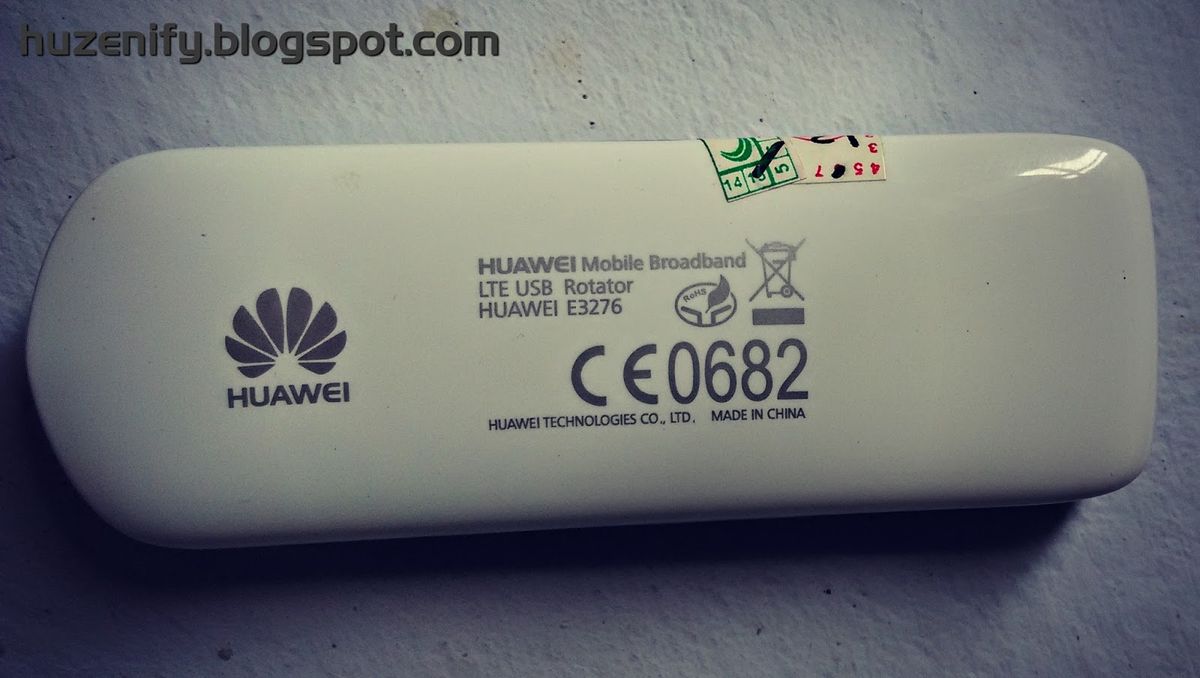
Mengonfigurasi perangkat keras lawas seperti modem Huawei E3276 memerlukan ketelitian ekstra agar koneksi internet Anda tetap berjalan stabil dan kencang. Banyak pengguna pemula bingung saat perangkat mereka tidak langsung terhubung ke jaringan seluler setelah dipasang ke komputer.
Artikel ini akan mengupas tuntas cara setting modem Huawei E3276 menggunakan dasbor bawaan agar Anda terhindar dari masalah diskoneksi massal. Melalui langkah terstruktur, Anda bisa mengoptimalkan modem ini untuk kebutuhan harian tanpa perlu memanggil teknisi jaringan.
Sebelum masuk ke menu pengaturan digital, ada beberapa langkah fisik yang wajib Anda selesaikan terlebih dahulu demi kelancaran proses instalasi. Kegagalan sistem mengenali perangkat sering kali bersumber dari kesalahan sepele pada tahap persiapan awal ini.
Cara Memasang SIM Card dengan Benar
Langkah paling awal adalah memahami bagaimana cara memasang sim card modem huawei e3276 ke dalam slot yang tersedia. Buka penutup casing modem dengan menggesernya secara perlahan ke arah luar hingga slot kartu internal terlihat jelas.
Masukkan kartu SIM berukuran standar (bukan nano atau micro, gunakan adaptor jika perlu) dengan posisi bagian kuningan menghadap ke bawah. Dorong kartu secara lembut hingga terkunci sempurna di dalam slot sebelum Anda menutup kembali casing pelindung luar tersebut.
Persiapan Perangkat Lunak Pendukung
Pastikan Anda telah menyiapkan komputer dengan sistem operasi yang kompatibel sebelum menancapkan perangkat keras ke port USB. Modem ini biasanya membawa installer driver internal yang akan otomatis berjalan saat pertama kali terhubung ke komputer pengguna.
Jika Anda menggunakan ekosistem berbasis open-source, terdapat panduan khusus mengenai cara menggunakan modem gsm di ubuntu tanpa software tambahan melalui Network Manager bawaan. Namun, bagi pengguna Windows, instalasi aplikasi pihak ketiga atau bawaan pabrik tetap menjadi opsi paling praktis.
Panduan Mengonfigurasi Aplikasi Mobile Partner
Aplikasi Mobile Partner merupakan perangkat lunak standar yang paling sering digunakan untuk mengelola koneksi pada modem jenis ini. Melalui panel software ini, Anda dapat memanipulasi Access Point Name (APN), memantau kuota, hingga mengirim pesan singkat.
Dalam kasus yang sering saya temui, modem gagal terhubung karena profil operator bawaan sudah usang dan tidak diperbarui otomatis. Berikut adalah urutan langkah manual untuk mengonfigurasi profil operator seluler baru pada komputer Anda:
- Tancapkan modem ke port USB laptop atau komputer Anda secara langsung tanpa menggunakan kabel extension tambahan yang terlalu panjang.
- Buka aplikasi Mobile Partner yang telah terpasang melalui ikon di desktop atau menu start manager komputer Anda.
- Arahkan kursor ke bilah menu bagian atas, lalu klik menu Tools dan pilih opsi Options dari daftar yang muncul.
- Pada jendela pop-up yang terbuka, klik pada menu Profile Management untuk membuka halaman konfigurasi akun operator seluler.
- Klik tombol New di sisi kanan untuk membuat ruang konfigurasi profil baru yang sesuai dengan kartu seluler aktif Anda.
- Isi kolom nama profil secara bebas, kemudian ubah pengaturan APN dari mode otomatis menjadi mode manual sesuai instruksi operator.
- Masukkan nomor dial-up standar untuk modem GSM, yaitu 99#, lalu tekan tombol Save untuk menyimpan semua konfigurasi baru tersebut.
Mengatasi Masalah Jaringan yang Sering Putus
Kesalahan umum yang saya lihat adalah pengguna langsung panik saat indikator modem menunjukkan status tidak ada layanan internet. Fenomena kenapa modem huawei tidak bisa connect internet umumnya berakar pada ketidakcocokan antara konfigurasi modem dan kestabilan sinyal di lokasi Anda.
Berdasarkan pengalaman saya menangani perangkat ini, kestabilan sangat dipengaruhi oleh jangkauan sinyal lokal yang sering kali melompat antar frekuensi secara acak. Masalah ini bisa diredam dengan mengunci modem pada satu tipe jaringan spesifik melalui menu pengaturan jaringan.
Masuk kembali ke menu Tools, lalu pilih Options, dan klik pada opsi Network. Ubah opsi Network Type dari 'Network Auto-Selection' menjadi 'Only 3G' atau 'Only 4G LTE' bergantung pada kualitas sinyal dominan di daerah tempat tinggal Anda.
Estimasi Biaya dan Performa Modem di Pasaran
Meskipun termasuk perangkat lama, modem ini masih memiliki nilai ekonomi dan fungsi yang tinggi bagi pengguna di area suburban. Informasi harga dan biaya operasional sangat penting sebagai bahan pertimbangan sebelum Anda membelinya di toko lokal.
Sebagai gambaran komponen biaya, berikut adalah estimasi pengeluaran berdasarkan data dari toko komputer Huzenify dan Anterpass77:
| Komponen Keperluan | Kisaran Harga Operasional |
|---|---|
| Modem Huawei E3276 4G LTE (STC) | Rp250.000 |
| Modem Huawei E3276 (Toko Yogyakarta) | Rp340.000 |
| Paket Internet Kartu Three (Kuota 10GB) | Rp145.000 |
| Jasa Koneksi Bulanan Secure Shell (SSH) | Rp50.000 |
Bagi pengguna dengan kebutuhan data masif, kombinasi kartu operator yang tepat sangat menentukan efisiensi pengeluaran bulanan Anda. Konsumsi data internet harian yang tinggi bahkan dapat menyentuh angka akumulasi hingga lebih dari 30GB dalam waktu satu bulan.
Teknologi enkripsi juga kerap dipadukan untuk mengamankan jalur komunikasi data jarak jauh antar komputer di jaringan terbuka. Menurut Google, SSH (Secure Shell) adalah sebuah protokol jaringan kriptografi untuk komunikasi data yang aman, login antarmuka baris perintah, perintah eksekusi jarak jauh, dan layanan jaringan lainnya antara dua jaringan komputer.
Langkah Detail Mengatur Profil Telkomsel
Setiap operator memiliki parameter otentikasi unik yang wajib ditulis secara presisi tanpa ada kesalahan satu karakter pun. Kesalahan pengetikan pada kolom APN akan langsung memutus hak akses perangkat Anda menuju gerbang jaringan luar.
Bagi Anda pelanggan Telkomsel, tata cara setting profil telkomsel di mobile partner memerlukan input teks khusus pada kolom konfigurasi. Ikuti panduan isian parameter di bawah ini untuk memastikan modem Anda langsung mendapatkan alamat IP publik:
- Profile Name: Isi secara bebas, misalnya 'Telkomsel 4G' sebagai penanda visual di dasbor.
- APN Mode: Pilih opsi tombol radio bertuliskan 'Static' atau 'Manual'.
- APN Name: Ketik teks 'internet' atau 'telkomsel' menggunakan format huruf kecil semua tanpa tanda spasi.
- Access Number: Masukkan kode dial standar 99# tanpa ada karakter tambahan lain di belakangnya.
- Username & Password: Biarkan kolom ini kosong sepenuhnya karena operator tidak mewajibkan otentikasi manual.
Setelah seluruh kolom di atas terisi dengan benar, klik tombol Apply lalu kembali ke halaman utama aplikasi Mobile Partner. Klik tombol Connect yang terletak di tengah dasbor utama, lalu tunggu hingga indikator grafik kecepatan mengonfirmasi status terhubung.
Jika Anda membandingkannya dengan modem lama yang hanya memiliki kapasitas jaringan sebesar 72 Mbps dan sering mengalami disconnect dalam beberapa menit saat digunakan untuk injek di daerah yang masih menjangkau jaringan 2G-3G, kestabilan seri E3276 jauh lebih bisa diandalkan jika dikonfigurasi menggunakan parameter yang tepat sesuai instruksi di atas.


