
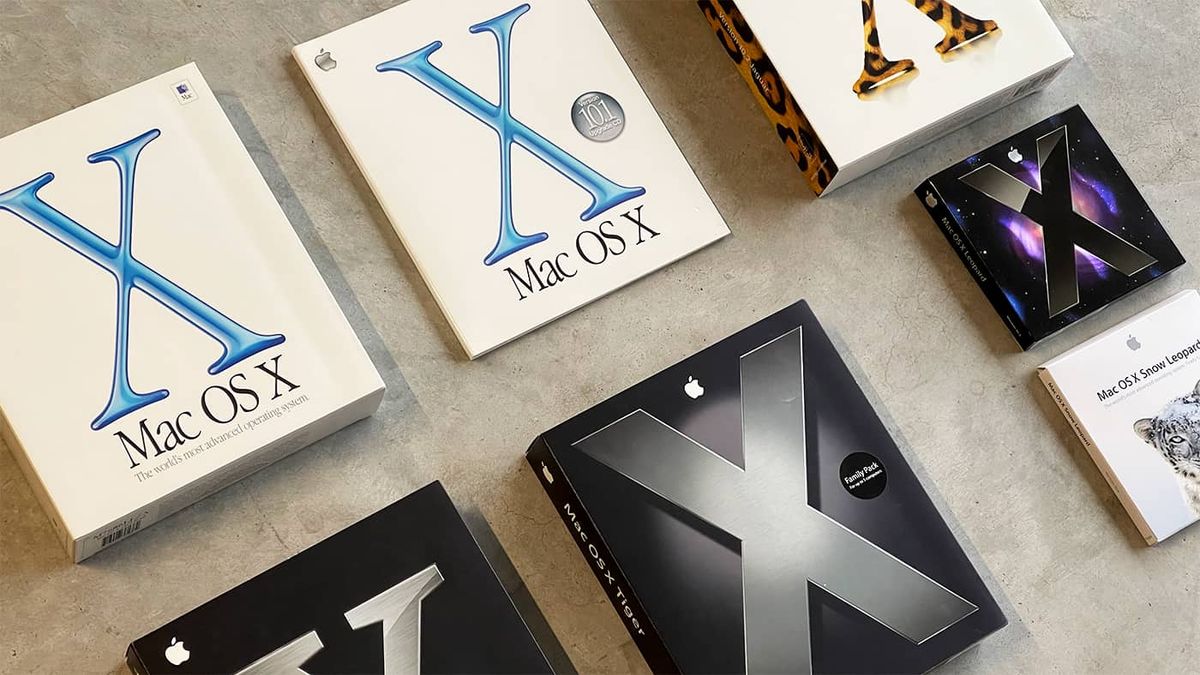
Cara upgrade mac os x 10.6 8 ke 10.7 kini kembali banyak dicari oleh para pemilik perangkat Apple klasik yang ingin menghidupkan kembali fungsi laptop lama mereka. Memperbarui sistem operasi dari Mac OS X Snow Leopard ke Mac OS X Lion merupakan langkah krusial agar perangkat Anda bisa menjalankan aplikasi yang lebih stabil. Langkah transisi ini memerlukan perhatian khusus pada spesifikasi hardware agar proses instalasi berjalan mulus tanpa interupsi teknis.
Melakukan pembaruan pada sistem operasi lawas sering kali memicu kekhawatiran bagi pengguna awam mengenai kecocokan data dan risiko kegagalan sistem. Namun, dengan mengikuti prosedur yang terstruktur, Anda dapat meminimalkan segala bentuk eror yang berpotensi muncul. Artikel ini akan membahas seluruh persiapan, detail spesifikasi minimum, hingga panduan instalasi langkah demi langkah secara mendalam.
Langkah memperbarui sistem operasi ke Mac OS X Lion bukan sekadar mengganti angka versi, melainkan membuka gerbang arsitektur software yang lebih modern pada masanya. Banyak layanan cloud awal dan pembaruan keamanan dasar yang baru mulai diperkenalkan oleh Apple pada versi 10.7 ini. Tanpa melakukan pembaruan ini, perangkat Anda akan terisolasi dari berbagai ekosistem software penting.
Dari pengalaman saya menangani perangkat Mac jadul, melewatkan pembaruan ke versi 10.7 sering kali membuat pengguna kesulitan saat ingin berpindah ke versi yang lebih tinggi lagi. Sistem operasi Mac OS X Lion bertindak sebagai jembatan penting dalam hierarki pembaruan software buatan Apple. Oleh karena itu, memastikan transisi ini sukses adalah fondasi utama sebelum Anda memikirkan optimasi perangkat lebih jauh.
Mengetahui Posisi Sistem Operasi dalam Ekosistem Apple
Memahami posisi operating system Anda saat ini sangatlah penting agar Anda tidak salah dalam mengambil langkah pembaruan. Anda harus memastikan bahwa sistem yang berjalan saat ini benar-benar berada pada versi Snow Leopard paling akhir sebelum melompat ke Lion. Pengguna disarankan untuk melakukan cara cek versi mac os terlebih dahulu melalui menu Apple di sudut kiri atas layar untuk melihat detail build sistem Anda.
Langkah pengecekan ini sangat krusial karena Mac OS X Lion membutuhkan fondasi dari pembaruan software macOS Snow Leopard versi 10.6.8 yang sudah stabil. Jika perangkat Anda masih berada di versi 10.6.3 atau di bawahnya, installer Lion dipastikan akan menolak untuk berjalan. Lakukan pembaruan software internal terlebih dahulu melalui jalur Software Update resmi dari Apple guna melengkapi seluruh berkas patch yang diperlukan.
Melihat Urutan Versi macOS dari Masa ke Masa
Dalam ekosistem komputasi Apple, urutan versi macos terbaru terus berkembang hingga menyentuh arsitektur yang sepenuhnya berbeda di masa sekarang. Mengetahui posisi Mac OS X Lion dalam garis waktu operating system Apple akan memberikan gambaran seberapa jauh jarak teknologi perangkat Anda dengan sistem modern saat ini. Berdasarkan data resmi dari Apple, perkembangan versi sistem operasi tersebut dapat dipetakan dengan jelas.
Sebagai konteks perkembangan teknologi, Apple telah meluncurkan berbagai versi sistem operasi yang jauh lebih mutakhir setelah era OS X Lion berlalu. Beberapa versi setelah era transisi tersebut meliputi macOS Mojave hingga rilis yang paling mutakhir saat ini. Berikut adalah urutan nomor versi sistem operasi Apple untuk menambah wawasan historis Anda:
| Nama Sistem Operasi | Nomor Versi Resmi |
|---|---|
| macOS Tahoe | 26.5.1 |
| macOS Sequoia | 15.7.7 |
| macOS Sonoma | 14.8.7 |
| macOS Ventura | 13.7.8 |
| macOS Monterey | 12.7.6 |
| macOS Big Sur | 11.7.11 |
| macOS Catalina | 10.15.8 |
| macOS Mojave | 10.14.6 |
Melihat tabel di atas, terlihat jelas bahwa Mac OS X Lion berada sangat jauh di awal lini masa perkembangan software Apple. Bahkan per tahun 2026 ini, sistem operasi terbaru seperti macOS Tahoe versi 26.5.1 telah mengadopsi teknologi yang sepenuhnya berbeda. Meskipun demikian, bagi pemilik hardware lama, memaksimalkan perangkat hingga batas pembaruan tertingginya tetap merupakan opsi yang sangat bijak.
Persyaratan Sistem Minimum untuk Mac OS X Lion
Sebelum mengunduh berkas instalasi, Anda wajib memeriksa apakah komponen hardware di dalam komputer Mac Anda sudah memenuhi standar minimal. Mengompilasi installer ke dalam hardware yang tidak memadai hanya akan menyebabkan kegagalan booting atau performa yang sangat lambat. Apple menetapkan standarisasi yang cukup ketat untuk masa transisi arsitektur CPU dari 32-bit ke 64-bit pada versi ini.
Kesalahan umum yang saya lihat adalah pengguna memaksakan instalasi pada perangkat Mac lawas yang masih berbasiskan prosesor Intel Core Solo atau Core Duo generasi pertama. Prosesor jenis tersebut sama sekali tidak didukung oleh Mac OS X Lion. Pastikan kembali hardware Anda telah lolos verifikasi standar hardware sebelum melanjutkan ke tahap eksekusi berkas installer.
Spesifikasi Perangkat Keras yang Dibutuhkan
Berdasarkan dokumentasi teknis resmi dari pihak Apple, terdapat tiga aspek utama pada hardware yang tidak boleh ditawar agar instalasi berjalan sukses. Kebutuhan memori, jenis prosesor, dan ruang penyimpanan harus berada di atas ambang batas minimum. Ketidaksesuaian pada salah satu sektor hardware di bawah ini akan langsung menghentikan proses instalasi sejak awal.
Berikut adalah rincian prasyarat sistem minimum yang wajib dipenuhi oleh komputer Mac Anda:
- Prosesor: Intel Core 2 Duo, Core i3, Core i5, Core i7, atau Intel Xeon.
- Memori (RAM): Minimal sebesar 2 GB.
- Ruang Penyimpanan: Ruang kosong pada hard disk atau SSD minimal sebesar 7 GB.
- Ukuran Berkas Installer: File installer Mac OS X Lion memiliki ukuran sebesar 4,72 GB.
Jika melihat spesifikasi di atas, komputer Anda setidaknya harus memiliki ruang yang cukup lapang sebelum mengunduh file installer berukuran 4,72 GB tersebut. Pastikan Anda menghapus berkas-berkas cache atau file sampah yang sudah tidak terpakai terlebih dahulu. Jika kapasitas RAM Anda pas-pasan di angka 2 GB, performa setelah instalasi mungkin akan terasa sedikit berat, namun sistem tetap dapat beroperasi secara fungsional.
Konsekuensi Hardware Intel Lama pada Era Modern
Perlu disadari dengan baik bahwa status macbook intel tidak disupport lagi oleh Apple untuk ekosistem aplikasi modern saat ini. Kenyataan teknis ini berarti, meskipun Anda berhasil menaikkan versi ke 10.7, perangkat tersebut tetap tidak bisa dipaksakan untuk menjalankan software modern rilisan terbaru. Fokus utama dari pembaruan ini adalah mengembalikan fungsionalitas dasar seperti pemutar media, pengetikan dokumen, atau alat penunjang belajar.
Langkah pembaruan ini sangat disarankan bagi para pelajar atau pengguna yang ingin memanfaatkan laptop lama sebagai perangkat komputasi sekunder. Ketiadaan dukungan patch keamanan modern menuntut Anda untuk lebih bijak dan berhati-hati saat berselancar di internet menggunakan browser bawaan. Gunakan koneksi internet yang aman dan hindari mengakses situs-situs yang mencurigakan demi menjaga keamanan data pribadi Anda.
Panduan Langkah demi Langkah Cara Update Mac OS X Lion
Setelah memastikan seluruh prasyarat komponen hardware terpenuhi dengan baik, Anda kini siap masuk ke dalam proses instalasi inti. Pastikan baterai laptop Anda terisi penuh atau hubungkan perangkat ke pengisi daya dinding selama proses pembaruan berlangsung. Pemutusan daya di tengah jalan saat proses penulisan ulang kernel sistem dapat berakibat fatal pada integritas data di dalam hard disk.
Dalam kasus yang sering saya temui, kendala koneksi internet yang tidak stabil di tengah proses download berkas dapat merusak struktur installer internal. Oleh karena itu, sangat disarankan menggunakan koneksi kabel LAN atau WiFi yang memiliki latensi rendah saat mengunduh paket pembaruan dari server Apple. Ikuti instruksi di bawah ini dengan cermat untuk memulai proses instalasi.
Langkah Persiapan dan Instalasi Berkas
Proses pembaruan ini akan menimpa file sistem lama Anda tanpa menghapus data personal, namun membuat salinan cadangan (backup) data tetap menjadi langkah pencegahan yang sangat bijaksana. Pastikan semua aplikasi pihak ketiga telah ditutup dengan sempurna sebelum menjalankan paket installer. Berikut adalah urutan langkah yang harus Anda tempuh secara berurutan:
- Unduh berkas resmi installer Mac OS X Lion sebesar 4,72 GB dari halaman dukungan resmi Apple menggunakan browser Anda.
- Buka berkas image berkstensi .dmg yang telah selesai diunduh, lalu klik dua kali pada paket instalasi di dalamnya untuk memasang file penunjang.
- Jalankan aplikasi bernama "Install Mac OS X Lion" yang muncul di dalam folder Applications perangkat Mac Anda.
- Klik tombol "Continue" pada jendela pembaruan yang terbuka, lalu setujui syarat dan ketentuan lisensi software yang ditampilkan.
- Pilih partisi hard disk utama Anda (biasanya bernama Macintosh HD) sebagai target lokasi instalasi sistem baru.
- Klik tombol "Install" dan masukkan kata sandi administrator komputer Anda untuk memberikan izin akses modifikasi sistem root.
- Tunggu hingga komputer melakukan proses restart secara otomatis, dan biarkan sistem menyelesaikan penulisan ulang file hingga muncul layar selamat datang.
Masa tunggu penulisan file ini umumnya berkisar antara 30 hingga 45 menit, tergantung pada kecepatan baca tulis dari media penyimpanan komputer Anda. Perangkat yang sudah menggunakan SSD tentu akan menyelesaikan proses ini jauh lebih cepat dibandingkan dengan hard disk mekanis konvensional. Jangan mencoba menekan tombol daya secara paksa meskipun indikator progress bar tampak berhenti bergerak untuk beberapa saat.
Solusi Mengatasi Kendala Teknis Saat Proses Instalasi
Kendala teknis sering kali muncul secara tidak terduga akibat tumpukan berkas cache lama atau adanya masalah hak akses (permission) pada sistem operasi Snow Leopard Anda. Masalah ini umumnya ditandai dengan munculnya pesan eror saat installer mencoba melakukan verifikasi berkas sebelum fase restart dimulai. Mengetahui cara menangani masalah dasar ini secara mandiri akan sangat menghemat waktu Anda tanpa perlu pergi ke pusat perbaikan.
Jika installer mendadak macet atau menolak melanjutkan proses instalasi, langkah pertama yang wajib dicoba adalah membersihkan hak akses disk melalui aplikasi Disk Utility bawaan sistem. Skrip internal Apple sering kali gagal mengeksekusi perintah penulisan file jika ada file sistem lama yang terkunci oleh proteksi root yang rusak. Perbaikan hak akses ini terbukti ampuh menyelesaikan lebih dari separuh kasus kegagalan instalasi awal.
Menangani Masalah Hak Akses Melalui Mode Pengguna Tunggal
Apabila metode standar lewat Disk Utility tetap menemui jalan buntu, Anda mungkin harus masuk ke sistem root yang lebih dalam untuk melakukan perbaikan manual. Pengguna berpengalaman biasanya memanfaatkan cara masuk single user mode mac untuk menjalankan perintah pengecekan disk secara teks murni. Mode ini akan mematikan seluruh interface grafis dan memberikan Anda akses penuh ke sistem operasi tanpa interupsi aplikasi latar belakang.
Melalui mode teks murni tersebut, Anda bisa menjalankan perintah perbaikan disk terstruktur seperti fsck -fy untuk memperbaiki kerusakan tabel partisi. Selain itu, mode pengetikan teks ini juga sering dimanfaatkan oleh para teknisi sebagai jalur alternatif untuk reset password macbook lupa ketika pengguna tidak bisa masuk ke desktop akibat masalah autentikasi akun lama. Menguasai akses baris perintah dasar ini memberikan Anda kontrol penuh terhadap pemulihan kesehatan sistem mac lama.
Memperbaiki Masalah Konektivitas Perangkat Keras Pasca Instalasi
Setelah berhasil masuk ke dalam sistem operasi Mac OS X Lion yang baru, beberapa pengguna terkadang mengeluhkan masalah fungsionalitas hardware pendukung yang tidak langsung aktif. Kasus yang cukup sering dilaporkan adalah kegagalan sistem dalam mengenali modul nirkabel internal perangkat. Langkah memperbaiki bluetooth macbook error setelah migrasi os dapat dilakukan dengan menyegarkan berkas konfigurasi System Configuration di dalam folder Library.
Menghapus file preferensi bluetooth yang korup (com.apple.Bluetooth.plist) lalu melakukan restart ulang perangkat akan memaksa sistem operasi Lion untuk membangun ulang parameter koneksi yang bersih. Langkah perbaikan mandiri ini akan mengembalikan stabilitas koneksi periferal seperti mouse nirkabel ataupun keyboard eksternal Anda. Perangkat Mac lawas Anda kini telah sepenuhnya segar kembali dengan sistem operasi yang lebih stabil dan siap digunakan untuk produktivitas harian.
Rekomendasi Optimalisasi Perangkat Komputer Mac Klasik
Mengoperasikan sistem komputasi lawas di tengah perkembangan teknologi modern memerlukan penyesuaian ekspektasi yang realistis terhadap performa hardware. Langkah menaikkan versi sistem ke Mac OS X Lion adalah keputusan terbaik untuk menjaga umur pakai mesin lama Anda agar tidak menjadi limbah elektronik sebelum waktunya. Kombinasi antara pembersihan file sistem yang teratur dan pembatasan aplikasi latar belakang akan membuat laptop klasik ini tetap responsif untuk kebutuhan komputasi ringan.
Hindari memasang terlalu banyak ekstensi pihak ketiga pada browser atau mengaktifkan efek animasi visual yang berat di dalam menu pengaturan sistem. Menjaga ruang penyimpanan hard disk tetap memiliki sisa kapasitas di atas 15 persen juga menjadi kunci utama agar sistem virtual memory dapat bekerja optimal. Dengan perawatan software yang tepat, komputer Mac berbasis prosesor Intel ini akan terus berfungsi sebagai perangkat cadangan yang andal untuk menyelesaikan berbagai pekerjaan esensial Anda.







