
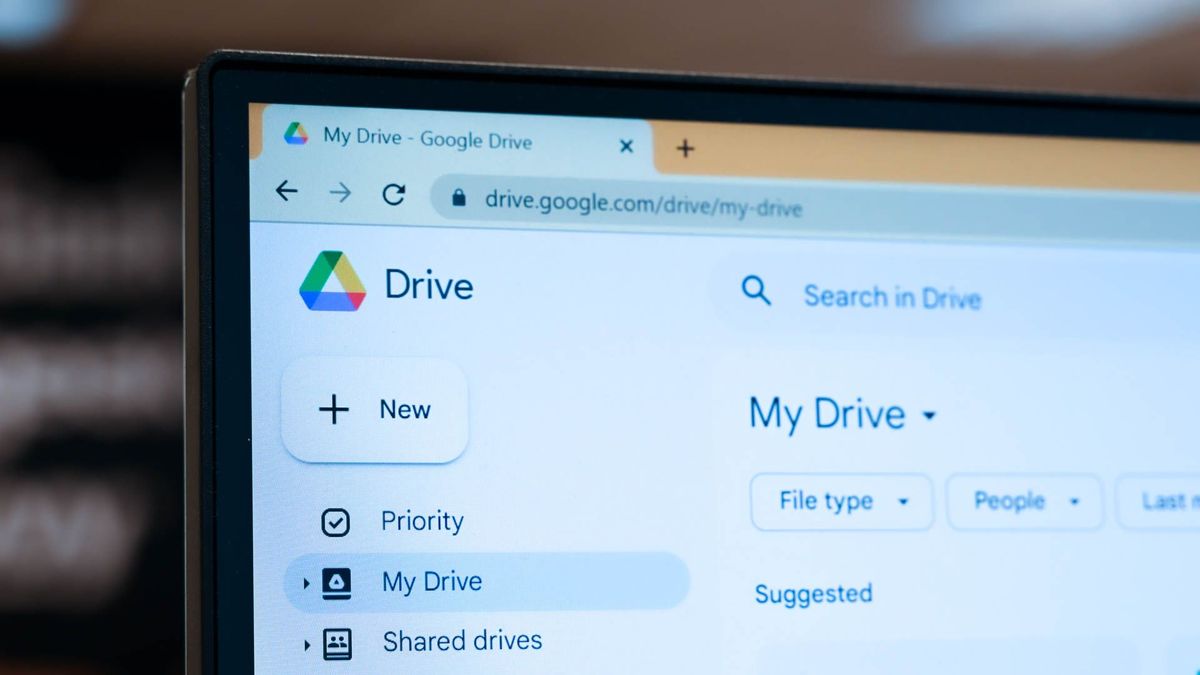
Menjaga keamanan data penting di komputer kini menjadi kebutuhan utama bagi setiap pekerja digital agar terhindar dari risiko kehilangan berkas secara mendadak. Memahami cara sinkronisasi google drive dengan benar akan memastikan seluruh dokumen lokal Anda langsung dicadangkan ke cloud tanpa perlu mengunggahnya secara manual satu per satu. Banyak pengguna mengeluhkan kehilangan data saat laptop mereka tiba-tiba rusak atau terkena serangan malware berbahaya.
Dari pengalaman saya menangani pengelolaan data komputasi, cara terbaik untuk menghindari bencana digital ini adalah dengan memanfaatkan ekosistem penyimpanan cloud secara aktif dan otomatis. Google menyediakan solusi praktis melalui aplikasi resmi mereka yang dirancang khusus untuk mempermudah manajemen file lintas perangkat bagi para penggunanya. Menggunakan aplikasi ini jauh lebih efisien dibandingkan Anda harus terus-menerus membuka peramban web hanya untuk memperbarui satu atau dua dokumen kerja.
Layanan cloud modern ini menyediakan aplikasi khusus bernama google drive untuk desktop yang berfungsi menjembatani penyimpanan lokal komputer Anda dengan ruang siber cloud Google. Berdasarkan informasi resmi dari Google Support, aplikasi ini dirancang untuk menyimpan file lokal dengan aman di cloud dan melakukan sinkronisasi otomatis di berbagai platform secara real-time.
Ketika Anda mengaktifkan fitur ini, setiap perubahan yang Anda lakukan pada file di komputer akan langsung diterapkan pada salinan yang ada di cloud. Begitu pula sebaliknya, jika Anda mengedit dokumen melalui ponsel, berkas di komputer Anda akan otomatis diperbarui tanpa intervensi manual tambahan.
Aplikasi desktop ini bertindak sebagai replika digital dari ruang penyimpanan cloud Anda, memastikan tidak ada lagi perbedaan versi dokumen saat Anda bekerja dengan beberapa perangkat berbeda.
Langkah Memulai Sinkronisasi di Komputer Windows
Untuk mengaktifkan fitur pencadangan otomatis ini, Anda perlu memasang aplikasi resmi Google terlebih dahulu di perangkat komputer yang digunakan sehari-hari. Ikuti langkah-langkah terstruktur di bawah ini untuk memulai proses konfigurasi awal.
- Buka peramban dan lakukan download google drive pc windows melalui situs resmi Google.
- Buka berkas instalasi yang telah diunduh lalu ikuti petunjuk di layar untuk menyelesaikan proses pemasangan aplikasi.
- Setelah aplikasi terpasang, jalankan program dan klik tombol "Masuk dengan browser" untuk menghubungkan akun Google Anda.
- Masukkan alamat email dan kata sandi akun Google yang ingin Anda gunakan sebagai pusat penyimpanan data.
- Pilih folder lokal di komputer Anda yang ingin disinkronisasikan secara otomatis ke cloud, seperti folder Dokumen atau Gambar.
- Klik "Selesai" untuk menerapkan pengaturan dan membiarkan aplikasi berjalan di latar belakang sistem operasi Anda.
Dalam kasus yang sering saya temui di lapangan, banyak pengguna baru merasa bingung karena tidak melihat adanya perubahan visual yang mencolok setelah proses instalasi selesai. Aplikasi ini memang bekerja secara senyap di system tray komputer Anda, ditandai dengan ikon logo Google Drive kecil di pojok kanan bawah bilah tugas.
Metode Upload Folder Langsung dari Laptop
Selain melakukan sinkronisasi otomatis pada folder bawaan sistem, Anda juga bisa menentukan folder khusus lainnya secara fleksibel untuk segera dicadangkan ke cloud. Proses cara upload folder ke google drive laptop ini sangat membantu untuk merapikan proyek kerja spesifik yang membutuhkan perlindungan ekstra.
Menambahkan Folder Baru Melalui Preferensi Aplikasi
Kesalahan umum yang saya lihat adalah pengguna memindahkan seluruh isi folder mereka ke dalam folder Google Drive bawaan secara manual, yang justru memakan waktu lama. Cara yang lebih cerdas adalah dengan masuk ke menu "Preferensi" atau "Settings" pada aplikasi Google Drive untuk Desktop yang ada di system tray.
Di dalam menu tersebut, Anda cukup memilih opsi "Tambahkan Folder" lalu arahkan ke direktori folder mana saja yang ada di hard drive laptop Anda. Setelah dipilih, sistem akan langsung memetakan folder tersebut dan memulai proses pengunggahan latar belakang tanpa mengganggu aktivitas mengetik Anda.
Memilih Opsi Kualitas Penyimpanan Berkas
Saat menyinkronkan folder yang berisi banyak aset media seperti foto dan video kerja, Anda harus bijak dalam memilih opsi kapasitas penyimpanan. Berdasarkan dokumentasi teknis dari wikiHow, terdapat pengaturan ukuran penyimpanan yang dapat disesuaikan dengan kebutuhan ruang simpan digital Anda.
- Opsi "High quality": Memberikan fasilitas cadangan foto dan video tak terbatas tanpa memakan kuota ruang penyimpanan Google Drive Anda.
- Opsi Kualitas Asli: Mempertahankan resolusi penuh dari berkas asli Anda namun akan langsung mengurangi kuota penyimpanan gratis Google Drive yang berkapasitas 15 GB.
Perbandingan Fitur Akses File Google Drive
Aplikasi desktop ini menyediakan dua metode utama dalam memperlakukan file Anda di penyimpanan lokal, yaitu metode Streaming File dan Metode Cermin File. Pemilihan metode ini sangat memengaruhi penggunaan kapasitas ruang penyimpanan hard disk lokal komputer Anda.
| Fitur dan Karakteristik | Metode Streaming File | Metode Cermin File |
|---|---|---|
| Penyimpanan Hard Disk Lokal | Hemat Ruang | Memakan Ruang |
| Akses File Saat Offline | Harus Ditandai Manual | Selalu Tersedia |
| Kecepatan Membuka File | Tergantung Internet | Sangat Cepat |
Dari pengalaman saya menangani komputer dengan kapasitas penyimpanan terbatas, metode Streaming File adalah pilihan yang paling bijaksana untuk digunakan sehari-hari. Metode ini membiarkan file Anda tetap berada di cloud dan hanya mengunduhnya ke komputer secara sementara saat Anda membuka berkas tersebut.
Mengatasi Kendala Sinkronisasi yang Tertunda
Terkadang, proses sinkronisasi bisa mengalami hambatan atau mendadak berhenti karena berbagai faktor teknis seperti koneksi internet yang tidak stabil. Jika Anda melihat status sinkronisasi terus berputar tanpa ada progres, langkah pertama yang harus dilakukan adalah memeriksa status koneksi jaringan Anda.
Solusi praktis lainnya adalah dengan melakukan restart pada aplikasi Google Drive untuk Desktop melalui ikon di system tray komputer. Cukup klik ikon tersebut, pilih ikon roda gigi pengaturan, lalu pilih opsi "Keluar" atau "Quit", kemudian jalankan kembali aplikasi melalui menu Start Windows.
Pastikan juga bahwa kapasitas penyimpanan akun Google Anda belum menyentuh batas maksimal, karena Google akan menghentikan seluruh aktivitas sinkronisasi otomatis jika kuota ruang penyimpanan Anda telah penuh. Anda bisa menghapus berkas-berkas sampah atau file berukuran besar yang sudah tidak digunakan lagi untuk memulihkan ruang simpan cloud tersebut.
Alternatif Integrasi Sistem Pihak Ketiga
Bagi pelaku bisnis yang mengelola manajemen hubungan pelanggan, menyinkronkan penyimpanan cloud dengan alat produktivitas kerja harian merupakan langkah strategis yang sangat krusial. Salah satu contoh integrasi yang populer di industri adalah menghubungkan platform manajemen penjualan dengan penyimpanan data cloud.
Sebagai contoh teknis, cara menghubungkan pipedrive ke google drive memungkinkan tim penjualan untuk menyimpan semua dokumen kontrak langsung ke folder Google Drive yang terintegrasi. Berdasarkan panduan dari Pipedrive Support, integrasi ini memastikan semua proposal terpusat dengan aman sehingga mempermudah kolaborasi antar divisi tanpa risiko kehilangan dokumen penting.
Mengintegrasikan sistem penyimpanan cloud ke dalam alur kerja operasional terbukti mampu memangkas waktu pencarian dokumen hingga dua kali lipat. Seluruh salinan berkas transaksi tersimpan rapi dan dapat diakses kapan saja oleh anggota tim yang memiliki hak akses legal.
Keamanan Akun Google Pendukung
Melakukan sinkronisasi data lokal ke cloud berarti Anda juga harus meningkatkan standar keamanan akun Google utama Anda agar data sensitif tidak bocor ke pihak luar. Memperketat metode verifikasi masuk akun merupakan langkah preventif terbaik yang wajib diterapkan oleh setiap pengguna cloud. Sebagai informasi tambahan terkait tren keamanan digital terkini di tahun 2026, banyak aplikasi pesan digital global kini menyediakan fitur penautan email untuk mempermudah akses masuk pengguna. Mengutip laporan panduan teknologi dari Liputan6.com yang diterbitkan pada 25 Juni 2026, pengguna kini sudah bisa melakukan login wa pakai email untuk meningkatkan opsi pemulihan akun.
Fitur ini menjadi solusi mutakhir bagi pengguna yang sering mengalami kendala tidak bisa menerima sms otp wa akibat gangguan sinyal seluler atau masa aktif kartu habis. Melalui pembaruan sistem operasi modern seperti iOS 17 di iPhone dengan versi minimum aplikasi WhatsApp Versi 23.24.70, proses pengisian otomatis kode OTP 6 digit yang dikirimkan ke alamat email dapat berjalan langsung dari aplikasi Mail secara instan. Langkah pengamanan berlapis pada ekosistem digital Anda, mulai dari akun email hingga aplikasi komunikasi, akan memastikan data yang disinkronisasikan ke Google Drive tetap terjaga kerahasiaannya dari segala bentuk ancaman siber. Selalu periksa perangkat apa saja yang terhubung dengan akun Google Anda melalui menu keamanan akun secara berkala demi menjaga privasi data jangka panjang.







