
Membagikan koneksi internet dari satu perangkat ke perangkat lain tidak selalu harus mengandalkan jaringan Wi-Fi yang sering kali tidak stabil. Anda bisa menerapkan cara sharing internet dengan LAN untuk mendapatkan koneksi yang jauh lebih cepat, stabil, dan minim gangguan interkuensi sinyal radio.
Metode ini menjadi solusi taktis ketika salah satu komputer tidak memiliki kartu Wi-Fi, namun membutuhkan akses internet segera melalui komputer utama yang sudah terhubung ke jaringan luar. Melalui fitur bawaan sistem operasi, proses ini sebenarnya bisa dilakukan dengan sangat cepat tanpa memerlukan aplikasi tambahan.
Sebelum masuk ke langkah teknis konfigurasi software, Anda harus memastikan seluruh komponen hardware sudah siap dan terpasang dengan benar. Kualitas komponen fisik sangat menentukan kelancaran transfer data antar-perangkat.
Dalam kasus yang sering saya temui di lapangan, kegagalan koneksi sering kali bukan karena salah menyetel pengaturan di Windows, melainkan karena masalah sepele pada kabel. Pastikan Anda menggunakan perangkat yang memadai.
- Dua unit komputer atau laptop (satu sebagai Host penyedia internet, satu sebagai Client).
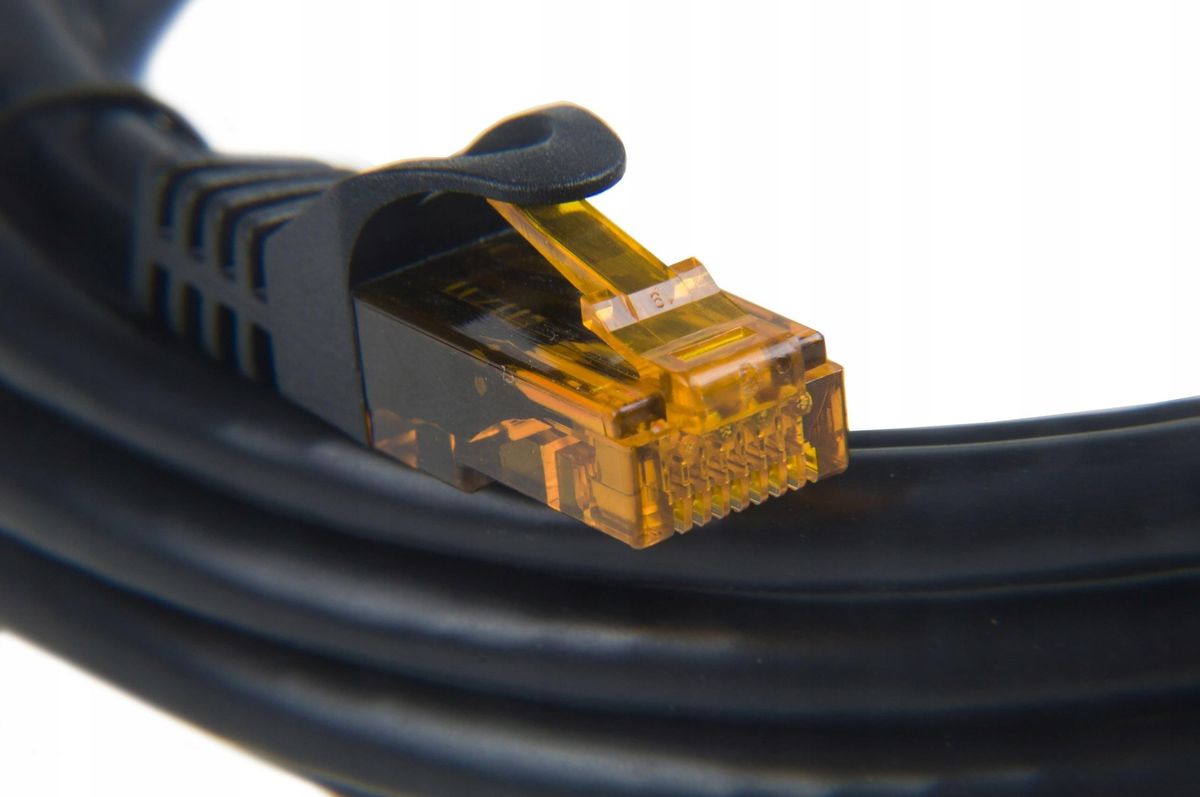
- Kabel LAN dengan jenis konektor kabel LAN yang umum digunakan, yaitu tipe RJ45.
- Koneksi internet aktif pada PC Host (bisa melalui Wi-Fi, modem USB, atau modem seluler).
- Port Ethernet yang berfungsi normal pada kedua perangkat komputer tersebut.
Setelah memastikan kabel terpasang kokoh pada port Ethernet masing-masing komputer, barulah kita bisa beranjak ke konfigurasi sistem operasi. Pastikan lampu indikator pada port LAN menyala yang menandakan adanya sinyal fisik yang terhubung.
Langkah Mengonfigurasi PC Host sebagai Sumber Internet
PC Host adalah komputer utama yang memiliki akses internet langsung. Tugas kita adalah membuka gerbang pengaman pada kartu jaringan di PC Host agar mengizinkan komputer lain memakai jalur internetnya.
Kesalahan umum yang saya lihat adalah pengguna langsung melompat ke pengaturan IP tanpa mengaktifkan fitur Internet Connection Sharing (ICS) terlebih dahulu. Ikuti urutan logis berikut agar sistem tidak mengalami konflik IP.
- Buka Control Panel di Windows, lalu masuk ke menu Network and Internet kemudian pilih Network and Sharing Center.
- Klik pada opsi Change adapter settings yang berada di bilah menu sebelah kiri layar Anda.
- Cari ikon adaptor jaringan yang memiliki akses internet aktif (misalnya Wi-Fi), klik kanan pada adaptor tersebut, lalu pilih Properties.
- Pindah ke tab Sharing yang terletak di bagian atas jendela pop-up Properties tersebut.
- Beri tanda centang pada opsi "Allow other network users to connect through this computer's Internet connection".
- Pada menu drop-down di bawahnya, pilih adaptor LAN Ethernet yang mengarah ke PC Client, lalu klik OK untuk menyimpan perubahan.
Sistem operasi Windows secara otomatis akan mengubah konfigurasi kartu jaringan LAN Anda begitu fitur Sharing ini diaktifkan oleh pengguna.
Secara otomatis, alamat IP default LAN Ethernet Host (PC 1) setelah diaktifkan sharing akan berubah menjadi konfigurasi statis yang sakral. Berdasarkan dokumentasi teknis, IP tersebut disetel otomatis menjadi 192.168.137.1 oleh sistem Windows.
Konfigurasi pada Sisi PC Client agar Terkoneksi
Setelah PC Host siap memancarkan internet melalui kabel, sekarang giliran PC Client yang harus dikonfigurasi secara manual. Meskipun kadang IP bisa didapatkan otomatis melalui DHCP bawaan ICS, pengaturan statis jauh lebih aman dari risiko error 'Unidentified Network'.
Dari pengalaman saya menangani jaringan lokal, melakukan pengisian IP manual pada komputer client akan memangkas waktu loading identifikasi jaringan secara signifikan. Kita harus menyamakan subnet jaringan agar kedua PC bisa saling mengobrol.
Lakukan langkah-langkah di bawah ini pada komputer kedua atau PC Client untuk menyamakan persepsi jaringan dengan komputer utama.
- Buka Network Connections di PC Client melalui Control Panel dengan metode yang sama seperti pada langkah sebelumnya.
- Klik kanan pada ikon Ethernet yang terhubung ke PC Host, kemudian pilih menu Properties.
- Pilih opsi Internet Protocol Version 4 (TCP/IPv4) dari daftar yang muncul, lalu klik tombol Properties.
- Ubah pilihan dari otomatis menjadi "Use the following IP address" untuk memasukkan angka secara manual.
- Masukkan pengaturan IP Ethernet Client (PC 2) agar satu subnet dengan PC 1 dengan detail yang presisi.
- Isi alamat IP dengan 192.168.137.2 dan pastikan Subnet mask terisi angka 255.255.255.0.
- Isi kolom Default gateway dengan 192.168.137.1 serta Preferred DNS server dengan angka 192.168.137.1, lalu klik OK.
Agar lebih mudah dalam melakukan pengecekan ulang setelan angka yang baru saja dimasukkan, Anda bisa melihat panduan ringkas matriks konfigurasi alamat IP pada tabel di bawah ini.
| Parameter Jaringan | PC 1 (Host) | PC 2 (Client) |
|---|---|---|
| IP Address | 192.168.137.1 | 192.168.137.2 |
| Subnet Mask | 255.255.255.0 | 255.255.255.0 |
| Default Gateway | – | 192.168.137.1 |
| Preferred DNS | – | 192.168.137.1 |
Uji Coba Koneksi dan Troubleshooting Masalah Jaringan
Tahap terakhir yang tidak boleh dilewatkan adalah melakukan pengujian apakah paket data internet benar-benar sudah mengalir ke PC Client. Jangan terburu-buru menutup jendela konfigurasi sebelum memastikan koneksi berjalan lancar.
Buka Command Prompt (CMD) pada PC Client untuk melakukan tes ping. Ketik perintah 'ping 192.168.137.1' untuk memastikan respons kabel normal, lalu lanjutkan dengan mengetik 'ping google.com' untuk memastikan internet aktif.
Jika muncul pesan 'Request Timed Out' atau 'Reply from… Destination host unreachable', periksa kembali Windows Firewall di PC Host. Sering kali proteksi Windows Defender Firewall memblokir arus data masuk dari jaringan lokal yang dianggap tidak dikenal.
Bagi Anda yang tertarik mendalami arsitektur jaringan lokal dan pemanfaatan bandwidth secara komersial, literatur akademis menyediakan panduan yang sangat lengkap. Anda bisa membaca buku berjudul "Mengenal wifi, hotspot, LAN, dan sharing internet : peluang usaha sharing internet" karya Agus J. Alam, M yang diterbitkan oleh Elex Media Komputindo pada tahun 2008 dengan nomor ISBN 978-979-27-3346 untuk memahami fondasi dasar pembagian jaringan internet secara legal dan aman dari sisi teknis maupun manajemen.
Penerapan skema jaringan kabel lokal ini terbukti ampuh menghasilkan latensi yang sangat rendah dibandingkan Wi-Fi tethering biasa. Kecepatan transfer data yang didapatkan pun akan maksimal sesuai dengan spesifikasi kartu jaringan Ethernet terpasang pada kedua perangkat komputer Anda.







