
Mengetahui cara setting printer epson l360 dengan benar menjadi kunci utama untuk menjaga performa perangkat cetak multi-fungsi ini tetap optimal. Sebagai salah satu model printer multi-fungsi yang paling laris di pasaran, Epson L360 sering digunakan di tempat fotokopi, percetakan, hingga perkantoran karena harganya yang cukup terjangkau.
Meskipun dikenal tangguh dan memiliki hasil pencetakan yang baik untuk teks maupun gambar/foto, pengguna sering kali bingung saat harus melakukan instalasi awal atau ketika menghadapi masalah teknis. Artikel ini akan mengupas tuntas langkah demi langkah pengaturan perangkat keras, instalasi driver, hingga solusi penanganan error.
Sebelum masuk ke proses instalasi software atau driver, pastikan Anda telah menyiapkan seluruh komponen fisik printer dengan benar. Epson L360 sudah lengkap dengan infus sehingga sangat mudah untuk mengontrol kondisi tinta secara langsung melalui tabung transparan di sisi samping printer.
Dari pengalaman saya menangani perangkat ini, kelalaian kecil saat mempersiapkan perangkat keras bisa menyebabkan error di kemudian hari. Pastikan Anda memeriksa aspek-aspek mendasar berikut ini sebelum menghubungkan printer ke komputer.
Memeriksa Komponen Fisik dan Tombol Utama
Perangkat ini dilengkapi dengan beberapa tombol operasional pada panel depannya. Anda wajib memahami fungsi masing-masing tombol fisik printer ini agar tidak salah dalam memberikan perintah manual.
- Tombol power (ON/OFF) untuk menyalakan dan mematikan perangkat.
- Tombol fotocopy hitam-putih untuk menduplikasi dokumen monokrom.
- Tombol fotocopy berwarna yang berwarna hijau untuk menduplikasi dokumen berwarna.
- Tombol resume/stop yang biasanya berfungsi untuk membatalkan perintah cetak atau menjalankan proses pembersihan head (head cleaning).
Memastikan Ketersediaan dan Nomor Seri Tinta
Jangan pernah menjalankan perintah cetak jika tabung infus dalam keadaan kosong karena dapat merusak komponen print head secara permanen. Pastikan tabung eksternal terisi oleh tinta resmi yang sesuai dengan spesifikasi pabrikan.
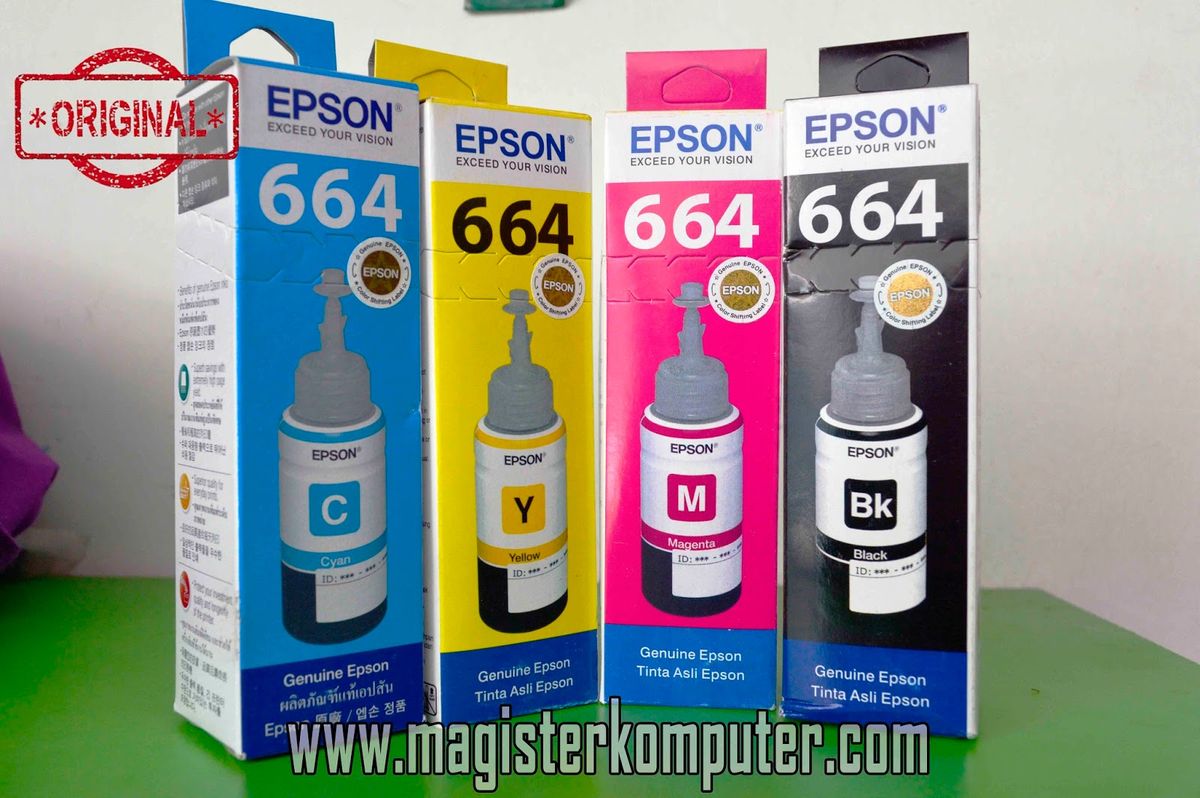
Pertanyaan yang sering muncul dari pengguna baru adalah "tinta printer epson l360 nomor berapa" saat mereka ingin membeli isi ulang. Berdasarkan spesifikasi resmi, printer ini menggunakan tinta nomor 664 yang tersedia dalam empat varian warna dasar, yaitu Cyan, Magenta, Yellow, dan Black.
Panduan Menginstal Driver Printer Epson L360
Agar komputer dapat mengenali perangkat dan menerjemahkan perintah cetak, Anda wajib memasang driver printer epson l360 yang sesuai dengan sistem operasi yang digunakan. Proses instalasi ini bisa dilakukan baik menggunakan CD bawaan maupun mengunduhnya langsung dari situs resmi.
Kesalahan umum yang saya lihat adalah pengguna langsung menancapkan kabel USB printer ke komputer sebelum software selesai diekstrak. Hal ini sering kali membuat sistem operasi salah mengenali perangkat sebagai "Unknown Device" sehingga proses instalasi menjadi terhambat.
Langkah Instalasi Driver pada Sistem Operasi Windows
Proses pemasangan pada sistem operasi Windows dapat dilakukan dengan mudah melalui wizard instalasi standar. Ikuti urutan langkah berikut secara berurutan:
- Pastikan kabel USB printer belum terhubung ke komputer, namun pastikan printer sudah dalam kondisi menyala.
- Buka file installer driver yang telah diunduh dari situs resmi atau dari CD driver bawaan.
- Ikuti petunjuk di layar komputer, pilih opsi bahasa yang sesuai, lalu klik tombol 'Next' atau 'Berikutnya'.
- Saat muncul instruksi untuk menghubungkan perangkat, tancapkan kabel USB printer ke port USB komputer Anda.
- Sistem akan mendeteksi perangkat secara otomatis dan menyelesaikan proses konfigurasi akhir hingga muncul notifikasi sukses.
Langkah Instalasi Driver pada Sistem Operasi Linux
Bagi pengguna ekosistem open-source, printer ini juga menyediakan dukungan penuh untuk distribusi berbasis Debian atau Ubuntu. Proses instalasi dilakukan melalui baris perintah di terminal.
Dalam kasus yang sering saya temui, instalasi di Linux memerlukan paket driver berformat .deb yang harus dipasang dengan hak akses administrator. Anda dapat membuka terminal dan menggunakan perintah perintah sudo dpkg -i epson-inkjet-printer-201401w.deb untuk menginstal driver utama printer tersebut.
Mengatasi Masalah Driver Scan Secara Terpisah
Banyak pengguna yang panik dan bertanya-tanya "kenapa printer epson l360 tidak bisa scan" setelah mereka selesai melakukan instalasi printer. Perlu dipahami bahwa kekurangan produk ini adalah driver scan printer Epson L360 tidak terinstal secara langsung saat menginstal driver printer utama.
Oleh karena itu, pengguna perlu menginstal driver scan secara terpisah untuk melakukan fungsi scan secara menyeluruh. Jika Anda hanya memasang file driver printer teks, maka fitur pemindai pada unit flatbed di bagian atas printer tidak akan bisa diakses oleh aplikasi gambar atau dokumen.
Untuk mengaktifkan fungsi pemindai pada Epson L360, Anda harus mengunduh paket file bernama 'Epson Scan' dari situs resmi Epson Indonesia secara terpisah, kemudian menginstalnya dengan cara yang sama seperti driver cetak.
Cara Menggunakan Fitur Cetak dan Fotocopy
Setelah seluruh software terpasang tanpa kendala, perangkat multi-fungsi ini siap digunakan untuk menunjang produktivitas harian Anda. Operasi dasar mencakup pencetakan dari aplikasi komputer serta penggandaan dokumen secara langsung tanpa komputer.
Untuk mencetak dokumen dari aplikasi editor teks seperti Microsoft Word, Anda cukup menggunakan kombinasi tombol `Ctrl + P` untuk membuka jendela cetak (print). Di dalam menu pengaturan tersebut, Anda dapat menyesuaikan pilihan ukuran kertas seperti opsi ukuran kertas yang tersedia pada pengaturan Properties printer adalah A4 dan Legal.
Sementara itu, jika ada rekan kerja yang bertanya "bagaimana cara fotocopy di printer epson l360" secara cepat, Anda tidak perlu membuka aplikasi komputer. Cukup letakkan dokumen asli di atas kaca pemindai menghadap ke bawah, tutup penutupnya, lalu tekan salah satu tombol fotocopy fisik di panel depan (tombol hitam-putih atau tombol hijau untuk warna) sesuai kebutuhan Anda.
Panduan Mengatasi Masalah Epson L360 Lampu Berkedip
Seiring dengan intensitas pemakaian yang tinggi, printer adakalanya mengalami kendala operasional yang ditandai dengan indikator lampu berkedip. Kondisi epson l360 lampu berkedip ini merupakan sinyal peringatan bahwa ada sesuatu yang menghentikan siklus kerja mekanis atau elektronik printer.
Berdasarkan dokumentasi teknis, printer harus di-reset jika lampu indikator di printer sudah berkedip. Penyebab error atau berkedip bisa karena sistem rusak, tinta habis, kabel putus, atau penyebab lainnya seperti penuhnya bantalan pembuangan tinta (waste ink pad counters).
Metode Reset Manual Menggunakan Tombol Fisik
Sebelum Anda memutuskan untuk mencari bantuan software pihak ketiga atau download aplikasi resetter epson l360 gratis di internet, Anda bisa mencoba metode reset manual terlebih dahulu untuk membersihkan error ringan pada memori internal printer.
- Nyalakan printer yang sedang berada dalam kondisi memunculkan error lampu berkedip.
- Tekan dan tahan tombol Resume (tombol dengan logo lingkaran segitiga) selama 5 detik penuh, lalu lepaskan.
- Segera tekan kembali tombol yang sama selama 3 detik, kemudian lepaskan dengan cepat.
- Matikan printer menggunakan tombol power, tunggu beberapa saat, lalu nyalakan kembali perangkat Anda.
Memerlukan waktu penahanan tombol selama 5 detik dalam proses reset manual ini sangat krusial; jika kurang dari waktu tersebut, printer tidak akan membaca perintah kliring memori.
Metode Reset Melalui Software Resetter
Jika lampu indikator tetap berkedip bergantian antara lampu power dan lampu indikator tinta/kertas setelah reset manual, itu menandakan counter penyerap tinta telah mencapai batas maksimal. Kondisi ini memerlukan utilitas software khusus yang biasa disebut Adjustment Program untuk mengembalikan nilai counter ke angka nol persen.
Berikut adalah rangkuman visual mengenai parameter penting yang berkaitan dengan perawatan dan komponen operasional pada Epson L360 yang perlu Anda perhatikan.
| Parameter Perawatan | Komponen Fisik | Keterangan Teknis |
|---|---|---|
| Seri Tinta Resmi | Tabung Infus Eksternal | Nomor 664 |
| Durasi Reset Manual | Tombol Resume | 5 detik |
| Pilihan Ukuran Kertas | Tray Pengumpan | A4 dan Legal |
| Perintah Driver Linux | Terminal Konsol | dpkg -i |
Gunakan utilitas resetter resmi secara bijak dan pastikan Anda juga memeriksa kondisi fisik busa penyerap di dalam printer. Jika busa penyerap sudah terlalu jenuh dan kotor, segeralah melakukan pembersihan atau penggantian busa secara berkala demi mencegah cairan tinta meluber dan merusak sirkuit elektronik utama di bagian bawah perangkat cetak Anda.







