
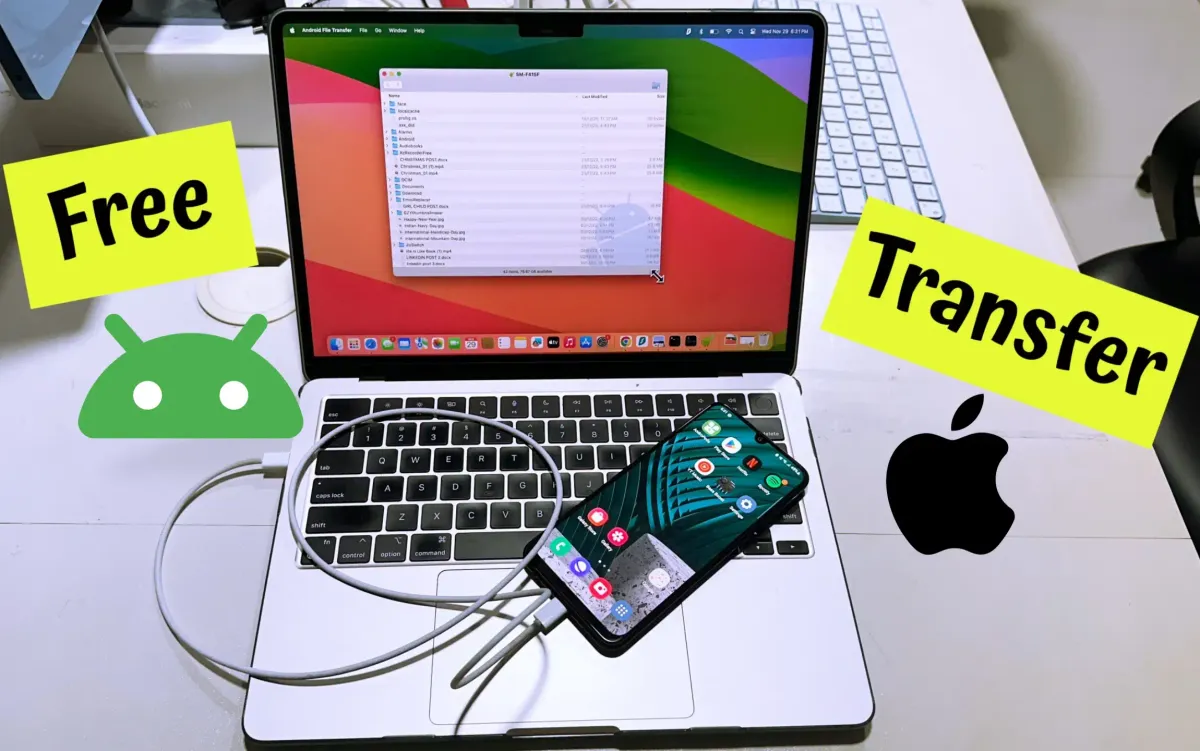
Menghubungkan ekosistem yang berbeda sering kali menimbulkan kendala teknis bagi pengguna, terutama saat Anda ingin menerapkan cara transfer data dari android ke macbook secara cepat. Hambatan kecocokan sistem operasi terkadang membuat proses pemindahan dokumen penting atau media menjadi tersendat.
Banyak pengguna mengira bahwa ekosistem Apple yang tertutup tidak akan bisa menerima berkas dari perangkat Android dengan mudah. Melalui penataan jaringan yang tepat, kendala tersebut dapat diatasi tanpa memerlukan kabel data yang merepotkan.
Menghubungkan dua sistem operasi yang berbeda membutuhkan protokol komunikasi yang disepakati oleh kedua perangkat. macOS memiliki fleksibilitas tersembunyi yang memungkinkan Anda menggunakan jalur nirkabel lokal guna memindahkan data.
Dari pengalaman saya menangani kendala integrasi antar-perangkat, pengguna sering kali bingung memilih metode terbaik karena banyaknya aplikasi di pasaran. Menggunakan ekosistem aplikasi yang matang seperti AnExplorer, yang telah dipercaya oleh 1,1 juta pengguna aktif, memberikan kepastian stabilitas transfer berkas.
Menggunakan Sambungan Perangkat Berbasis HTTP
Metode HTTP merupakan opsi yang paling instan jika Anda hanya ingin mengunduh atau mengunggah beberapa dokumen secara cepat tanpa konfigurasi rumit. Melalui protokol ini, ponsel Android Anda akan bertindak sebagai server lokal yang memancarkan alamat IP khusus.
Anda hanya perlu membuka peramban web Safari atau browser lain di MacBook, lalu memasukkan alamat yang tertera di layar ponsel. Metode ini sangat praktis untuk pemindahan dokumen harian yang tidak berukuran raksasa.
Jika Safari memblokir proses pemuatan halaman server lokal, segera aktifkan JavaScript di Pengaturan Safari atau gunakan Chrome sebagai alternatif peramban.
Memanfaatkan Server FTP untuk Berkas Ukuran Besar
Ketika Anda harus memindahkan video beresolusi tinggi atau folder proyek berukuran bergiga-giga, jalur HTTP biasa terkadang mengalami gangguan di tengah jalan. Dalam kasus yang sering saya temui, menggunakan Server FTP jauh lebih tangguh untuk menangani file besar.
Protokol FTP memungkinkan transfer data berjalan secara dua arah dengan manajemen antrean berkas yang lebih rapi. Anda dapat memanfaatkan Finder bawaan MacBook atau aplikasi klien FTP pihak ketiga seperti Cyberduck untuk mengelola seluruh direktori ponsel dari layar laptop.
Berbagi Jaringan Melalui Protokol SMB
Opsi ketiga yang tidak kalah bertenaga adalah memanfaatkan fitur Berbagi Jaringan SMB. Keunggulan utama metode SMB adalah dukungannya yang bersifat bawaan di dalam sistem operasi macOS.
Dengan mengaktifkan berbagi jaringan SMB pada aplikasi pengelola berkas di Android, MacBook dapat mengakses folder ponsel secara reguler via Finder. Ponsel Anda akan terdeteksi seperti laykahnya hard disk eksternal atau berkas jaringan yang tertanam langsung di sistem Mac.
Panduan Langkah Demi Langkah Transfer Data Tanpa Kabel
Sebelum memulai proses transfer, pastikan kedua perangkat Anda sudah terhubung ke jaringan Wi-Fi yang sama. Kesalahan umum yang saya lihat adalah pengguna mencoba menghubungkan perangkat saat MacBook terhubung ke Wi-Fi rumah sedangkan ponsel menggunakan paket data seluler.
Berikut adalah langkah-langkah terstruktur untuk melakukan transfer data menggunakan metode nirkabel yang aman:
- Buka aplikasi pengelola berkas seperti AnExplorer di perangkat Android Anda, lalu cari menu transfer atau koneksi jaringan.
- Pilih mode koneksi yang ingin digunakan, misalnya Server FTP atau Berbagi Jaringan SMB untuk keleluasaan akses berkas.
- Aktifkan server di ponsel hingga muncul informasi alamat IP lokal dan nomor port (contoh: ftp://111.111.1.11:1111).
- Buka MacBook Anda, jalankan Finder, lalu tekan kombinasi tombol Command + K untuk membuka jendela "Connect to Server".
- Masukkan alamat IP beserta port yang tertera dari ponsel Android Anda ke dalam kolom yang tersedia di Finder, lalu klik Connect.
- Pilih opsi akses sebagai tamu (Guest) atau masukkan nama pengguna serta kata sandi jika Anda mengaktifkan fitur keamanan di aplikasi Android.
- Kelola file Anda dengan melakukan salin dan tempel (copy-paste) dari folder Android ke penyimpanan internal MacBook.
Metode nirkabel ini mengeliminasi masalah ketidakcocokan kabel data atau kendala driver yang sering terjadi pada koneksi fisik.
Perbandingan Karakteristik Metode Transfer Data Nirkabel
Setiap protokol transfer memiliki karakteristik unik yang membuatnya cocok untuk skenario penggunaan tertentu. Memahami perbedaan performa dan kebutuhan setiap metode akan membantu Anda menghemat waktu saat bekerja.
Pilihan metode yang tepat sangat bergantung pada volume data serta kenyamanan Anda dalam berinteraksi dengan antarmuka macOS.
| Metode Koneksi | Kecepatan Relatif | Kebutuhan Perangkat Lunak Mac | Jenis Berkas Ideal |
|---|---|---|---|
| HTTP via Browser | Standar | Safari atau Chrome | Unduh/Unggah Cepat |
| Server FTP | Tinggi | Finder atau Cyberduck | Berkas Ukuran Besar |
| Jaringan SMB | Tinggi | Bawaan macOS (Finder) | Akses Reguler |
Bagi pengguna yang mengutamakan kepraktisan tanpa instalasi aplikasi tambahan di laptop, kombinasi HTTP dengan Safari adalah jalur paling ramah pemula.
Alternatif Pemetaan Perangkat dan Kebutuhan Sistem Operasi
Selain pemindahan dokumen secara mandiri, beberapa pengguna terkadang membutuhkan integrasi visual yang lebih mendalam antar-perangkat. Memahami batasan teknologi dan prasyarat sistem merupakan kunci agar Anda tidak membuang waktu mencoba fitur yang tidak didukung.
Sebagai contoh, bagi pengguna yang ingin menampilkan atau mengendalikan layar ponsel dari laptop, ada kompatibilitas Scrcpy yang membutuhkan akses Developer Options di ponsel dengan mengetuk Build Number tujuh kali.
Langkah aktivasi opsi pengembang tersebut murni ditujukan untuk keperluan interaksi sistem yang lebih tinggi. Di sisi lain, ekosistem Apple juga memiliki fitur integrasi ketat seperti iPhone Mirroring, namun fitur premium ini membutuhkan macOS Sequoia 15 atau lebih baru dan iOS 18 ke atas, sehingga tidak dapat diterapkan untuk perangkat berbasis Android.
Memilih metode transfer file lokal menggunakan protokol HTTP, FTP, atau SMB tetap menjadi solusi terbaik dan paling universal yang bisa dinikmati oleh pengguna lintas platform saat ini. Berdasarkan efisiensi jalur lokal, pemanfaatan utilitas jaringan bawaan Finder terbukti memberikan stabilitas paling konsisten untuk produktivitas harian Anda tanpa hambatan ekosistem.







