
Menghadapi kendala saat ingin masuk ke sistem jaringan kantor dari luar kota sering kali membuat pusing para network administrator. Masalah klasik ini biasanya muncul karena penyedia layanan internet rumahan memberikan alamat protokol internet dinamis yang berganti setiap kali perangkat melakukan restart.
Kondisi ip public berubah ubah mikrotik ini tentu menyulitkan akses konstan jika Anda tidak berlangganan paket khusus dengan biaya tambahan yang mahal. Untungnya, vendor perangkat jaringan asal Latvia ini menyediakan fitur Dynamic DNS bawaan gratis yang dikenal dengan nama IP Cloud.
Artikel ini membahas tuntas cara setting ip cloud mikrotik agar Anda bisa melakukan pengelolaan perangkat secara fleksibel kapan saja dan dari mana saja tanpa kendala. Seluruh langkah yang disajikan di bawah ini disesuaikan dengan standar implementasi sistem jaringan terkini.
Sebelum masuk ke langkah teknis di dalam Winbox, Anda perlu memastikan perangkat Anda memenuhi kriteria sistem agar fitur ini berjalan optimal. Berdasarkan informasi resmi dari Citraweb, fitur IP Cloud ini hanya tersedia jika Anda menggunakan MikroTik RouterOS versi 6.14 ke atas.
Jika perangkat Anda masih menggunakan sistem operasi yang lebih lama dari versi 6.14, menu cloud tidak akan ditemukan di dalam pengaturan. Dari pengalaman saya menangani berbagai jaringan di lapangan, memperbarui RouterOS ke versi stabil terbaru adalah langkah bijak untuk mengamankan perangkat dari celah keamanan.
Selain masalah versi sistem operasi, Anda juga harus memahami jalur komunikasi data yang digunakan oleh layanan DDNS bawaan ini. Fitur IP Cloud menggunakan port UDP 39752 untuk mengirimkan paket data pembaruan alamat ke server pusat MikroTik.
Oleh karena itu, pastikan aturan dinding api atau firewall di dalam konfigurasi Anda tidak memblokir jalur komunikasi port UDP tersebut. Berdasarkan data teknis dari Netme, layanan ini bekerja dengan memperbarui catatan alamat secara berkala agar sinkronisasi tetap terjaga dengan baik.
Daftar Kebutuhan Sistem untuk IP Cloud
- Perangkat Routerboard dengan MikroTik RouterOS minimal versi 6.14 atau di atasnya.
- Koneksi internet yang memiliki IP Public, baik berjenis statis maupun dinamis.
- Akses penuh ke perangkat menggunakan akun administrator melalui aplikasi Winbox.
- Terbukanya jalur komunikasi luar untuk port UDP nomor 39752 pada konfigurasi firewall.
Kesalahan umum yang saya lihat adalah banyak pemula mengira fitur ini bisa bekerja di lingkungan jaringan yang sepenuhnya menggunakan alamat privat murni tanpa jalur keluar. Tanpa adanya koneksi yang mengarah langsung ke internet global, server pusat tidak akan pernah bisa memetakan identitas perangkat Anda.
Panduan Langkah Demi Langkah Cara Setting IP Cloud MikroTik
Proses aktivasi fitur ini sebenarnya sangat sederhana dan tidak membutuhkan keahlian pemrograman tingkat tinggi karena antarmuka grafis sudah menyediakannya. Anda hanya perlu membuka aplikasi Winbox, lalu masuk ke dalam sistem router menggunakan alamat atau identity perangkat yang sesuai.
Setelah berhasil masuk ke dalam menu utama Winbox, arahkan kursor Anda ke bilah menu di sebelah kiri layar. Cari dan klik menu IP, kemudian pilih opsi Cloud yang berada di bagian bawah deretan menu tersebut.
Di dalam jendela baru yang muncul, Anda akan melihat beberapa opsi konfigurasi serta status dari layanan DDNS perangkat Anda. Beri tanda centang pada kotak pilihan Enabled untuk mulai mengaktifkan fungsi pencatatan alamat dinamis ke server pusat.
Secara standar, router MikroTik mengecek outgoing IP dan melakukan pembaruan ke IP Cloud Server setiap 1 menit sekali seperti dilansir dari Citraweb. Jeda waktu yang sangat singkat ini memastikan perubahan informasi di sisi pelanggan akan segera dilaporkan ke server pusat.
Setelah mencentang opsi tersebut, klik tombol Apply yang berada di sisi kanan atas jendela pengaturan Cloud. Tunggu beberapa detik hingga kolom DNS Name dan Public IP terisi dengan informasi unik yang dihasilkan secara otomatis oleh sistem.
Nama domain unik yang muncul di kolom DNS Name tersebut biasanya memiliki format kombinasi nomor seri perangkat diikuti dengan kata sn.mynetname.net. Alamat domain unik inilah yang nantinya Anda gunakan sebagai pengganti angka alamat protokol internet saat hendak melakukan koneksi dari luar.
Optimalisasi Pembaruan Alamat Menggunakan Fitur Scheduler
Meskipun sistem secara otomatis melakukan pengecekan secara berkala, terkadang ada kondisi di mana pembaruan informasi mengalami keterlambatan di sisi server. Jeda waktu perubahan dari penyedia internet terkadang tidak langsung direspon dengan cepat oleh sistem operasi jika kondisi lalu lintas data sedang padat.
Sebagai solusi remote winbox dari luar jaringan yang andal, Anda disarankan untuk membuat sebuah jadwal otomatis berkala di dalam sistem. Menurut panduan dari Labkom co id, penjadwalan Force Update di New Terminal disarankan setiap 5 menit sekali guna memastikan validitas data alamat.
Untuk membuat sistem penjadwalan otomatis ini, Anda dapat memanfaatkan fitur System Scheduler yang terdapat di dalam menu utama MikroTik. Melalui kombinasi skrip perintah sederhana, router akan dipaksa mengirimkan paket data pembaruan tanpa harus menunggu respon otomatis dari sistem.
Langkah Membuat Scheduler Force Update
- Buka menu System di bilah kiri Winbox, lalu pilih opsi Scheduler untuk membuka jendela daftar tugas otomatis.
- Klik tombol tanda tambah berwarna biru di bagian atas jendela untuk menambahkan tugas penjadwalan baru ke dalam sistem.
- Isi kolom Name dengan nama yang mudah diingat, misalnya tulis force-update-cloud agar memudahkan identifikasi tugas di kemudian hari.
- Atur kolom Interval menjadi 00:05:00 yang berarti perintah di dalam kotak skrip akan dijalankan secara otomatis setiap lima menit sekali.
- Masukkan perintah teks /ip cloud force-update ke dalam kotak kolom On Event yang tersedia di bagian bawah jendela.
- Klik tombol Apply dan OK untuk menyimpan seluruh konfigurasi jadwal otomatis yang baru saja Anda buat ke dalam sistem router.
Dengan menerapkan metode penjadwalan ini, kendala kehilangan akses akibat perubahan alamat dari penyedia layanan internet dapat ditekan seminimal mungkin. Router akan selalu bersikap proaktif dalam melaporkan identitas barunya ke server global secara konsisten.
Mengatasi Kendala Jalur NAT pada Jaringan IndiHome
Tantangan terbesar saat menerapkan tutorial ddns mikrotik gratis ini biasanya muncul ketika router Anda berada di bawah perangkat modem penyedia layanan internet. Kasus ini sangat sering terjadi pada pelanggan layanan internet rumahan seperti IndiHome yang menggunakan modem tipe standar.
Dalam kasus yang sering saya temui di lapangan, modem bawaan penyedia layanan internet berfungsi sebagai gerbang utama yang melakukan proses Network Address Translation. Akibatnya, port standar Winbox yaitu port 8291 tidak bisa langsung diakses dari luar karena tertahan di dinding pertahanan modem.
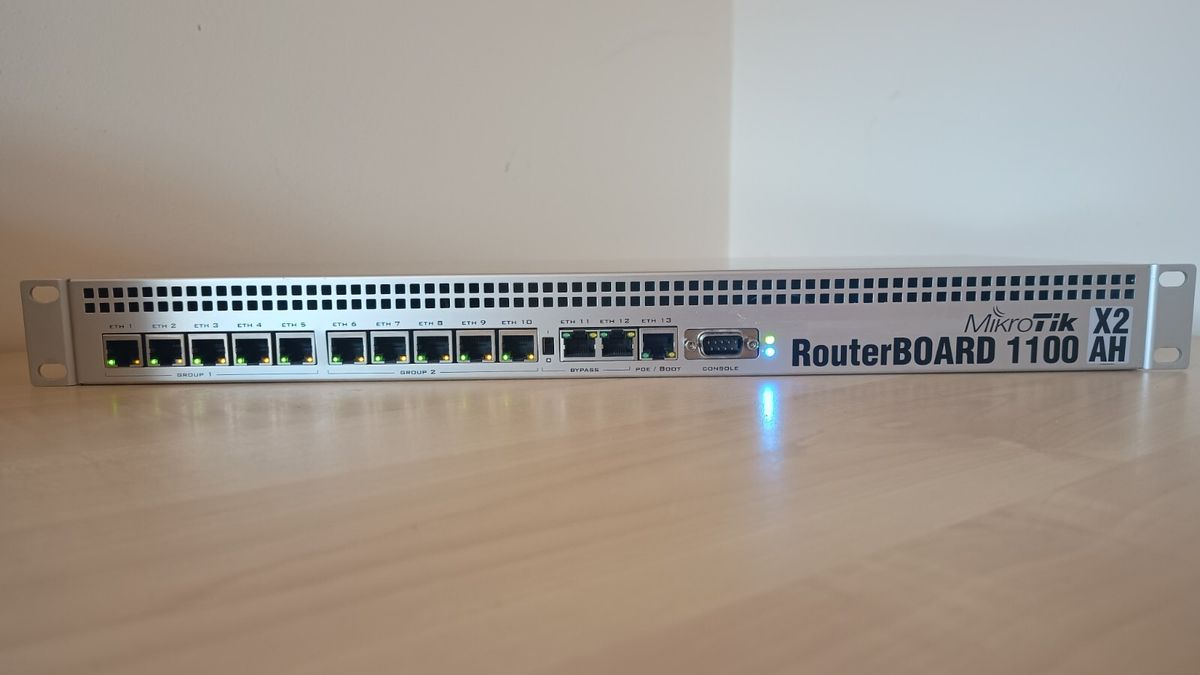
Sebagai contoh kasus nyata yang diambil dari dokumentasi Labkom co id, kita bisa melihat contoh topologi jaringan umum berikut ini. Modem utama menggunakan IP Modem ZTE F660 Indihome dengan alamat 192.168.2.1, sedangkan routerboard berada di bawahnya dengan menggunakan IP MikroTik RB1100 AHx2 Port-1 yaitu 192.168.2.2.
Agar fitur cara remote mikrotik jarak jauh ini bisa berfungsi dengan baik, Anda wajib melakukan proses Port Forwarding di dalam pengaturan modem ZTE F660. Anda harus meneruskan semua paket data yang masuk ke modem menuju ke alamat routerboard Anda.
Silakan buka peramban web dan masuk ke dasbor pengaturan modem ZTE F660 melalui alamat gerbang utamanya. Cari menu Application, lalu pilih opsi Port Forwarding atau DMZ untuk membuka akses jalur komunikasi data secara langsung.
Jika Anda menggunakan fitur DMZ, Anda hanya perlu memasukkan alamat tujuan yaitu 192.168.2.2 ke dalam kolom yang disediakan. Opsi DMZ ini akan membuka seluruh jalur komunikasi dari luar langsung menuju ke perangkat MikroTik tanpa ada penyaringan di sisi modem.
Solusi Mengatasi Masalah IP Cloud yang Tidak Merespon
Terkadang, setelah semua konfigurasi selesai dilakukan, status di menu cloud justru memunculkan pesan kesalahan berupa kegagalan koneksi. Masalah ip cloud mikrotik tidak bisa diakses ini umumnya ditandai dengan munculnya status DDNS tidak merespon atau pesan peringatan terkait posisi router di belakang NAT.
Dari analisis teknis yang dipublikasikan oleh Citraweb, kegagalan ini bisa dideteksi dengan melihat ketidakcocokan informasi alamat di sistem. Hal ini terjadi ketika terdapat perbedaan mendasar antara alamat lokal yang terbaca oleh sistem internal dengan alamat asli yang terdeteksi di server internet global.
Sebagai ilustrasi contoh error, sistem internal mendeteksi adanya penggunaan IP Private Lokal senilai 192.168.128.102 pada antarmuka jaringan luar. Sementara itu, di waktu yang sama, IP Public Server yang terdeteksi oleh sistem luar justru menunjukkan angka kombinasi seperti 202.65.xxx.x.
Perbedaan data alamat inilah yang menjadi akar penyebab kegagalan fungsi pemetaan domain unik mynetname milik perangkat Anda. Masalah ini menjadi salah satu alasan utama mengapa pengguna sering mencari metode mengatasi ip public dinamis indihome agar koneksi tetap stabil.
Berikut adalah ringkasan parameter jaringan dan status operasional yang sering ditemui dalam implementasi sistem IP Cloud di lapangan:
| Komponen Sistem | Parameter Teknis | Status Operasional |
|---|---|---|
| Versi RouterOS | Versi 6.14 ke atas | Aktif |
| Port Aplikasi Winbox | 8291 | Terbuka |
| Port Komunikasi DDNS | UDP 39752 | Terbuka |
| Interval Cek Bawaan | 1 Menit | Otomatis |
| Interval Paksa Jadwal | 5 Menit | Skrip |
| IP Modem Utama | 192.168.2.1 | Gerbang |
| IP Routerboard Tujuan | 192.168.2.2 | Tersambung |
| Dukungan Protokol | IPv4 Saja | Terbatas |
Berdasarkan catatan teknis tambahan dari dokumen Citraweb, penting untuk diingat bahwa fitur IP Cloud ini hanya mendukung IPv4 dan belum mendukung IPv6 secara penuh di beberapa seri perangkat lama. Keterbatasan dukungan protokol ini wajib menjadi perhatian utama bagi Anda yang mengelola jaringan modern berskala besar.
Langkah terbaik untuk memastikan kestabilan koneksi jarak jauh adalah dengan selalu melakukan pengujian ping ke alamat domain unik Anda secara berkala. Jika domain sudah berhasil mengembalikan respon alamat yang sesuai dengan kondisi asli di sisi pelanggan, maka sistem remote dipastikan aman untuk digunakan bekerja sehari-hari.







