
Membiarkan laptop menyala semalaman karena tertidur atau ditinggal mengunduh file besar sering kali menjadi penyesalan di pagi hari. Masalahnya, kelalaian sederhana ini memiliki dampak buruk yang nyata bagi perangkat kesayangan Anda jika dibiarkan terus-menerus. Cara timer laptop agar mati sendiri menjadi trik krusial yang wajib Anda kuasai sekarang juga untuk menghindari kerusakan komponen.
Berdasarkan informasi dari Carisinyal dan Planet Gadget, kebiasaan buruk membiarkan laptop berjalan terus-menerus selama berjam-jam dapat memicu berbagai masalah fatal. Laptop menjadi sangat panas, performa menurun, hingga menguras daya baterai secara drastis dalam jangka panjang. Lebih parahnya lagi, kelalaian ini juga bisa membuat tagihan listrik Anda membengkak tanpa disadari.
Untungnya, sistem operasi seperti Windows sudah menyediakan fitur bawaan yang mumpuni untuk mengatasi masalah ini tanpa perlu menginstal aplikasi pihak ketiga. Anda bisa memanfaatkan Command Prompt (CMD) atau Task Scheduler untuk menjadwalkan waktu mati perangkat secara presisi. Berikut adalah panduan mendalam dan ulasan kritis mengenai efektivitas metode tersebut.
—
Mengapa Harus Repot Mengatur Waktu Mati Otomatis?
Bagi sebagian orang, menutup layar laptop atau membiarkannya masuk ke mode sleep dianggap sudah cukup. Namun, mode tersebut sebenarnya tetap mengonsumsi daya baterai meskipun dalam jumlah yang minim. Ketika laptop dipaksa bekerja mengeksplorasi tugas berat tanpa pengawasan, risiko overheating atau panas berlebih akan meningkat tajam.
Suhu panas yang tinggi di dalam ruang komponen yang sempit adalah musuh utama bagi papan sirkuit dan sel baterai lithium-ion. Ketika perangkat mati sepenuhnya melalui penjadwalan, seluruh komponen mendapatkan waktu istirahat yang optimal. Hal ini secara langsung akan memperpanjang umur pakai laptop Anda hingga beberapa tahun ke depan.
Mematikan laptop secara total melalu sistem timer bukan sekadar kenyamanan, melainkan langkah preventif menyelamatkan investasi gadget Anda.
—
Trik Cepat Memanfaatkan Command Prompt Lewat Konversi Detik
Metode pertama yang paling instan dan menjadi favorit para pengguna Windows adalah menggunakan Command Prompt atau CMD. Cara ini sangat praktis karena Anda hanya perlu memasukkan satu baris perintah pendek untuk mengaktifkan hitungan mundur. Namun, ada satu tantangan kecil yang sering kali membingungkan pengguna pemula saat pertama kali mencobanya.
Sistem CMD tidak membaca format waktu dalam jam atau menit, melainkan menggunakan satuan detik secara mutlak. Oleh karena itu, Anda harus melakukan konversi matematika sederhana terlebih dahulu sebelum menginput perintah target. Jika salah memasukkan angka, laptop bisa jadi mati terlalu cepat atau justru terlalu lama dari estimasi.
Rumus Konversi Waktu Menjadi Detik
Untuk memudahkan Anda dalam menghitung, berikut adalah nilai konversi waktu timer yang valid dan sering digunakan sehari-hari. Anda tinggal memilih durasi yang paling sesuai dengan perkiraan selesainya aktivitas harian Anda.
- Waktu setengah jam sama dengan 1800 detik.
- Waktu 1 jam sama dengan 3600 detik.
- Waktu 2 jam sama dengan 7200 detik.
Langkah Eksekusi Perintah CMD Shutdown
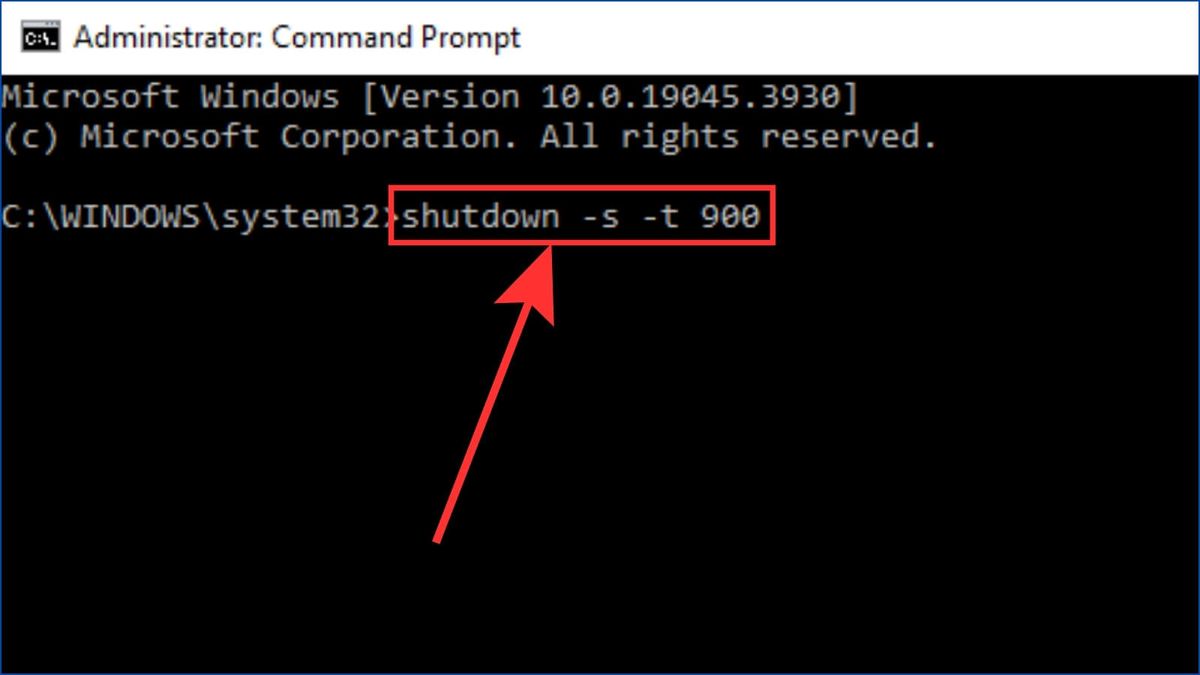
Setelah memahami nilai konversinya, Anda bisa langsung membuka jendela Run dengan menekan kombinasi tombol Windows + R di keyboard. Ketik "cmd" lalu tekan Enter untuk masuk ke bilah Command Prompt yang berwarna hitam.
Di dalam jendela tersebut, ketikkan perintah shutdown -s -t 3600 jika Anda ingin laptop mati otomatis dalam waktu 1 jam. Gantilah angka 3600 dengan hasil konversi detik lainnya sesuai kebutuhan Anda. Setelah menekan Enter, sistem akan menampilkan notifikasi di sudut kanan bawah layar yang menandakan timer telah aktif.
Bagaimana jika Anda tiba-tiba berubah pikiran dan ingin membatalkan perintah tersebut? Jangan panik, Anda cukup membuka kembali CMD atau jendela Run, lalu ketikkan perintah shutdown -a. Perintah pembatalan ini akan langsung menghentikan hitungan mundur secara instan.
—
Penjadwalan Fleksibel Menggunakan Fitur Task Scheduler
Jika metode CMD terasa kurang fleksibel karena harus diinput berulang kali setiap hari, maka Task Scheduler adalah opsi terbaik. Fitur bawaan Windows ini memungkinkan Anda untuk mengatur jadwal mati laptop secara spesifik, baik itu harian, mingguan, bahkan pada jam dan tanggal tertentu yang sangat presisi.
Metode ini sangat cocok bagi Anda yang memiliki rutinitas kerja tetap setiap malam dan sering kali lupa mematikan perangkat. Dengan Task Scheduler, proses otomatisasi berjalan di latar belakang tanpa mengganggu aktivitas komputasi Anda yang sedang berlangsung.
Panduan Konfigurasi Task Scheduler
Langkah pertama, klik tombol Start dan cari "Task Scheduler", lalu buka aplikasi tersebut. Pada panel sebelah kanan, pilih opsi "Create Basic Task" untuk memulai pembuatan jadwal baru. Berikan nama tugas yang jelas, misalnya "Mati Otomatis Malam", lalu klik Next.
Selanjutnya, pilih pemicu waktu atau Trigger sesuai keinginan Anda, misalnya "Daily" jika ingin berlaku setiap hari. Tentukan jam eksekusi yang Anda inginkan secara spesifik. Di era modern ini, ketepatan waktu penjadwalan sangat krusial agar tidak memotong pekerjaan yang belum sempat disimpan.
Pada bagian "Action", pilih opsi "Start a Program". Di kolom Program/script, Anda harus memasukkan lokasi file eksekusi sistem operasi. Berdasarkan struktur Windows standar, lokasi default path file shutdown berada di drive C.
| Komponen Sistem | Path atau Parameter | Fungsi Utama |
|---|---|---|
| Lokasi Aplikasi | C:\\Windows\\System32\\shutdown.exe | Eksekutor utama |
| Argumen Shutdown | -s | Mematikan total |
| Argumen Paksa | -f | Menutup aplikasi |
Ketik path lengkap C:\Windows\System32\shutdown.exe di kolom yang tersedia. Pada kolom "Add arguments", isi dengan -s -f agar sistem memaksa penutupan aplikasi yang masih terbuka saat waktu habis. Klik Next lalu pilih Finish untuk mengaktifkan jadwal tersebut.
—
Sisi Minus Metode Otomatisasi yang Wajib Diwaspadai
Meskipun fitur ini tampak sangat sempurna sebagai solusi hemat energi, menurut saya tetap ada kekurangan krusial yang wajib Anda perhatikan. Kelemahan terbesar dari sistem shutdown otomatis ini adalah risiko hilangnya data pekerjaan yang belum sempat Anda simpan secara manual.
Saat timer menyentuh angka nol, perintah -f atau force shutdown akan menutup seluruh software yang sedang berjalan tanpa kompromi. Jika Anda sedang mengedit dokumen penting atau merender video lalu ditinggal pergi, aplikasi akan ditutup paksa. Hal ini berpotensi merusak file atau menghilangkan progres kerja yang sudah berjalan berjam-jam.
Oleh karena itu, pastikan fitur auto-save pada software kerja Anda sudah aktif sebelum menyalakan timer. Metode ini sejatinya dirancang untuk skenario pasif seperti mendengarkan musik sebelum tidur, menonton film, atau saat mengunduh pembaruan game berukuran besar yang tidak membutuhkan interaksi pengguna.
—
Solusi Alternatif Mengatur Batas Waktu Mati Layar
Bagi Anda yang merasa metode shutdown terlalu ekstrem karena berisiko menghilangkan data, mengonfigurasi waktu mati layar bisa menjadi jalan tengah. Opsi ini tidak mematikan laptop sepenuhnya, melainkan hanya memadamkan panel layar dan mengubah status perangkat menjadi mode hemat daya setelah beberapa menit tidak digunakan.
Langkah ini dinilai jauh lebih aman untuk penggunaan sehari-hari yang dinamis. Komponen layar yang paling banyak memakan daya akan beristirahat, sementara proses latar belakang yang ringan tetap bisa berjalan tanpa memicu panas berlebih pada mesin laptop.
—
Rekomendasi Final Pengelolaan Daya Perangkat
Metode Command Prompt dengan konversi detik adalah opsi tercepat untuk kebutuhan temporer yang bersifat mendesak. Di sisi lain, Task Scheduler memberikan kendali penuh jangka panjang yang sangat terstruktur bagi pengguna dengan rutinitas konstan. Pilihlah metode yang paling aman dan sesuai dengan gaya kerja Anda demi menjaga kesehatan komponen laptop.
Bila Anda membutuhkan konsultasi lebih lanjut mengenai perawatan perangkat keras atau mengalami kendala teknis pada sistem operasi, hubungi layanan pelanggan Planet Gadget. Anda dapat menghubungi Customer Service melalui nomor kontak 0811-3988-888 atau via email di [email protected] pada jam operasional pukul 09:00 – 22:00.







