
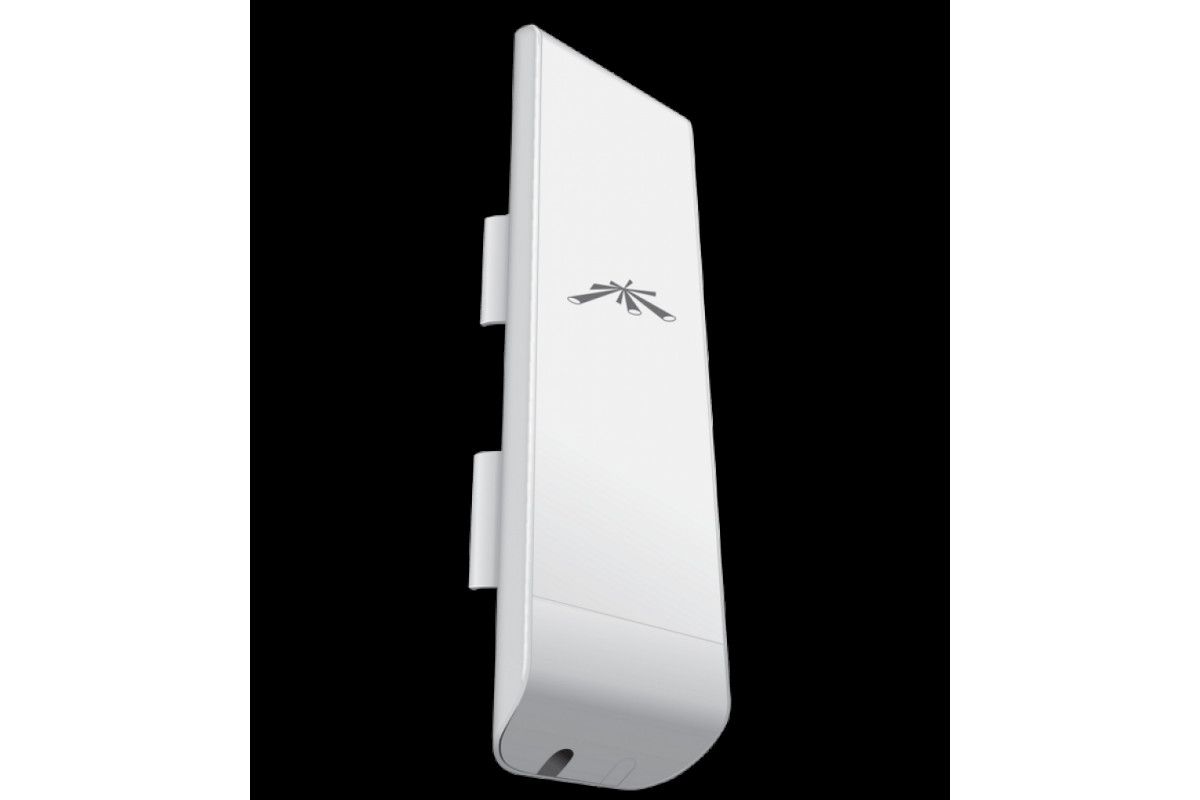
Membangun koneksi internet antargedung sering kali terbentur oleh kendala geografis dan biaya penarikan kabel yang mahal, sehingga cara setting ubiquiti point to point menjadi solusi nirkabel paling efektif saat ini. Metode Point to Point atau PTP memungkinkan dua perangkat wireless saling terhubung secara langsung demi memindahkan data dalam volume besar tanpa penurunan performa yang berarti. Perangkat dari pabrikan ini menjadi standar industri karena keandalannya dalam menjaga stabilitas transmisi udara.
Langkah awal yang krusial adalah memastikan seluruh perangkat keras berada dalam kondisi siap tempur.
Jangan meremehkan tahap ini. Berdasarkan pengalaman saya menangani instalasi nirkabel outdoor, mayoritas kegagalan koneksi permanen di lapangan justru bersumber dari kelalaian kecil saat mempersiapkan prasyarat dasar di ruang kerja.
Berikut adalah daftar komponen yang wajib Anda siapkan:
- Dua unit perangkat wireless Ubiquiti, contohnya Ubiquiti NanoStation M5.
- Kabel LAN Ethernet kategori Cat5e atau Cat6 berkualitas outdoor.
- Adaptor PoE (Power over Ethernet) bawaan asli dari paket penjualan Ubiquiti.
- Laptop atau komputer pemantau yang memiliki port Ethernet RJ45.
Pastikan Anda melakukan konfigurasi awal di dalam ruangan terlebih dahulu.
Menyetel perangkat di atas tower atau atap gedung sangat berbahaya dan menyulitkan proses penanganan masalah jika terjadi kesalahan input data.
Menyelaraskan Segmentasi IP Address Laptop
IP default pabrikan untuk NanoStation M5 adalah 192.168.1.20.
Fakta teknis ini menuntut laptop Anda untuk berada dalam satu segmen jaringan yang sama agar bisa mengakses halaman administrasi.
Ubah pengaturan IPv4 pada kartu jaringan LAN laptop Anda menjadi manual atau statis, misalnya menggunakan alamat 192.168.1.50 dengan subnet mask 255.255.255.0.
Konfigurasi Perangkat Pertama sebagai Access Point Pemancar
Perangkat pertama akan bertindak sebagai jangkar utama atau pengirim sinyal data. Hubungkan kabel LAN dari port PoE ke perangkat Ubiquiti NanoStation M5, lalu hubungkan port LAN pada adaptor PoE ke laptop Anda. Buka peramban web seperti Google Chrome, kemudian ketik alamat IP default pabrikan untuk NanoStation M5 yaitu 192.168.1.20 pada kolom navigasi.
Gunakan nama pengguna default admin dan kata sandi admin untuk masuk ke sistem airOS.
Jika perangkat tersebut adalah unit bekas, tekan tombol reset selama kurang lebih (~ ) 5 detik untuk mengembalikan ke kondisi default agar konfigurasi lama hilang sepenuhnya. Guna mempermudah pemahaman variasi perangkat nirkabel, berikut adalah tabel komparasi parameter mendasar berdasarkan dokumentasi teknis:
| Atribut Perangkat | Frekuensi Kerja | Kemampuan Deteksi Perangkat Umum | Standar Roaming |
|---|---|---|---|
| Ubiquiti NanoStation M5 | 5GHz | Terbatas | – |
| Laptop Standard | 2,4 GHz | Penuh | – |
| Smartphone Modern | 2,4 GHz | Penuh | – |
| UniFi AP AC Pro | – | – | 802.11r |
Berdasarkan data di atas, ingatlah bahwa frekuensi operasi NanoStation M5 bekerja pada frekuensi 5GHz.
Kekurangan utama dari pancaran sinyal 5GHz adalah belum banyak bisa dibaca atau dideteksi oleh perangkat laptop atau smartphone standar. Laptop dan smartphone saat ini umumnya hanya mampu mendeteksi sinyal pada frekuensi 2,4 GHz secara bawaan.
Oleh karena itu, jaringan PTP ini murni digunakan sebagai jembatan antarperangkat nirkabel, bukan untuk memancarkan WiFi langsung ke gawai pengguna.
Langkah Detail pada Menu Wireless Access Point
Setelah masuk ke antarmuka airOS, masuk ke tab bertuliskan Wireless. Ubah mode nirkabel atau Wireless Mode menjadi Access Point.
- Centang opsi WDS (Transparent Bridge Mode) agar fungsi jembatan jaringan berjalan transparan secara layer dua.
- Isi kolom SSID dengan nama jaringan yang unik, contohnya PTP-GedungA-GedungB.
- Pilih opsi Channel Width pada lebar 20MHz atau 40MHz untuk stabilitas optimal.
- Aktifkan fitur keamanan nirkabel dengan memilih WPA2-AES lalu masukkan kunci pengaman yang rumit.
- Klik tombol Change pada bagian bawah halaman, lalu klik Apply di bagian atas untuk menyimpan konfigurasi secara permanen.
Kesalahan umum yang saya lihat adalah teknisi lupa mengubah IP address default perangkat pemancar ini.
Segera masuk ke tab Network, lalu ubah IP address menjadi statis dengan alamat 192.168.1.21 agar tidak bentrok dengan perangkat penerima nantinya.
Konfigurasi Perangkat Kedua sebagai Station Penerima
Sekarang ambil perangkat Ubiquiti NanoStation M5 kedua Anda untuk dijadikan stasiun penerima sinyal.
Koneksikan perangkat kedua tersebut ke laptop Anda menggunakan metode pengabelan PoE yang sama seperti langkah sebelumnya. Akses kembali alamat IP default pabrikan untuk NanoStation M5 pada browser Anda.
Masuk ke menu tab Wireless di dalam sistem airOS perangkat kedua. Ubah parameter Wireless Mode menjadi Station, yang mengindikasikan bahwa alat ini berperan sebagai penangkap sinyal.
Melakukan Pemindaian Sinyal Jaringan Pemancar
Klik tombol Select yang berada tepat di sebelah kolom pengisian SSID. Jendela baru akan muncul menampilkan seluruh daftar sinyal nirkabel frekuensi 5GHz yang tertangkap oleh perangkat. Cari nama SSID yang telah Anda buat pada perangkat pertama tadi, kemudian klik lingkaran pilihan di sampingnya dan tekan tombol Lock to AP.
Masukkan kunci pengaman WPA2-AES yang sama persis dengan kata sandi yang diterapkan pada perangkat pemancar.
Pindah ke tab Network, lalu ubah IP address perangkat stasiun ini menjadi 192.168.1.22 agar manajemen perangkat di masa mendatang menjadi lebih mudah dan terstruktur. Klik Change kemudian tekan tombol Apply untuk mengeksekusi seluruh perubahan sistem.
Pengujian Lapangan dan Optimasi Penyelarasan Antena
Setelah kedua perangkat terkonfigurasi dengan benar, pasang alat pada lokasi permanen outdoor.
Pastikan kondisi jalur udara bersih tanpa penghalang atau dikenal dengan istilah Line of Sight (LOS). Konfigurasi mudah ini sama seperti perangkat Ubiquiti lainnya yang sudah banyak digunakan pada dunia jaringan di Indonesia karena durabilitas fisiknya yang tangguh terhadap cuaca ekstrem.
Pantau kualitas sinyal melalui indikator lampu LED di bagian belakang perangkat atau via dashboard airOS. Targetkan nilai kekuatan sinyal berada di rentang minus 50 dBm hingga minus 60 dBm untuk menghasilkan troughput data maksimal dan latensi yang rendah.
Hindari memaksakan daya pancar maksimal jika jarak antar-titik terlalu dekat karena dapat menyebabkan distorsi sinyal. Proses instalasi nirkabel outdoor Ubiquiti kini telah selesai dan siap diintegrasikan ke switch distribusi gedung tujuan.







