
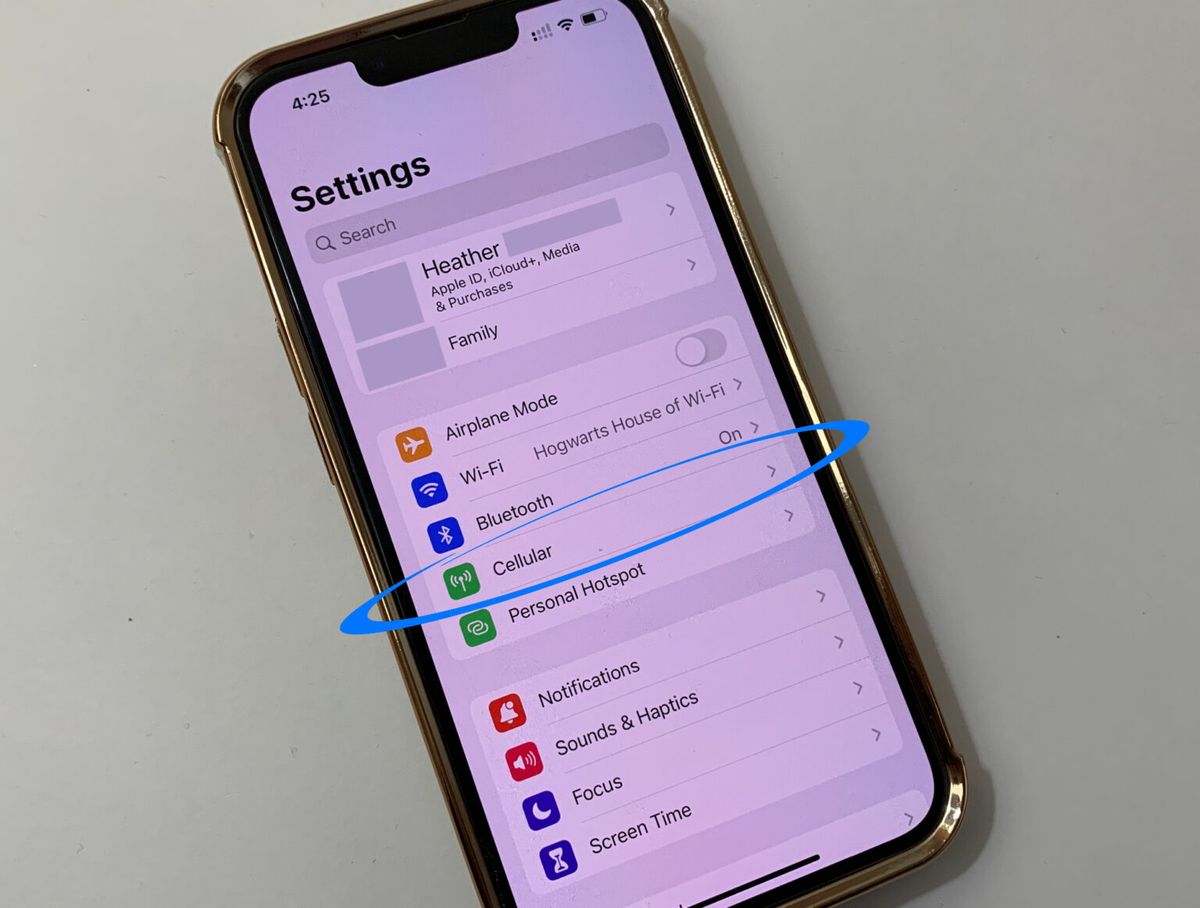
Mengalami masalah jaringan saat asyik berselancar di dunia maya tentu sangat menjengkelkan, terutama bagi Anda pengguna iOS yang sering bertanya-tanya "kenapa internet indosat lemot" padahal indikator sinyal di pojok atas layar penuh. Masalah ini sering kali bukan disebabkan oleh kerusakan perangkat, melainkan konfigurasi jalur akses yang belum terkonformasi dengan benar di sistem operasi Apple Anda. Sebagai pengguna iPhone, Anda mungkin berekspektasi bahwa semua pengaturan jaringan akan berjalan otomatis begitu kartu SIM dimasukkan ke dalam baki penyimpanan.
Faktanya, beberapa pembaruan sistem atau status perangkat tertentu mengharuskan kita melakukan konfigurasi manual agar interkoneksi data seluler berjalan optimal. Solusi paling instan dan efektif untuk mengatasi hambatan ini adalah dengan mengatur ulang Access Point Name (APN) pada perangkat Anda. Memahami setting apn indosat iphone secara mandiri akan membantu Anda mengembalikan stabilitas koneksi tanpa harus membawa perangkat ke pusat layanan pelanggan.
Sebelum masuk ke langkah teknis, saya ingin meluruskan pemahaman keliru bahwa APN hanyalah barisan kode formalitas yang tidak berpengaruh pada kecepatan internet. APN atau Access Point Name merupakan sistem pengaturan nama titik koneksi yang berfungsi menghubungkan jaringan di perangkat atau handphone dengan jaringan internet eksternal.
Tanpa adanya konfigurasi APN yang tepat, perangkat pintar Anda tidak akan bisa mengenali gerbang jalur data yang disediakan oleh operator. Berdasarkan informasi teknis dari laman resmi Apple, APN menyediakan jalur jaringan untuk konektivitas data seluler yang sangat krusial bagi kenyamanan pengguna sehari-hari. Selain membuka gerbang digital, fungsi APN ini juga bertugas memisahkan lalu lintas dari jaringan lain serta menjadi titik masuk penting untuk perangkat IoT seluler. Pengaturan yang presisi akan menentukan jenis akses jaringan secara spesifik dan memungkinkan keamanan enkripsi data tetap terjaga selama Anda berselancar di internet.
APN yang tepat dapat membantu perangkat memiliki koneksi internet yang lebih stabil dan responsif saat memuat konten multimedia berat.
Jika konfigurasi ini terhapus atau tidak cocok dengan parameter operator ter-update, maka jangan heran jika Anda akan mengalami masalah seperti cara mengatasi kartu indosat tidak bisa internetan yang sering dikeluhkan di berbagai forum komunitas pengguna iOS.
Panduan Mengakses Menu APN di Berbagai Versi iOS
Bagi sebagian pengguna, menemukan letak pengaturan APN di iOS bisa menjadi tantangan tersendiri karena Apple kerap mengubah tata letak menu pada setiap pembaruan sistem operasinya. Pengalaman saya membedah berbagai versi iOS menunjukkan bahwa fleksibilitas pengisian ini sangat bergantung pada kebijakan operator dan versi perangkat lunak yang Anda gunakan.
Berdasarkan data teknis, fitur input otomatis untuk parameter seluler umumnya sudah terintegrasi jika Anda menggunakan iOS 16, iPadOS 15, dan versi yang lebih baru. Namun, jika menu tersebut tetap kosong atau Anda menggunakan versi lawas seperti iOS 15 dan iOS 14, pengisian manual wajib dilakukan.
Mari kita bedah langkah demi langkah untuk menemukan menu krusial ini di dalam perangkat iPhone Anda:
- Buka aplikasi Pengaturan atau Settings yang ditandai dengan ikon roda gigi abu-abu di layar utama iPhone Anda.
- Pilih opsi Seluler atau Cellular yang berada di blok menu bagian atas.
- Ketuk pada pilihan Jaringan Data Seluler atau Cellular Data Network untuk membuka lembar konfigurasi parameter internal.
Perlu dicatat secara kritis bahwa jika iPhone Anda tidak menampilkan opsi 'Jaringan Data Seluler', ini berarti operator Anda tidak mengizinkan pengubahan konfigurasi secara mandiri. Namun untuk kartu IM3 dari Indosat, menu ini umumnya tetap terbuka secara fleksibel untuk memfasilitasi pengguna dalam mencari alternatif koneksi terbaik.
Parameter Resmi Pengaturan APN Indosat di iPhone
Kunci utama dari keberhasilan trik ini adalah ketepatan dalam memasukkan karakter pada kolom yang tersedia. Jangan pernah berasumsi atau mengarang sendiri kode konfigurasi jika tidak ingin jaringan internet di perangkat Anda mati total secara permanen.
Berdasarkan panduan dari laman resmi Indosat, parameter yang dibutuhkan sebenarnya sangat sederhana dan tidak rumit. Anda tidak perlu pusing memikirkan angka-angka proksi yang membingungkan seperti pada konfigurasi sistem operasi tetangga.
Berikut adalah acuan data konfigurasi resmi yang wajib Anda masukkan ke dalam menu seluler iPhone:
| Nama Kolom Menu | Nilai Konfigurasi |
|---|---|
| APN (Jaringan Data) | indosatgprs |
| Nama Pengguna / Username | – |
| Kata Sandi / Password | – |
| APN (LTE Setup) | internet |
Perhatikan bahwa untuk kolom nama pengguna dan kata sandi, Anda wajib mengosongkannya sama sekali tanpa mengisi karakter apa pun, termasuk spasi. Kesalahan kecil seperti mengisi spasi kosong sering kali membuat sistem iOS gagal melakukan otentikasi ke server operator pusat.
Sebagai perbandingan edukatif mengenai format penulisan, operator lain menggunakan kode yang berbeda. Misalnya, operator Tri menggunakan kode 3data, sedangkan Telkomsel menggunakan kode Internet untuk menghubungkan perangkat ke jaringan mereka.
Langkah Mengisi APN Indosat Secara Manual
Setelah mengetahui parameter yang valid, sekarang saatnya melakukan eksekusi langsung di dalam perangkat Anda. Cara isi apn indosat manual di hp besutan Apple ini harus dilakukan secara teliti pada tiga sektor menu utama, yaitu Data Seluler, LTE Setup, dan Personal Hotspot. Pertama, gulir layar ke bawah pada menu Jaringan Data Seluler yang sudah dibuka sebelumnya. Pada bagian paling atas yang bertuliskan 'Data Seluler' atau 'Cellular Data', isi kolom APN dengan mengetikkan indosatgprs atau opsi alternatif internet.
Kedua, jangan lewatkan bagian 'Pengaturan LTE' atau 'LTE Setup' yang berada di bawahnya. Mengisi kolom APN di sektor LTE dengan kode internet sangat penting agar perangkat iPhone Anda bisa mengunci sinyal pita lebar dengan kecepatan tinggi secara konstan tanpa konversi berulang. Ketiga, bagi Anda yang sering membagikan koneksi internet ke perangkat lain, isi juga kolom APN pada bagian 'Personal Hotspot' dengan nilai yang sama, yaitu indosatgprs.
Jika bagian hotspot ini dikosongkan, fitur berbagi koneksi di iPhone Anda dijamin tidak akan bisa diaktifkan atau memicu eror pada perangkat penerima. Setelah seluruh kolom krusial tersebut terisi, Anda tidak akan menemukan tombol 'Simpan'. Cukup ketuk tanda panah kembali di pojok kiri atas layar, maka sistem iOS secara otomatis akan menyimpan seluruh konfigurasi baru yang telah Anda masukkan ke dalam memori jaringan.
Evaluasi Performa Jaringan Pasca Konfigurasi Ulang
Setelah melakukan seluruh ritual pengisian di atas, langkah krusial berikutnya yang sering dilupakan oleh pengguna adalah melakukan penyegaran jaringan. Jangan langsung menggunakan browser atau aplikasi sesaat setelah keluar dari menu pengaturan seluler iPhone.
Pengalaman teknis membuktikan bahwa modul modem internal iPhone membutuhkan waktu beberapa detik untuk memutus koneksi lama dan mendaftarkan ulang identitas APN baru ke menara pemancar terdekat. Solusi terbaik untuk mempercepat proses enkripsi ini adalah dengan memanfaatkan fitur Airplane Mode. Aktifkan Mode Pesawat melalui Control Center selama kurang lebih sepuluh hingga lima belas detik, lalu matikan kembali.
Tindakan sederhana ini akan memaksa kartu SIM mencari ulang sinyal dengan panduan konfigurasi apn indosat tercepat yang baru saja Anda pasang. Jaringan yang didukung untuk pengaturan APN Indosat Ooredoo ini mencakup spektrum yang luas mulai dari 4G, LTE, hingga teknologi 5G mutakhir. Fleksibilitas ini memastikan bahwa model perangkat kelas atas seperti iPhone 16, iPhone 15 Pro, iPhone 15, iPhone 14 Pro, iPhone 13 Pro, iPhone 13, varian Pro Max, hingga seri ramah kantong seperti iPhone SE dan iPad Mini Pro dapat menikmati peningkatan stabilitas data yang serupa.
Kekurangan Pengaturan APN Manual yang Perlu Diwaspadai
Melakukan konfigurasi jalur akses secara mandiri memang memberikan kebebasan penuh bagi kita untuk mengoptimalkan modem internal iOS. Namun, demi menjaga objektivitas, Anda juga harus memahami bahwa metode intervensi manual ini memiliki beberapa kelemahan sistemis yang patut diantisipasi.
Kekurangan utama dari pengisian manual ini adalah sifatnya yang statis. Ketika Anda melakukan perjalanan ke luar negeri dan menggunakan fitur roaming, atau saat operator melakukan pembaruan infrastruktur massal di pusat data, APN manual ini sering kali tidak dapat beradaptasi secara otomatis.
- Konfigurasi manual rentan terhapus secara otomatis setiap kali perangkat iPhone melakukan pembaruan sistem operasi atau update carrier settings dari Apple.
- Kesalahan pengetikan satu karakter kecil saja dapat berakibat fatal berupa hilangnya sinyal data secara keseluruhan pada perangkat seluler.
- Pengisian manual yang tidak sesuai standar berpotensi menyebabkan konsumsi daya baterai menjadi sedikit lebih boros karena modem terus dipaksa mencari titik masuk jaringan yang tidak valid.
Mengingat adanya risiko tersebut, pastikan Anda selalu menyimpan catatan parameter resmi ini atau segera melakukan opsi 'Atur Ulang Pengaturan' (Reset Settings) di bagian bawah menu seluler jika internet justru mati total setelah diotak-atik.
Mengatur nomor apn indosat 4g terbaru lewat metode manual ini terbukti menjadi langkah pertolongan pertama yang sangat andal sebelum Anda memutuskan untuk melakukan klaim garansi atau mengganti kartu SIM baru. Kuncinya terletak pada akurasi penulisan parameter indosatgprs atau internet tanpa modifikasi tambahan demi menjaga performa modem seluler iOS Anda tetap berada pada level tertinggi.







