
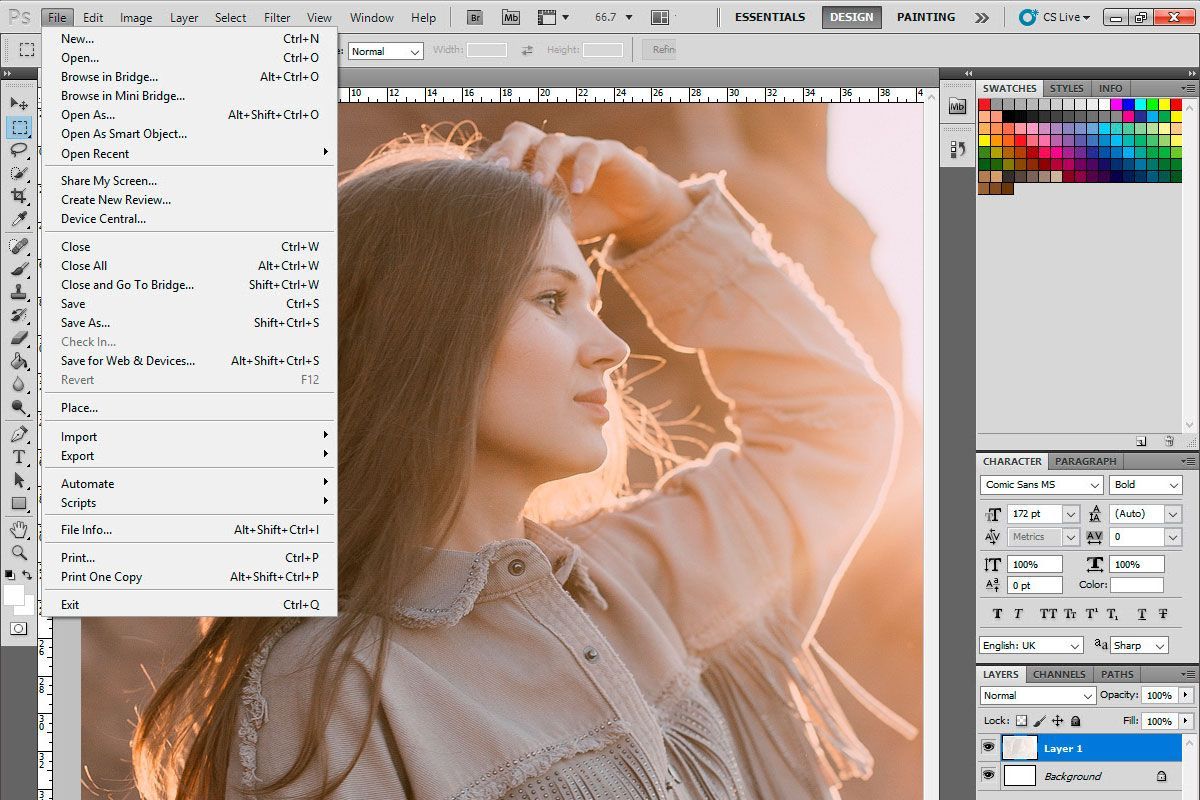
Menyeleksi bagian rambut sering menjadi tantangan terbesar bagi para editor foto pemula maupun profesional karena memiliki tingkat kerumitan yang sangat tinggi. Cara seleksi rambut di photoshop cs5 sebenarnya bisa diselesaikan dalam waktu singkat jika Anda mengetahui alat penyeleksian yang tepat dan efektif.
Banyak editor menghabiskan waktu berjam-jam hanya untuk merapikan tepi rambut, padahal software legendaris ini menyediakan fitur khusus yang sangat andal untuk kebutuhan tersebut. Melalui teknik yang tepat, proses memotong rambut photoshop cepat bukan lagi sebuah hal yang mustahil untuk dipraktikkan.
Saat menghadapi foto dengan subjek manusia atau hewan, bagian tepi yang berserat halus selalu membutuhkan perhatian ekstra. Kesalahan dalam memilih alat seleksi akan membuat hasil manipulasi gambar terlihat kasar dan tidak natural.
Keterbatasan Alat Seleksi Konvensional
Banyak pengguna pemula terjebak menggunakan alat standar seperti lasso tool atau magic wand tool untuk mendongkrak kecepatan kerja mereka. Namun, dari pengalaman saya menangani berbagai proyek penyuntingan gambar, detail rumit rambut atau bulu hampir tidak bisa diseleksi menggunakan lasso atau magic wand tool.
Alat-alat konvensional tersebut dirancang untuk mendeteksi tepi objek yang tegas dan solid, seperti bangunan atau pakaian. Ketika dipaksakan untuk menyapu helai rambut yang beterbangan, hasilnya akan tampak terpotong kaku atau menyisakan sisa warna background yang mengganggu pandangan visual.
Mengapa Memilih Fitur Ekstraksi
Untuk mengatasi keterbatasan alat standar, Adobe menyediakan fungsi khusus yang dikenal sebagai menu khusus pengekstrakan objek. Kelebihan menu extract adalah pengerjaannya tergolong cepat dan mudah, serta bisa digunakan untuk menyeleksi bagian dengan detail yang rumit seperti rambut dan bulu.
Fitur ini bekerja dengan cara memisahkan piksel berdasarkan transparansi dan perbedaan warna di area perbatasan. Teknik ini sangat memangkas waktu pengerjaan, sehingga sangat cocok bagi para desainer yang mengejar tenggat waktu ketat tanpa ingin mengorbankan kualitas detail gambar.
Syarat Utama Keberhasilan Teknik Ekstraksi
Sebelum mengeksekusi langkah teknis, ada satu faktor krusial yang menentukan apakah hasil potongan gambar akan rapi atau justru hancur. Fitur komputasi Photoshop membutuhkan panduan visual yang jelas dari file foto mentah Anda.
Syarat keberhasilan seleksi rambut dengan metode ini adalah warna rambut yang akan diseleksi harus kontras dengan warna yang ada di belakang atau latar belakangnya (background). Jika subjek berambut hitam pekat difoto di depan latar belakang yang juga gelap atau penuh corak rumit, algoritma sistem akan kesulitan memisahkan piksel rambut.
Dalam kasus yang sering saya temui di lapangan, mengedit foto studio dengan latar belakang polos sewarna jauh lebih mudah diselesaikan dibanding foto luar ruangan yang memiliki latar belakang dedaunan bertekstur acak. Pastikan Anda menganalisis aspek kontras ini terlebih dahulu sebelum masuk ke menu penyuntingan.
Panduan Langkah demi Langkah Seleksi Rambut Photoshop CS5
Setelah memahami prasyarat di atas, sekarang saatnya masuk ke dalam tahapan teknis pengerjaan. Pastikan Anda mengikuti urutan ini secara runtut untuk menghindari kesalahan kalkulasi layer pada lembar kerja Anda.
Tahap Persiapan Dokumen Grafis
- Buka foto yang akan diseleksi ke dalam workspace Adobe Photoshop CS5 melalui menu File lalu pilih Open.
- Duplikat layer dengan menekan tombol shortcut ctrl_J pada keyboard komputer Anda untuk mengamankan gambar asli.
- Pastikan layer hasil duplikat dalam kondisi aktif sebelum melanjutkan ke langkah berikutnya.
Kesalahan umum yang saya lihat adalah pengguna langsung mengeksekusi perintah pada layer utama yang terkunci (Background Layer). Melakukan duplikasi layer sangat penting agar Anda memiliki cadangan data piksel jika terjadi kesalahan fatal selama proses pengerjaan.
Mengeksekusi Fungsi Menu Extract
- Klik menu filter lalu pilih extract untuk membuka jendela kerja baru yang khusus mengani proses pemisahan komponen.
- Pilih Edge Highlighter Tool yang terletak di bagian pojok kiri atas panel instrumen baru tersebut.
- Tekan tombol ] atau [ pada keyboard untuk memperbesar atau memperkecil ukuran brush (ukuran disesuaikan dengan detail rambut yang akan diseleksi), lalu sapukan pada bagian rambut.
Saat menyapukan brush, pastikan lingkaran brush mencakup dua area sekaligus, yaitu setengah mengenai helai rambut dan setengah mengenai latar belakang. Ketelitian Anda dalam menyapukan brush pada perbatasan rambut ini menjadi kunci utama kerapian hasil akhir tutorial ganti background rambut photoshop ini.
Optimalisasi Hasil Potongan Rambut agar Halus
Setelah area perbatasan rambut selesai ditandai dengan garis transparan, Anda harus menggunakan fitur Fill Tool yang berbentuk ikon ember cat di dalam jendela tersebut. Klik bagian dalam subjek utama (tubuh dan bagian dalam rambut) agar sistem mengetahui area mana yang harus dipertahankan secara utuh.
Gunakan tombol Preview untuk melihat hasil sementara pemotongan objek tersebut sebelum menekan tombol OK. Jika masih terdapat lubang-lubang kecil atau helai rambut yang hilang, Anda bisa memperbaiki sapuan menggunakan Cleanup Tool atau Edge Touchup Tool yang tersedia di sisi panel.
Gunakan latar belakang berwarna kontras tinggi seperti hijau terang atau biru cerah saat mengecek hasil preview guna mendeteksi apakah masih ada sisa warna background lama yang menempel di sela-sela rambut subjek.
Perbandingan Efisiensi Alat Seleksi Photoshop
Untuk memberikan gambaran yang lebih komprehensif mengenai pemilihan alat penyeleksian objek rumit di photoshop, berikut adalah tabel analisis komparasi berdasarkan parameter kecepatan, akurasi, dan kecocokan objek gambar.
| Nama Alat Seleksi | Waktu Pengerjaan | Tingkat Detail Rambut | Ketergantungan Kontras |
|---|---|---|---|
| Menu Extract | Cepat | Tinggi | Sangat Tinggi |
| Lasso Tool | Sangat Cepat | Sangat Rendah | Rendah |
| Magic Wand Tool | Cepat | Rendah | Tinggi |
| Pen Tool | Lama | Rendah | Tidak Terpengaruh |
Data di atas memperlihatkan bahwa trik potong rambut rapi photoshop menggunakan fitur bawaan extract menawarkan titik keseimbangan terbaik antara efisiensi waktu dan hasil kualitas detail untuk tekstur organik seperti rambut dan bulu mahluk hidup.
Solusi Mengatasi Kegagalan Seleksi Rambut
Terdapat momen di mana hasil ekstraksi terlihat bolong-bolong atau sebagian helai rambut menghilang secara tidak beraturan setelah Anda menekan tombol OK. Fenomena ini biasanya dipicu oleh ukuran kuas penanda yang terlalu besar atau tidak konsisten saat disapukan. Jika masalah tersebut muncul, manfaatkan bantuan Layer Mask pada layer hasil ekstraksi tersebut.
Anda dapat menggunakan kuas Brush Tool konvensional dengan warna hitam atau putih untuk mengembalikan bagian detail kepala yang tidak sengaja terhapus oleh sistem computer secara otomatis. Mengombinasikan teknik ekstraksi otomatis dengan perbaikan manual lewat masker layer merupakan standar industri yang kerap diterapkan oleh para profesional. Langkah kombinasi ini memastikan seluruh helai rambut tipis tetap terjaga sekaligus menjaga bagian tubuh subjek tetap padat tanpa lubang transparansi.
Penerapan metode ekstraksi bawaan memberikan kontrol yang optimal tanpa memerlukan tambahan plugin pihak ketiga yang membebani kinerja memori komputer. Pemilihan kuas yang presisi dan analisis kontras warna sejak awal merupakan faktor penentu utama untuk menghasilkan potongan foto subjek berambut panjang yang tampak menyatu alami dengan latar belakang baru pilihan Anda.







