
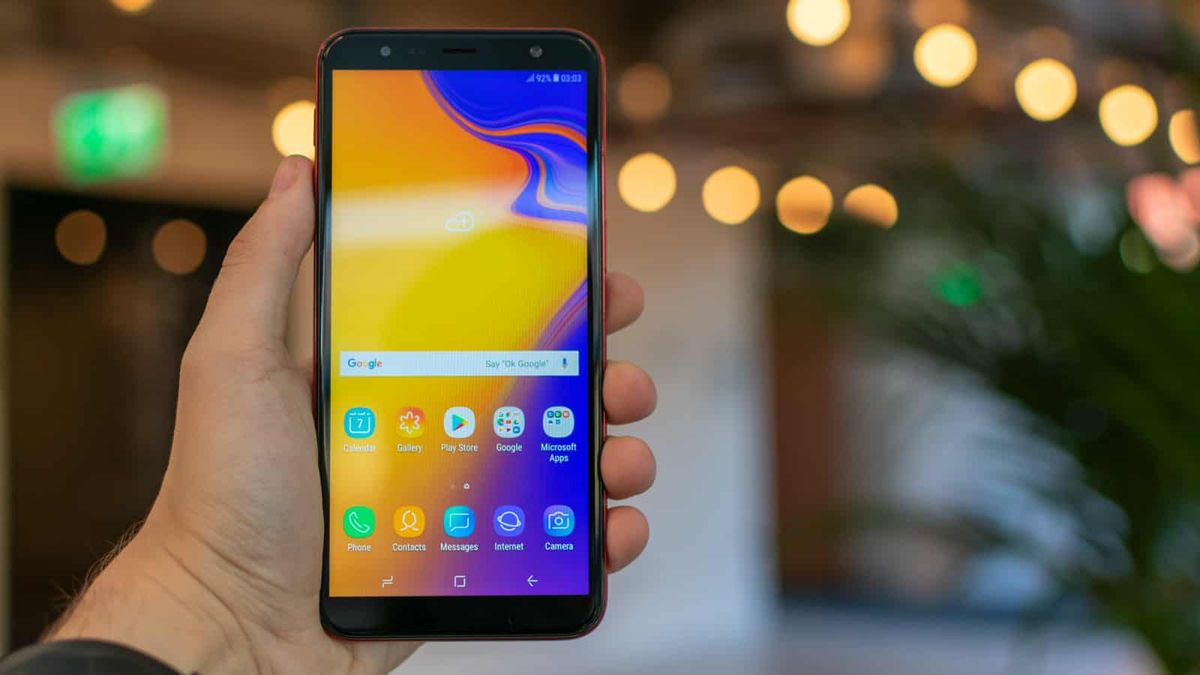
Menjalankan dua aplikasi secara bersamaan sering kali menjadi kebutuhan krusial untuk menunjang produktivitas harian Anda. Banyak pengguna ponsel cerdas mencari tahu "gimana cara membagi dua layar hp samsung" agar bisa menonton video sambil membalas pesan tanpa gangguan. Perangkat Samsung Galaxy J6 Plus menyediakan solusi praktis ini melalui optimasi sistem bawaan yang efisien.
Mengaktifkan fitur ini sangat mudah jika Anda memahami jalur menu yang tepat pada antarmuka perangkat. Memaksimalkan ruang display yang terbatas akan membantu Anda menyelesaikan banyak pekerjaan dalam satu waktu secara instan. Mari kita bahas langkah demi langkah cara mengaktifkan multi window samsung pada ponsel legendaris ini.
Menggunakan fitur layar belah samsung j6 plus memberikan fleksibilitas tinggi bagi pengguna yang memiliki mobilitas digital padat. Anda tidak perlu lagi melakukan navigasi bolak-balik antar aplikasi yang membuang waktu dan menguras daya baterai.
Melalui fitur ini, layar perangkat akan terbagi menjadi dua bagian secara proporsional, baik atas-bawah maupun kanan-kiri. Hal ini sangat membantu ketika Anda harus menyalin data dari satu dokumen ke dokumen lainnya secara cepat. Berdasarkan pengalaman saya mendampingi pengguna Android, mengoptimalkan pembagian layar bawaan jauh lebih aman dibandingkan memasang aplikasi pihak ketiga. Aplikasi modifikasi sering kali membebani RAM dan memicu munculnya iklan yang mengganggu kenyamanan.
Efisiensi Konsumsi Memori Sistem
Sistem operasi bawaan Samsung telah dirancang untuk membagi beban kerja prosesor secara adil saat mode multi-jendela aktif. Anda tidak perlu khawatir performa perangkat akan menurun drastis selama aplikasi yang dibuka tidak terlalu berat.
Ponsel ini mampu mengelola alokasi memori dengan cerdas sehingga transisi antar aplikasi tetap terasa lancar. Menghindari penumpukan latar belakang adalah kunci utama menjaga stabilitas sistem operasi ini.
Cara Mengaktifkan Multi Window Samsung Melalui Aplikasi Terbaru
Langkah paling cepat untuk membagi tampilan layar adalah memanfaatkan menu aplikasi yang baru saja Anda buka. Pastikan kedua aplikasi yang ingin Anda gunakan sudah berjalan di latar belakang sebelumnya.
Berikut adalah urutan langkah yang dapat Anda ikuti langsung pada perangkat Anda:
- Tekan tombol Aplikasi Terbaru (Recent Apps) yang terletak di bagian kiri bawah navigasi layar Anda.
- Cari jendela aplikasi pertama yang ingin Anda tempatkan pada posisi bagian atas layar.
- Ketuk dan tahan ikon aplikasi tersebut tepat di bagian atas tab selama 3 detik penuh hingga muncul menu drop-down tersembunyi.
- Pilih opsi Buka dalam tampilan layar terpisah untuk mengunci posisi aplikasi pertama tersebut.
- Pilih aplikasi kedua dari daftar yang tersedia untuk mengisi ruang kosong di setengah layar bagian bawah.
Dari pengamatan langsung di lapangan, kesalahan umum yang sering saya lihat adalah pengguna terlalu cepat melepaskan ketukan pada ikon. Durasi menahan ikon selama 3 detik penuh adalah syarat mutlak agar sistem membaca perintah aktivasi menu sekunder tersebut.
Navigasi Lanjutan Mode Pop-up View untuk Ruang Kerja Fleksibel
Selain membagi layar secara simetris, Samsung Galaxy J6 Plus juga mendukung mode jendela melayang yang sangat adaptif. Fitur ini dikenal luas dengan sebutan Pop-up View di ekosistem perangkat Samsung.
Fitur ini memungkinkan sebuah aplikasi tampil dalam ukuran kecil yang posisinya bisa Anda geser ke mana saja dengan bebas. Sisa ruang layar lainnya dapat Anda manfaatkan secara penuh untuk menjalankan tugas utama Anda yang lain.
Metode pengaktifannya hampir mirip dengan split screen, Anda hanya perlu memilih opsi tampilan pop-up setelah menahan ikon aplikasi. Mode ini sangat ideal untuk memantau kalkulator atau catatan kecil saat Anda sedang membaca artikel panjang.
Pengaturan Tambahan untuk Kenyamanan Visual Pengguna
Menatap dua aplikasi sekaligus dalam jangka waktu lama tentu dapat membuat mata Anda menjadi lebih cepat lelah. Oleh karena itu, penting bagi Anda untuk menyesuaikan konfigurasi panel display agar tetap nyaman digunakan.
Dilansir dari pusat panduan resmi Samsung, pengguna disarankan mengaktifkan fitur optimalisasi layar guna mereduksi ketegangan visual. Beberapa opsi di bawah ini dapat dikombinasikan dengan mode multitasking Anda.
- Adaptive Brightness: Mengontrol tingkat kecerahan layar secara otomatis berdasarkan pencahayaan ruangan sekitar.
- Eye Comfort Shield: Membatasi paparan cahaya biru berbahaya dan mengubah temperatur warna layar menjadi lebih hangat.
- Easy Mode: Menyederhanakan tampilan beranda dengan ikon yang lebih besar untuk navigasi yang jauh lebih mudah.
Pertanyaan seperti "kenapa layar hp samsung silau banget" sering muncul akibat pengaturan kecerahan yang dibiarkan maksimal secara manual. Mengaktifkan fitur adaptif akan menjadi solusi tepat sebagai cara mengecilkan lampu hp samsung Anda.
Mengatasi Masalah Tulisan yang Terlalu Kecil
Ketika layar terbagi menjadi dua bagian, otomatis ukuran teks di dalam aplikasi akan mengalami penyesuaian skala menjadi lebih kecil. Bagi sebagian orang, kondisi ini terkadang menyulitkan proses membaca dokumen secara detail.
Banyak keluhan masuk mengenai "tulisan di hp samsung kekecilan" saat mode multi window ini sedang aktif digunakan. Anda dapat mengatasi hal ini dengan memperbesar ukuran font dasar melalui menu kejelasan visual di pengaturan sistem.
Perbandingan Fitur Manajemen Layar pada Samsung Galaxy J6 Plus
Untuk memudahkan Anda memahami fungsionalitas setiap mode, berikut adalah rangkuman data teknis mengenai fitur manajemen display bawaan.
| Nama Fitur Resmi | Fungsi Utama Fitur | Fleksibilitas Posisi |
|---|---|---|
| Mode Layar Terpisah | Melihat dua aplikasi bersamaan | Statis Berdampingan |
| Pop-up View | Aplikasi dalam jendela kecil | Bebas Digeser |
| Easy Mode | Memperbesar item layar home | Tetap |
| Adaptive Brightness | Menyesuaikan cerah layar otomatis | Otomatis |
| Eye Comfort Shield | Membatasi paparan cahaya biru | Otomatis |
Melalui pemetaan fitur di atas, Anda kini dapat memilih mode mana yang paling sesuai dengan kebutuhan kerja Anda saat ini. Setiap fitur memiliki peran spesifik untuk meningkatkan kenyamanan operasi harian.
Solusi Mengatasi Aplikasi yang Tidak Mendukung Layar Belah
Dalam beberapa kasus nyata, Anda mungkin akan menemukan aplikasi tertentu yang menolak untuk dijalankan dalam mode layar terbagi. Hal ini biasanya terjadi karena pengembang aplikasi mengunci orientasi rasio demi menjaga kestabilan tampilan mereka. Jika Anda menghadapi kendala ini, jangan panik atau menganggap ponsel Anda mengalami kerusakan komponen software. Anda dapat memaksa sistem mengizinkan multi window melalui menu opsi pengembang yang tersembunyi.
Masuk ke pengaturan sistem, aktifkan opsi developer, lalu cari menu paksa aktivitas agar ukurannya dapat diubah. Setelah opsi tersebut aktif, lakukan restart perangkat untuk menerapkan konfigurasi baru secara menyeluruh. Langkah alternatif ini terbukti sukses menyelesaikan kendala pada sebagian besar aplikasi sosial media dan produktivitas populer. Pastikan Anda selalu menutup aplikasi secara bersih jika sudah tidak digunakan lagi agar kapasitas RAM tetap terjaga optimal.







