
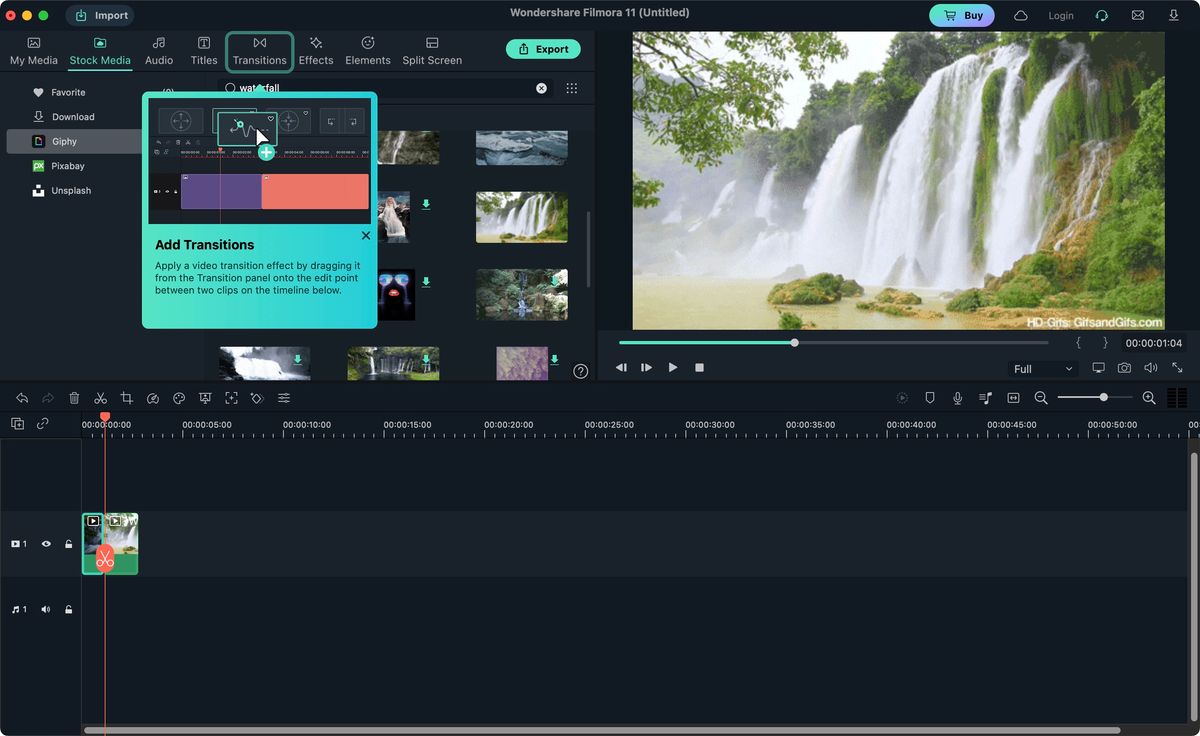
Membuat pergerakan video yang lambat dan halus sering kali menjadi tantangan tersendiri bagi para editor video pemula karena hasilnya kerap terlihat patah-patah. Masalah nyata ini biasanya terjadi karena keterbatasan frame rate video asli atau kekeliruan dalam memilih opsi pengaturan kecepatan pada perangkat lunak pengeditan.
Bagi Anda yang mencari solusi praktis, menerapkan "cara membuat video slow motion" melalui Wondershare Filmora merupakan langkah tepat untuk menghasilkan transisi visual yang sinematik tanpa memerlukan keahlian rumit. Perangkat lunak ini menyediakan berbagai kontrol kecepatan presisi yang dapat disesuaikan dengan kebutuhan estetika proyek visual Anda.
Melalui artikel ini, Anda akan mempelajari langkah demi langkah mengatur efek lambat secara halus, memanfaatkan kecerdasan buatan terbaru, serta memahami variasi format video yang didukung untuk menghasilkan karya terbaik.
—
Alasan Logis Menggunakan Efek Lambat dalam Produksi Video
Efek pergerakan lambat bukan sekadar variasi visual tanpa makna, melainkan sebuah teknik bercerita yang kuat. Fungsi utama dari efek slow motion adalah memberikan ilusi berupa close-up in time, yang mampu menciptakan suasana tidak nyata di mata penonton. Ketika sebuah momen diperlambat, perhatian audiens akan langsung tertuju pada detail-detail kecil yang biasanya luput dari pandangan mata normal.
Dalam industri kreatif, penyesuaian kecepatan ini sangat efektif untuk menampilkan detail video yang krusial serta menambah atau meningkatkan perasaan emosional maupun sinematik. Adegan-adegan drama yang penuh haru, momen romantis, hingga ketegangan dalam sebuah pertempuran akan terasa jauh lebih hidup ketika Anda menurunkan kecepatan visualnya secara tepat.
Sebaliknya, editor juga kerap memadukan teknik ini dengan "aplikasi mempercepat video" untuk menciptakan kontras durasi yang dinamis. Fungsi efek fast forward sendiri berguna untuk mempersingkat durasi yang panjang dalam sebuah adegan agar film tidak terlalu lama, tetapi seluruh rangkaian kejadian di dalam adegan tersebut tetap dapat ditampilkan secara utuh kepada penonton.
—
Prasyarat dan Format Video yang Didukung Filmora
Sebelum masuk ke dalam proses penyuntingan teknis, Anda perlu memastikan bahwa berkas rekaman yang Anda miliki sudah sesuai dengan format yang kompatibel. Wondershare Filmora dikenal sebagai aplikasi edit video slow motion pc yang sangat fleksibel karena mendukung spektrum format file yang sangat luas dari berbagai perangkat perekam.
Berdasarkan dokumentasi teknisnya, berikut adalah daftar format video yang didukung penuh oleh Wondershare Filmora untuk kebutuhan penyuntingan efek kecepatan:
- Format standar digital: MP4, AVI, MOV, WMV, M4V, dan MKV.
- Format penyiaran dan cakram: MPG, VOB, MPEG, TS, TRP, M2TS, MTS, dan DAT.
- Format perangkat genggam lama: 3GP, 3G2, FLV, F4V, dan NSV.
- Format rekaman kamera profesional: ASF, TP, DV, MOD, TOD, dan EVO.
Dari pengalaman saya menangani berbagai proyek video klip, memastikan format video berada dalam kontainer populer seperti MP4 atau MOV dengan frame rate tinggi akan sangat membantu mempercepat proses rendering efek lambat.
—
Panduan Langkah Demi Langkah Cara Slow Motion Filmora
Proses penyuntingan efek lambat pada perangkat lunak ini dapat dieksekusi dengan beberapa metode, mulai dari pengaturan instan hingga menggunakan kurva kecepatan yang lebih dinamis. Ikuti instruksi berurutan di bawah ini untuk mulai mengubah durasi video Anda di komputer desktop atau laptop.
Pastikan Anda sudah mengimpor klip video ke dalam timeline kerja sebelum menerapkan langkah-langkah teknis berikut.
- Impor Berkas Video ke Timeline: Jalankan aplikasi Wondershare Filmora Anda, kemudian tarik berkas video dari library media dan letakkan ke dalam track video di timeline bawah.
- Buka Panel Pengaturan Kecepatan: Klik kanan pada klip video yang ada di timeline yang ingin diubah kecepatannya. Pilih opsi Speed (Kecepatan), lalu klik pada menu Uniform Speed atau Speed Ramping tergantung kebutuhan transisi Anda.
- Tentukan Nilai Kecepatan Lambat: Pada tab Uniform Speed, Anda akan melihat slider kecepatan. Kecepatan 1X merupakan kecepatan asli (original speed) dari video Anda. Untuk memperlambat, geser slider ke arah kiri atau pilih preset desimal yang tersedia.
- Aktifkan Fitur AI untuk Hasil Halus: Jika Anda memperlambat video melampaui batas frame rate asli, video berpotensi terlihat patah-patah. Untuk mengatasinya, cari opsi AI Frame Interpolation di panel yang sama, lalu terapkan "cara mengaktifkan optical flow filmora" guna memuluskan transisi antar-frame secara otomatis.
- Lakukan Pratinjau dan Render: Tekan tombol Spacebar pada papan tik Anda untuk melihat hasil pratinjau kasarnya di jendela preview. Jika pergerakan sudah terlihat sinematik dan halus, lakukan proses render timeline agar pemutaran video menjadi lebih lancar sebelum diekspor.
—
Memahami Skala Pilihan Kecepatan Efek Lambat dan Cepat
Dalam mempraktikkan "cara edit video dipercepat di filmora" maupun memperlambatnya, pemahaman terhadap angka desimal kecepatan sangatlah penting. Mengetahui nilai persentase ini akan membantu Anda menentukan seberapa dramatis dampak visual yang akan dihasilkan pada hasil akhir video.
Wondershare Filmora menyediakan opsi pengaturan kecepatan baku yang dibagi menjadi dua kategori utama, yaitu efek lambat dan efek cepat.
| Jenis Efek Kecepatan | Nilai Pengaturan Kecepatan | Karakteristik Dampak Visual |
|---|---|---|
| Standard Slow Motion | 0.5X | Durasi diperlambat 50 persen dari kecepatan asli |
| Dramatic Slow Motion | 0.25X | Efek lambat dramatis untuk adegan emosional |
| Extreme Slow Motion | 0.1X | Sangat lambat untuk detail gerakan super cepat |
| Ultra Slow Motion | 0.05X | Sangat ekstrem untuk memperlihatkan partikel kecil |
| Maximum Slow Motion | 0.01X | Tingkat kelambatan tertinggi dalam preset Filmora |
| Original Speed | 1X | Kecepatan asli tanpa modifikasi durasi |
| Basic Fast Forward | 2X | Mempercepat video dua kali lipat dari normal |
| Fast Motion | 4X hingga 15X | Mempersingkat adegan panjang untuk menghemat waktu |
Kesalahan umum yang saya lihat adalah editor pemula langsung memilih angka 0.1X tanpa memperhitungkan ketersediaan frame rate awal video, sehingga gerakan objek justru terlihat melompat-lompat. Pilihlah skala desimal secara bijak sesuai dengan intensitas aksi yang ada di dalam rekaman video asli Anda.
—
Mengoptimalkan Gerakan dengan Fitur Optical Flow AI
Salah satu lompatan teknologi terbesar pada pembaruan Wondershare Filmora khusus untuk sistem operasi Windows adalah kehadiran fitur Super Slow Motion dengan Optical Flow. Fitur berbasis kecerdasan buatan (AI) ini dirancang khusus untuk mengoptimalkan video slow motion secara otomatis tanpa memerlukan proses konfigurasi manual yang rumit.
Algoritma AI pada Optical Flow bekerja dengan cara menganalisis pergerakan piksel dari satu frame ke frame berikutnya secara cerdas. Setelah melakukan analisis, sistem akan menciptakan frame-frame baru buatan (interpolasi) di antara frame asli untuk mengisi kekosongan visual saat video diperlambat.
Melalui proses ini, Filmora mampu menghasilkan pergerakan optical flow yang sangat lancar dan tetap menjaga kualitas video asli secara optimal tanpa bantuan ahli eksternal. Fitur ini menjadi solusi mutakhir ketika Anda harus memperlambat rekaman video standar yang diambil hanya dengan kecepatan 30 frame per detik (fps).
—
Komparasi Karakteristik Efek Lambat dengan Perangkat Seluler
Meskipun pengeditan menggunakan komputer desktop memberikan kontrol yang jauh lebih presisi, banyak kreator konten yang juga membandingkan metodenya dengan perangkat seluler seperti iPhone. Pemahaman lintas perangkat ini penting agar Anda tidak bingung saat harus memindahkan aset video antarplatform.
Karakteristik Slo-mo iPhone memiliki sistem kerja yang unik dan berbeda dengan proses editing manual di komputer. Saat merekam dengan mode slo-mo iPhone, kamera perangkat sebenarnya tetap merekam video pada kecepatan normal dengan frame rate yang tinggi di latar belakang sistem.
Efek slow motion baru akan terlihat ketika video tersebut diputar kembali di galeri perangkat atau aplikasi pemutar media. Di dalam ekosistem Apple, pengguna diberikan kebebasan penuh untuk mengedit waktu mulai dan berhenti efek tersebut secara langsung melalui aplikasi foto bawaan.
Jika Anda memindahkan file mentah tersebut ke komputer untuk diedit di Filmora, Anda terkadang perlu melakukan penyesuaian ulang. Anda mungkin perlu mencari tahu tips mengenai "mengubah video slowmo menjadi normal iphone" terlebih dahulu agar durasi video kembali ke 1X sebelum Anda menerapkan kurva kecepatan baru yang lebih variatif di dalam timeline Filmora.
—
Rekomendasi Final untuk Hasil Slow Motion yang Profesional
Berdasarkan analisis teknis dari fitur-fitur yang tersedia, kunci utama untuk mendapatkan video slow motion yang mulus terletak pada kombinasi antara frame rate sumber video dan teknologi interpolasi frame yang tepat. Memaksa video berkecepatan rendah menjadi sangat lambat tanpa bantuan AI hanya akan merusak estetika sinematik yang ingin dicapai oleh seorang editor.
Bagi Anda yang menggunakan Wondershare Filmora di sistem operasi Windows, mengandalkan fitur Super Slow Motion berbasis Optical Flow adalah pilihan terbaik untuk menyelamatkan rekaman video standar agar tetap terlihat lembut. Pastikan pula untuk selalu memeriksa kesesuaian format video sebelum memulai proses ekspor akhir demi menjaga konsistensi kualitas resolusi visual yang optimal.







