
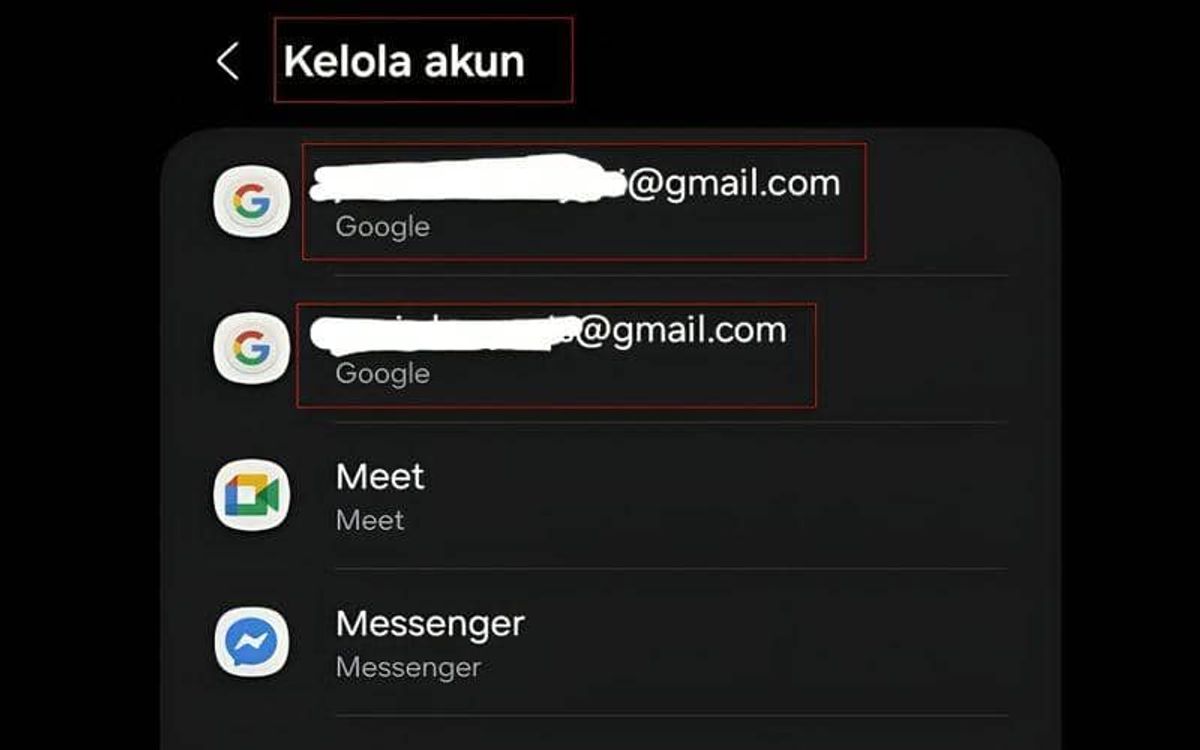
Menjaga keamanan data pribadi menjadi prioritas utama ketika Anda memutuskan untuk menjual, meminjamkan, atau mengganti perangkat komunikasi utama. Melakukan tindakan cara logout gmail di hp Android secara benar memastikan bahwa privasi surat elektronik Anda tetap terlindungi dari akses tanpa izin. Banyak pengguna merasa khawatir bahwa memutuskan tautan email akan melenyapkan seluruh data yang tersimpan di dalam ekosistem awan.
Pemahaman keliru ini sering kali menunda langkah antisipasi keamanan yang sebenarnya sangat krusial bagi perlindungan data personal. Prosedur melepaskan akun Google dari sistem operasi Android sebenarnya tidak memerlukan penghapusan akun secara permanen dari server pusat. Anda hanya menghentikan proses sinkronisasi lokal dan akses langsung dari perangkat genggam tersebut.
Dari pengalaman saya menangani konfigurasi perangkat pengguna, salah satu prasyarat penting adalah memastikan versi sistem operasi Anda mendukung. Langkah pencegahan dan pengelolaan akun yang optimal pada beberapa jenis perangkat modern memerlukan sistem operasi minimal Android 14 ke atas agar seluruh menu sinkronisasi berjalan lancar.
Berikut adalah urutan langkah demi langkah yang dapat Anda eksekusi langsung pada perangkat Android:
- Buka menu Pengaturan atau Settings yang ditandai dengan ikon roda gigi di ponsel Anda.
- Gulir layar ke bawah hingga Anda menemukan opsi bernama Akun dan Sinkronisasi atau Sandi & Akun.
- Pilih opsi Google untuk memunculkan daftar alamat surel yang saat ini sedang aktif di dalam sistem.
- Ketuk pada alamat Gmail spesifik yang ingin Anda keluarkan dari perangkat tersebut.
- Klik tombol Hapus Akun atau ikon titik tiga di pojok kanan atas, lalu konfirmasikan tindakan Anda.
Kesalahan umum yang saya lihat adalah kepanikan pengguna saat melihat tombol bertuliskan "Hapus Akun". Kalimat ini sering disalahartikan sebagai penghapusan total, padahal maknanya adalah "hapus akun google dari hp tanpa menghapus akun" secara permanen di server Google.
Efek Samping Setelah Mengeluarkan Akun dari Ponsel
Ketika Anda menyelesaikan prosedur di atas, sistem Android akan langsung menghentikan seluruh akses ke ekosistem Google yang terikat dengan alamat tersebut. Aplikasi seperti Google Drive, Google Photos, dan Kontak tidak akan lagi menampilkan data yang tersinkronisasi.
Namun, seluruh data Anda yang sudah berada di server awan tetap aman dan dapat diakses kembali kapan saja melalui komputer. Anda hanya perlu memasukkan kembali alamat email serta kata sandi yang sama di perangkat lain.
Cara Logout Akun Surel Google Lewat Perangkat Komputer
Ada kalanya ponsel Android Anda tertinggal di suatu tempat atau bahkan hilang, sehingga Anda tidak bisa mengakses menu pengaturan fisik. Dalam kondisi darurat seperti ini, Anda wajib melakukan tindakan pengamanan secara nirkabel melalui web browser.
Metode jarak jauh ini memanfaatkan fitur manajemen keamanan yang disediakan oleh ekosistem akun Google untuk memutus sesi aktif. Langkah ini sangat efektif untuk menghentikan akses aplikasi Gmail secara instan tanpa memegang ponselnya langsung.
Berikut urutan mengamankan akun lewat komputer atau laptop:
- Buka peramban internet di laptop Anda dan akses halaman resmi Akun Google.
- Masuk menggunakan identitas surel dan kata sandi surel yang tertanam di ponsel Android target.
- Pilih menu Keamanan atau Security yang terletak pada panel bagian kiri layar.
- Gulir ke bawah hingga menemukan bagian bernama Perangkat Anda, lalu ketuk opsi Kelola Semua Perangkat.
- Klik pada model ponsel Android yang ingin Anda putuskan aksesnya, lalu pilih tombol Sign Out.
Melakukan pemutusan sesi secara darurat dari komputer akan langsung memblokir hak akses aplikasi Gmail di perangkat Android target saat ponsel tersebut terhubung ke jaringan internet.
Langkah preventif ini memastikan bahwa siapa pun yang memegang ponsel Anda tidak akan bisa membaca pesan masuk yang bersifat rahasia. Setelah sesi diputus, ponsel Android tersebut akan otomatis meminta verifikasi kata sandi ulang.
Mengelola Pemutusan Sesi untuk Layanan Email Non-Google
Ponsel Android tidak hanya menampung akun Gmail, melainkan sering kali digunakan untuk mengelola email pekerjaan berbasis ekosistem lain. Salah satu platform produktivitas yang paling banyak digunakan di perangkat mobile adalah layanan surat elektronik besutan Microsoft.
Proses untuk "keluar dari akun outlook android" atau melepas akun korporat memiliki karakteristik teknis yang sedikit berbeda dengan ekosistem Google. Sinkronisasi ekosistem ini sangat bergantung pada kebijakan administrasi server perusahaan yang bersangkutan.
Berikut adalah tabel perbandingan durasi estimasi waktu pemutusan sesi dan dependensi sistem berdasarkan platform surel utama:
| Platform Surel | Metode Pemutusan Sesi | Waktu Deteksi Jarak Jauh |
|---|---|---|
| Google Gmail | Pengaturan Akun Android / Web | Instan (saat online) |
| Microsoft Outlook | Pengaturan Aplikasi / Web | Hingga 72 jam |
| Microsoft Authenticator | Menu Setelan Aplikasi | Instan |
Berdasarkan data teknis resmi dari Microsoft, proses untuk "cara keluar dari microsoft 365 jarak jauh" melalui browser memerlukan waktu tunggu tertentu. Sistem membutuhkan durasi hingga 72 jam bagi Microsoft 365 atau Office untuk mendeteksi secara penuh bahwa pengguna telah keluar secara jarak jauh.
Menangani Masalah Aplikasi Outlook Mobile di Android
Dalam kasus yang sering saya temui di forum komunitas teknologi, banyak pengguna mengalami kendala saat mencoba membersihkan sisa data Outlook. Sesi akun terkadang tetap tersangkut di latar belakang sistem meskipun aplikasi sudah dihapus.
Masalah ini sempat memicu diskusi panjang di forum Microsoft Learn dengan total 19 jawaban dalam utas pertanyaan yang dikunci oleh moderator. Lebih dari 60 orang pengguna menyatakan terbantu oleh solusi penanganan mandiri yang dikirimkan oleh pengguna Anonim pada April dan November 2024.
Untuk mengatasinya secara tuntas, Anda harus membersihkan data penyimpanan lokal terlebih dahulu. Masuk ke Pengaturan Android, pilih Aplikasi, cari Outlook, kemudian lakukan opsi 'Clear Data' sebelum Anda menekan tombol uninstal.
Mengamankan Aplikasi Keamanan Tambahan Microsoft
Bagi pekerja profesional yang menggunakan sistem verifikasi dua langkah, aplikasi autentikator menjadi gerbang utama yang sangat sensitif. Anda tidak boleh menghapus aplikasi ini sebelum memastikan sesi akun di dalamnya telah ditutup dengan benar.
Panduan resmi dari Microsoft Authenticator menegaskan pentingnya menghapus riwayat kredensial internal sebelum melepas perangkat dari daftar aset. Langkah "cara hapus semua akun di microsoft authenticator" dilakukan langsung melalui menu setelan di dalam aplikasi tersebut untuk mencegah kegagalan autentikasi di masa mendatang.
Memastikan Sinkronisasi Berjalan Normal Setelah Perubahan Akun
Setelah Anda melakukan bongkar pasang atau keluar dari beberapa akun email di satu perangkat Android, sistem terkadang mengalami disorientasi sinkronisasi. Gejala yang paling sering muncul adalah notifikasi pesan masuk yang terlambat atau tidak muncul sama sekali di perangkat lain.
Kendala teknis pasca-pengaturan ini biasanya disebabkan oleh penumpukan berkas cache sistem yang korup. Melakukan pembersihan menyeluruh pada framework layanan Google Play dapat mengembalikan performa push notification ke kondisi optimal.
Langkah terbaik setelah melakukan pembersihan akun adalah melakukan restart pada perangkat Android Anda. Tindakan sederhana ini memicu sistem untuk membangun ulang manifes sinkronisasi yang bersih bagi akun-akun surel yang masih tersisa di dalam ponsel.







