
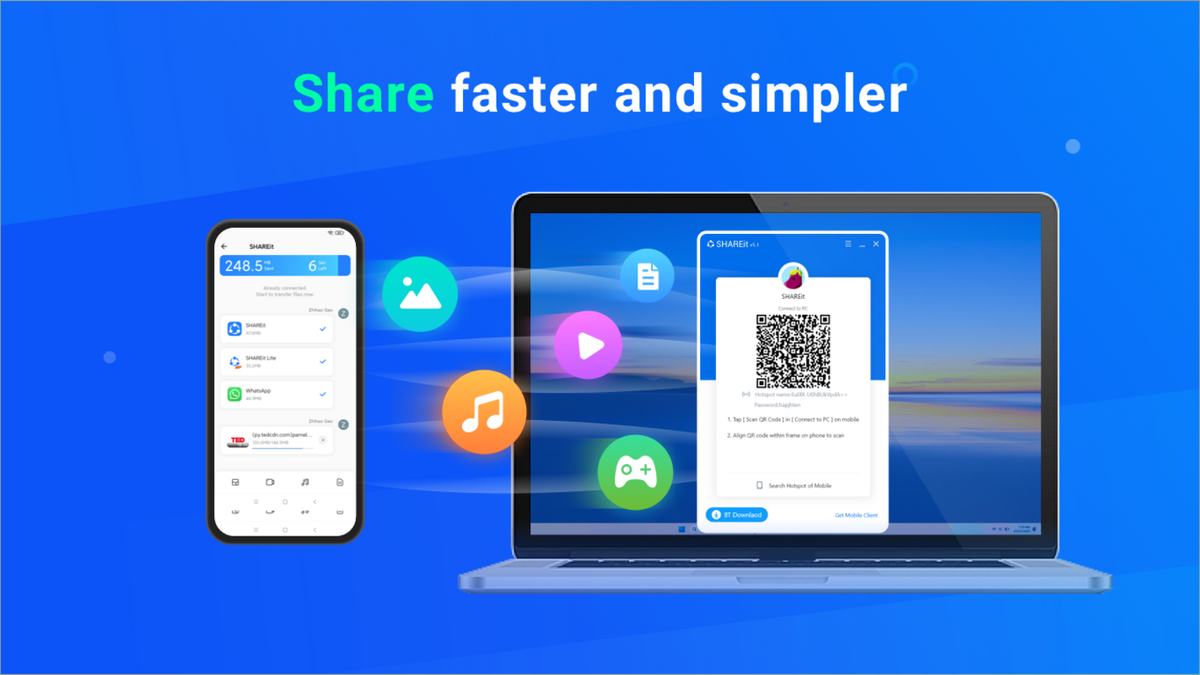
Memindahkan berkas berukuran besar dari ponsel pintar menuju komputer sering kali memakan waktu lama jika mengandalkan koneksi Bluetooth konvensional. Melalui artikel ini, Anda akan dipandu secara mendalam mengenai cara shareit ke pc agar pengiriman dokumen, foto, maupun video berjalan instan tanpa kendala kabel. Metode transfer nirkabel ini menjadi pilihan utama jutaan orang karena efisiensinya yang sangat tinggi.
Mari pelajari langkah-langkah konkretnya agar Anda tidak perlu lagi mencari kabel data setiap kali ingin mencadangkan file. Sebelum melangkah ke proses menghubungkan antarperangkat, ada beberapa prasyarat teknis yang wajib dipenuhi. Berdasarkan pengamatan saya di lapangan, kegagalan koneksi awal biasanya terjadi karena pengguna melewatkan detail kecil pada tahap persiapan ini.
Aplikasi penunjang harus terpasang dengan benar pada kedua sistem operasi yang berbeda. Pastikan Anda mengunduh paket instalasi yang resmi untuk menghindari gangguan perangkat lunak.
Memastikan Aplikasi Resmi Terpasang
Perangkat lunak yang dikembangkan oleh SHAREit Technologies Co. Ltd ini telah dipercaya oleh lebih dari 2 miliar pengguna di seluruh dunia. Skala pengguna yang masif ini membuktikan keandalan sistem dalam menangani perpindahan data lintas platform.
Bagi pengguna ekosistem Apple, aplikasi ini berukuran 169,1 MB dan mengantongi skor reputasi mencapai 4,6 dari 5 berdasarkan 79 ribu penilaian di App Store. Platform tersebut menempatkannya di peringkat #13 untuk kategori Produktivitas, serta aman digunakan untuk kategori usia 4 tahun ke atas. Aplikasi ini juga sangat ramah bagi pengguna lokal karena mendukung penuh bahasa Indonesia beserta 28 bahasa global lainnya.
Menyiapkan Jaringan Nirkabel yang Tepat
Langkah berikutnya melibatkan konfigurasi jaringan nirkabel pada laptop dan ponsel Anda. Kecepatan transmisi sangat bergantung pada kestabilan gelombang Wi-Fi yang dipancarkan oleh router atau hotspot seluler.
- Aktifkan fitur Wi-Fi pada perangkat laptop Windows Anda melalui taskbar.
- Pastikan modul Wi-Fi pada ponsel pintar juga sudah berada dalam posisi aktif.
- Hubungkan kedua perangkat ke titik akses atau hotspot yang sama untuk mempermudah pemindaian alamat IP.
Langkah Langkah Cara Shareit ke PC Melalui Kode QR
Metode yang paling responsif dan otomatis untuk menyambungkan dua sistem ini adalah dengan memindai kode matriks dua dimensi. Teknik ini meminimalkan kesalahan identifikasi perangkat di dalam jaringan yang sibuk.
Ikuti urutan instruksi di bawah ini dengan cermat agar proses enkripsi koneksi berjalan lancar tanpa interupsi.
- Buka aplikasi SHAREit yang terpasang pada komputer atau PC Anda melalui menu beranda.
- Klik opsi menu untuk menampilkan kode QR penerimaan pada layar monitor utama laptop Anda.
- Jalankan aplikasi SHAREit di ponsel pintar Anda, lalu ketuk ikon menu di pojok kanan atas.
- Pilih opsi hubungkan ke PC yang tersedia di dalam daftar menu aplikasi seluler tersebut.
- Arahkan kamera ponsel Anda tepat ke arah kode QR yang terpampang di layar monitor komputer.
- Tunggu beberapa saat hingga kedua sistem menyelesaikan proses autentikasi jabat tangan digital.
Setelah ikon kedua perangkat saling terhubung pada layar monitor, jendela penjelajah berkas akan terbuka secara otomatis. Anda sekarang sudah berada dalam status siap untuk mengirimkan data apa pun secara dua arah.
Alternatif Koneksi Menggunakan Mode Wi-Fi yang Sama
Dalam situasi tertentu, kamera ponsel terkadang mengalami kendala fokus sehingga gagal membaca kode matriks dengan sempurna. Kejadian seperti ini sering saya temui pada perangkat dengan lensa sekunder yang kotor atau pencahayaan ruangan yang redup.
Sebagai solusinya, Anda dapat memanfaatkan mekanisme pencarian manual yang disediakan oleh sistem. Pendekatan ini memanfaatkan pemindaian ID radar nirkabel yang dipancarkan secara lokal oleh komputer penerima.
Silakan aktifkan mode pencarian manual pada aplikasi ponsel Anda. Layar ponsel akan menampilkan visual radar yang melacak keberadaan nama komputer Anda, kemudian Anda cukup mengetuk ikon nama komputer tersebut untuk melakukan koneksi instan.
Menilik Performa dan Kecepatan Transfer Nyata
Keunggulan utama yang ditawarkan oleh ekosistem ini terletak pada kemampuan komputasi jaringannya yang luar biasa cepat. Berdasarkan data teknis resmi, kecepatan transfer data diklaim mampu menyentuh angka hingga 42 MB per detik.
Kemampuan tersebut tercatat 200 kali lebih cepat daripada efisiensi yang ditawarkan oleh teknologi Bluetooth tradisional. Akselerasi tinggi ini terjadi karena pemanfaatan jalur pita lebar Wi-Fi Direct yang memangkas latensi transmisi berkas.
Berdasarkan pengujian nyata yang sering dilakukan oleh para praktisi, proses transfer berkas berukuran 10 MB dari ponsel ke laptop hanya membutuhkan waktu sekitar 10 hingga 20 detik saja. Efisiensi waktu ini tentu sangat krusial bagi produktivitas harian Anda.
Untuk memberikan gambaran komprehensif mengenai profil aplikasi ini, silakan cermati ringkasan data terstruktur yang dikumpulkan dari laporan Uptodown berikut ini.
| Parameter Aplikasi | Detail Informasi Fektual |
|---|---|
| Pengembang Resmi | SHAREit Technologies Co. Ltd |
| Ukuran Berkas iOS | 169,1 MB |
| Total Pengguna Global | Lebih dari 2 miliar pengguna |
| Skor Penilaian iOS | 4,6 dari 5 |
| Peringkat Kategori | #13 Produktivitas |
| Batas Kecepatan Maksimal | 42 MB/s |
| Durasi Transfer 10MB | 10-20 detik |
Data di atas memperlihatkan bahwa kapasitas penanganan data dari aplikasi ini sangat mumpuni untuk kebutuhan kasual hingga profesional. Pengguna tidak perlu mengkhawatirkan degradasi kualitas file karena kompresi selama proses berjalan.
Fitur Tambahan dan Ketentuan Berlangganan Premium
Selain fungsi utamanya sebagai alat pemindah dokumen, platform ini juga menyediakan ruang penyimpanan terenkripsi yang disebut dengan Album Pribadi. Fitur proteksi ini dirancang khusus bagi pengguna yang ingin mengamankan berkas sensitif dari akses luar.
Berdasarkan informasi kebijakan dari App Store, platform menyediakan masa uji coba keanggotaan secara gratis selama 3 hari bagi pengguna baru. Fasilitas penjelajahan premium ini memberikan kebebasan akses penuh ke seluruh fitur proteksi tingkat tinggi tanpa gangguan iklan.
Setelah masa uji coba gratis tersebut selesai, Anda akan secara otomatis dikenakan biaya langganan tahunan untuk mempertahankan fungsi Album Pribadi tersebut. Mekanisme perpanjangan otomatis akan terus berjalan secara berkala kecuali jika Anda mematikannya secara manual minimal 24 jam sebelum periode berjalan berakhir melalui menu pengaturan akun iTunes dan App Store Anda.
Solusi Mengatasi Gagal Koneksi Saat Transfer File
Kendala yang paling sering dikeluhkan oleh pengguna baru adalah status pemindaian yang terus-menerus memutar tanpa membuahkan hasil koneksi. Masalah ini umumnya berakar dari konflik perizinan jaringan internal pada sistem operasi Windows komputer Anda. Kesalahan umum yang saya lihat adalah penolakan izin akses jaringan saat Windows Defender Firewall memunculkan jendela peringatan pertama kali aplikasi dibuka. Sistem keamanan komputer menganggap aktivitas transmisi data lokal ini sebagai potensi ancaman luar.
Untuk mengatasinya, masuklah ke pengaturan sistem keamanan Windows dan berikan izin akses penuh untuk profil jaringan privat dan publik bagi aplikasi ini. Tindakan ini akan membuka jalur komunikasi soket data yang sebelumnya diblokir oleh sistem proteksi Windows. Langkah alternatif lain yang terbukti ampuh adalah melakukan restart total pada modul hotspot seluler ponsel Anda. Penyegaran alamat IP lokal ini akan membersihkan sisa cache jaringan lama yang menumpuk dan mengembalikan stabilitas transmisi gelombang radio nirkabel ke kondisi prima.







