
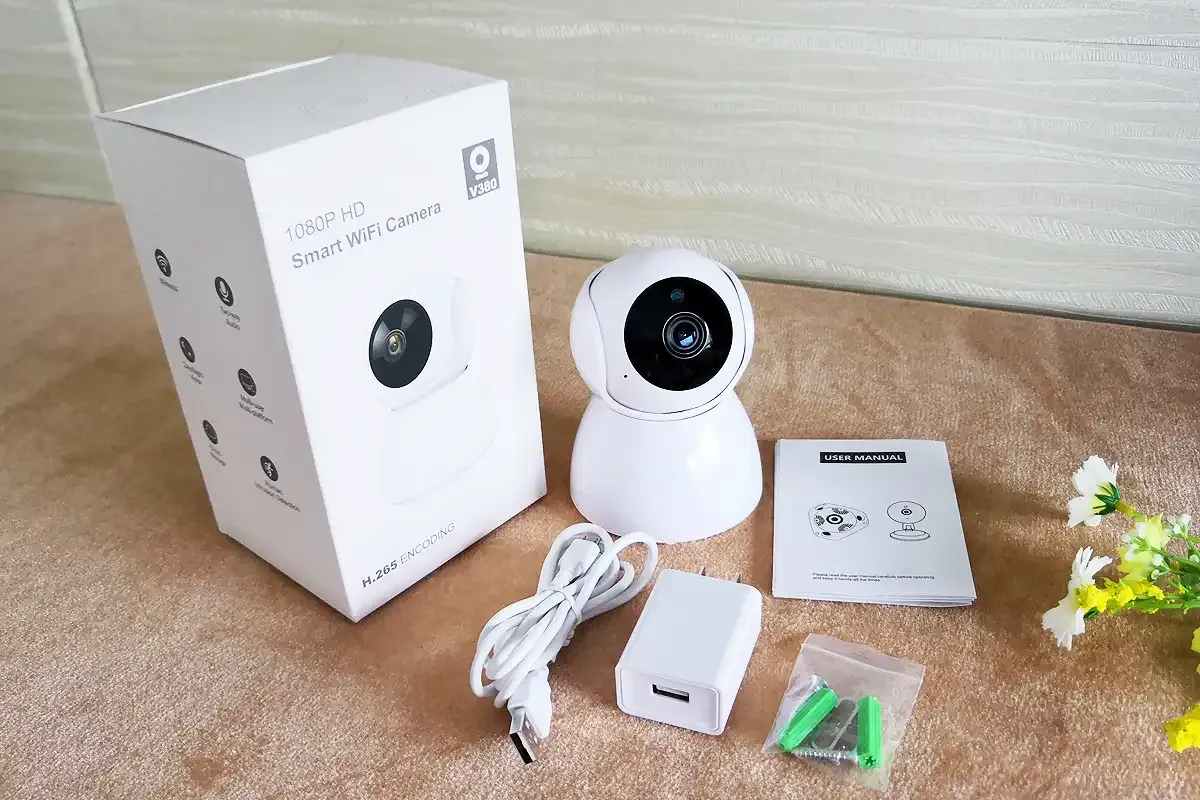
Menghubungkan perangkat pemantau nirkabel sering kali memicu rasa frustrasi ketika aplikasi terus-menerus menampilkan pesan gagal tersambung. Masalah ini biasanya bersumber dari konfigurasi jaringan yang keliru saat menerapkan cara setting kamera cctv wifi ke perangkat ponsel Anda.
Banyak pengguna berasumsi bahwa mengaktifkan perangkat dan membuka aplikasi bawaan sudah cukup untuk langsung mengalirkan video secara langsung. Kenyataannya, sinkronisasi enkripsi antara pemancar nirkabel dan antena internal kamera membutuhkan tahapan berurutan yang presisi agar koneksi tidak mudah terputus.
Artikel ini menyajikan panduan teknis berbasis pengalaman praktis dalam mengonfigurasi kamera pengawas nirkabel secara aman, cepat, dan stabil untuk pemantauan jarak jauh.
Kesalahan umum yang saya lihat di lapangan adalah pengguna langsung melakukan proses pairing tanpa memeriksa kapasitas bandwidth jaringan lokal di rumah atau kantor mereka. Perangkat pengawas nirkabel membutuhkan aliran data yang konstan untuk mengirimkan enkripsi video resolusi tinggi tanpa jeda.
Berdasarkan data teknis, kecepatan internet WiFi minimal yang disarankan untuk menjaga performa CCTV tanpa kabel tetap stabil adalah 10 Mbps. Jika kecepatan jaringan berada di bawah angka tersebut, Anda akan sering mengalami masalah buffering atau status perangkat mendadak offline di aplikasi.
Selain kecepatan, Anda juga harus memastikan bahwa frekuensi router berada pada spektrum yang tepat. Sebagian besar kamera pengawas nirkabel pintar hanya mendukung frekuensi jala-jala 2,4 GHz, bukan 5 GHz, karena daya jangkau sinyal 2,4 GHz yang lebih kuat menembus sekat dinding rumah.
Persiapan Perangkat Keras dan Unduh Aplikasi Resmi
Sebelum melakukan konfigurasi digital, pastikan kondisi fisik perangkat berada dalam kondisi prima untuk menerima gelombang data. Tempatkan kamera dekat dengan router terlebih dahulu selama proses setup awal untuk menghindari intervensi sinyal.
- Siapkan unit kamera nirkabel, adaptor daya asli, dan kabel pengisi daya bawaan.
- Pastikan unit penyimpanan eksternal seperti kartu MicroSD sudah terpasang dengan benar pada slot yang tersedia.
- Unduh aplikasi resmi yang sesuai dengan merek perangkat Anda melalui toko aplikasi ponsel.
Untuk perangkat ekosistem pintar tertentu, Anda dapat mengunduh Biota Smart Home sebagai aplikasi resmi untuk mengunduh dan melakukan pengaturan atau pairing CCTV tanpa kabel. Sementara itu, untuk model spesifik seperti Wifi Panorama Camera v380, Anda wajib mengunduh aplikasi manajemen video yang sesuai dengan panduan produksinya.
Langkah Demi Langkah Konfigurasi Kamera Menggunakan Ponsel
Dari pengalaman saya menangani berbagai jenis instalasi nirkabel, metode setup point-to-point (AP Mode) merupakan jalur paling aman untuk memastikan modul WiFi kamera merespons perintah dari aplikasi ponsel.
- Hubungkan kamera ke sumber listrik menggunakan adaptor bawaan, lalu tunggu hingga komponen motorik selesai melakukan kalibrasi rotasi otomatis.
- Tekan tombol reset di bagian bawah atau belakang lensa menggunakan pin ejector selama lima detik hingga terdengar notifikasi suara yang menandakan sistem siap dikonfigurasi.
- Buka menu pengaturan WiFi pada ponsel Anda, lalu cari nama jaringan lokal yang dipancarkan langsung oleh kamera (biasanya diawali dengan kode produk atau tipe kamera).
- Hubungkan ponsel ke jaringan WiFi internal kamera tersebut tanpa menggunakan kata sandi terlebih dahulu.
- Buka aplikasi manajemen kamera yang sudah diunduh, lalu jalankan opsi penambahan perangkat baru melalui deteksi otomatis jaringan lokal.
- Pilih nama WiFi rumah Anda di dalam petunjuk aplikasi, masukkan kata sandi router dengan benar, lalu konfirmasi untuk mengirimkan data akses internet ke memori kamera.
Setelah langkah terakhir selesai, kamera akan otomatis melakukan reboot singkat untuk melepaskan koneksi langsung dari ponsel dan segera beralih tersambung ke jaringan router utama rumah Anda.
Mengenal Variasi Resolusi dan Kompatibilitas Perangkat
Setiap tipe perangkat memiliki kebutuhan transmisi data yang bervariasi tergantung pada ketajaman sensor lensa yang digunakan di dalam sirkuitnya. Semakin tinggi kerapatan piksel, semakin besar pula konsumsi ruang penyimpanan dan beban kerja transmisi nirkabel.
Resolusi kamera CCTV wireless yang umum tersedia antara lain 720p, 1080p, atau lebih tinggi. Ketajaman sensor ini memengaruhi keputusan penempatan kamera; lensa resolusi rendah sebaiknya diletakkan di ruang tertutup kecil, sedangkan resolusi tinggi dialokasikan untuk area luar ruangan luas.
| Nama Perangkat atau Layanan | Resolusi Sensor Utama | Jenis Fitur Unggulan |
|---|---|---|
| Biota Smart Home | 1080p | Ekosistem Pintar terintegrasi |
| Wifi Panorama Camera 360 | 1080p | Sudut Pandang Menyeluruh |
| Wifi Panorama Camera v380 | 720p | Panduan Pengisian Daya Khusus |
| Unifi Air 5G | – | Broadband Nirkabel Rumah Tanpa Batas |
Dalam kasus yang sering saya temui, kestabilan jaringan internet rumah sangat menentukan apakah resolusi tertinggi dapat dinikmati secara real-time saat Anda berada di luar kota atau tidak. Penggunaan penyedia layanan internet nirkabel rumah berspesifikasi tinggi sangat disarankan untuk skenario ini.
Sebagai contoh, layanan internet wireless broadband dari Malaysia seperti Unifi Air 5G menawarkan koneksi 5G tanpa batas (unlimited data), tanpa batas kuota (no data caps), tanpa biaya tambahan, dan menggunakan sistem Plug & Play dengan biaya berlangganan sebesar RM99/bulan untuk mendukung operasional ekosistem smart home yang haus bandwidth.
Mengatasi Kendala Koneksi yang Sering Muncul
Jika kamera mendadak gagal terhubung di tengah jalan, jangan langsung berasumsi bahwa modul hardware mengalami kerusakan permanen. Masalah kegagalan enkripsi data sering terjadi karena tumpang tindih alokasi alamat IP oleh sistem router.
Solusi tercepat untuk mengatasi kegagalan pairing berulang adalah dengan melakukan siklus daya penuh atau power cycle. Cabut adaptor listrik kamera dan router selama tiga puluh detik, lalu pasang kembali untuk membersihkan cache memori internal perangkat.
Pastikan juga jarak antara router dan posisi pemasangan akhir kamera tidak terhalang oleh struktur beton tebal atau lembaran besi besar. Hambatan fisik berupa material padat berpotensi mereduksi kekuatan sinyal nirkabel secara drastis, sehingga kamera kesulitan mempertahankan kestabilan transfer data video.
Pengaturan tingkat lanjut di dalam aplikasi juga mencakup konfigurasi zona enkripsi keamanan jaringan lokal. Memilih enkripsi WPA2-PSK pada pengaturan router utama akan memberikan perlindungan optimal sekaligus kompatibilitas terbaik bagi sirkuit penerima WiFi pada unit kamera pengawas Anda.







