
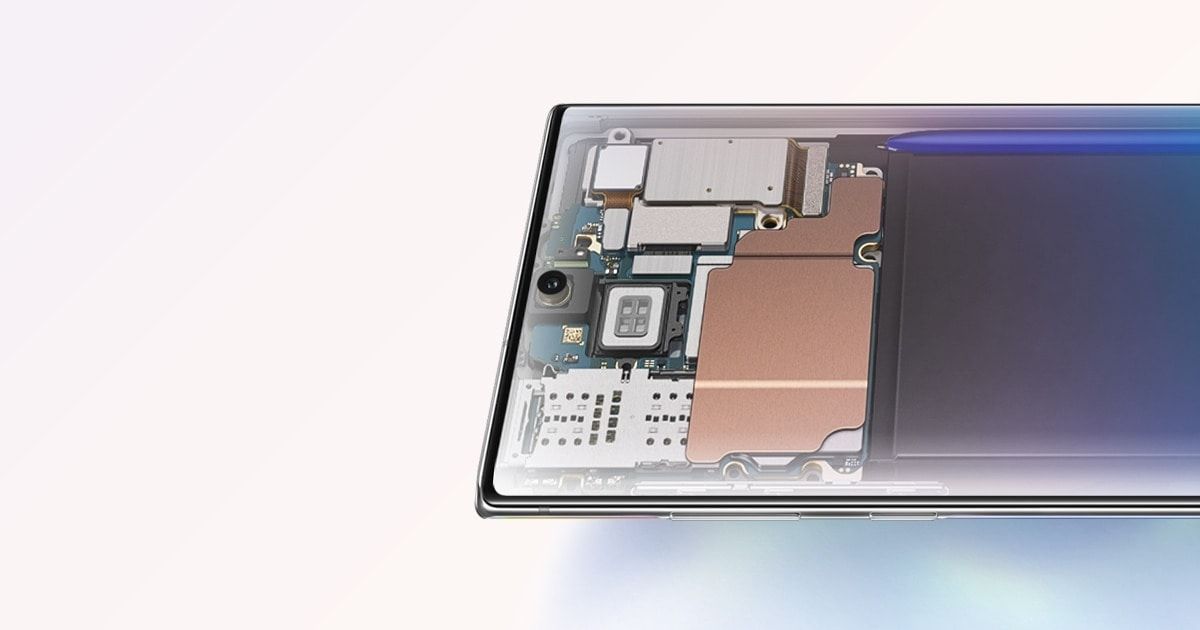
Mengetahui cara screenshot Galaxy Note 10 secara cepat sangat penting untuk mengabadikan informasi penting di layar ponsel Anda. Sebagai pengguna setia seri Note, saya sering mendapati pengguna baru yang kebingungan karena tata letak tombol fisik pada perangkat ini sedikit berbeda dari seri pendahulunya.
Samsung Galaxy Note 10 menempatkan semua tombol fisik di sisi kiri, menghilangkan tombol daya tradisional di sisi kanan. Perubahan desain ini membuat cara ss hp samsung pada model ini memerlukan sedikit penyesuaian agar tidak salah menekan tombol bixby.
Melalui artikel instruksional ini, kita akan mengulas langkah demi langkah yang logis untuk melakukan tangkapan layar. Mulai dari kombinasi tombol fisik, fitur gestur, hingga pemanfaatan S Pen yang menjadi ciri khas utama seri Note.
Langkah paling mendasar yang wajib dikuasai oleh setiap pemilik perangkat ini adalah menggunakan kombinasi tombol fisik bawaan. Cara ini merupakan metode paling universal yang bisa dieksekusi dalam kondisi apa pun tanpa konfigurasi tambahan.
Kombinasi Tombol Fisik Sisi Kiri
Untuk melakukan tangkapan layar dengan tombol fisik, Anda hanya perlu menekan dua tombol secara bersamaan. Ikuti urutan langkah berikut dengan cermat agar layar berhasil ditangkap.
- Buka halaman atau aplikasi yang ingin Anda abadikan pada layar ponsel.
- Tekan tombol Volume Turun dan tombol Daya (Power/Bixby) yang berada di sisi kiri bodi secara bersamaan.
- Lepaskan kedua tombol tersebut dengan cepat dalam waktu kurang dari satu detik. Jangan menahan tombol terlalu lama karena akan memicu menu daya mati.
- Layar akan berkedip sekilas dan bilah alat kecil akan muncul di bagian bawah layar menandakan proses berhasil.
Dari pengalaman saya menangani pengguna baru, kesalahan umum yang saya lihat adalah menahan kedua tombol tersebut terlalu lama. Jika Anda menahannya hingga lebih dari dua detik, sistem justru akan memunculkan opsi untuk mematikan perangkat atau mengaktifkan asisten suara virtual.
Fitur Gestur Usapan Telapak Tangan (Palm Swipe)
Jika Anda tidak ingin terlalu sering menekan tombol fisik demi menjaga keawetannya, Samsung menyediakan fitur gestur yang sangat interaktif. Fitur ini memanfaatkan sensor di bagian atas layar untuk mendeteksi gerakan tangan Anda.
- Pastikan fitur ini aktif terlebih dahulu melalui menu Pengaturan, lalu pilih Fitur Lanjutan, dan masuk ke menu Gerakan dan Gestur.
- Aktifkan opsi Usap Telapak Tangan untuk Menangkap (Palm swipe to capture).
- Buka konten layar yang ingin Anda simpan sebagai gambar.
- Posisikan tepi telapak tangan Anda secara tegak lurus di salah satu ujung layar (kiri atau kanan).
- Usap layar secara merata dari satu sisi ke sisi lainnya dengan menyentuh permukaan kaca dengan lembut.
Metode Palm Swipe ini membutuhkan sedikit latihan agar pas. Pastikan telapak tangan Anda benar-benar menyentuh layar secara halus saat melakukan usapan dari ujung kanan ke ujung kiri.
Menggunakan Fitur Eksklusif S Pen dan Screenshot Panjang
Kelebihan utama dari seri Note adalah keberadaan stylus pintar yang disebut S Pen. Aksesori ini tidak hanya berfungsi untuk menulis, tetapi juga sangat andal untuk melakukan tangkapan layar yang presisi dan spesifik sesuai kebutuhan Anda.
Fitur Smart Select dan Screen Write Menggunakan S Pen
Dengan menggunakan S Pen, Anda bisa memilih bagian layar tertentu saja tanpa perlu repot melakukan pemotongan gambar (cropping) setelahnya. Hal ini sangat menghemat waktu kerja Anda sehari-hari.
- Keluarkan S Pen dari kompartemennya untuk memicu munculnya menu Air Command di layar.
- Pilih opsi Smart Select jika Anda hanya ingin mengambil sebagian area layar dalam bentuk persegi, lingkaran, atau animasi GIF.
- Gunakan ujung S Pen untuk menyeret dan menentukan area spesifik yang ingin dipotong, lalu ketuk ikon simpan.
- Pilih opsi Screen Write jika Anda ingin mengambil tangkapan seluruh layar sekaligus mencorat-coret atau memberikan catatan di atasnya secara langsung.
Dalam kasus yang sering saya temui, fitur Screen Write ini sangat membantu saat harus menandai peta lokasi atau mengoreksi dokumen kerja secara cepat di luar kantor. Pengguna tidak bisa berinteraksi dalam game, video, atau tombol navigasi saat fungsi menulis di layar (ikon Pensil) aktif, jadi pastikan Anda menyelesaikan coretan sebelum kembali bernavigasi.
Melakukan Cara Screenshot Panjang HP Samsung
Ketika Anda membaca artikel web yang panjang atau memeriksa riwayat obrolan yang tidak muat dalam satu layar, fitur ini adalah solusinya. Anda tidak perlu melakukan screenshot berkali-kali secara terpisah.
- Lakukan screenshot terlebih dahulu menggunakan metode tombol fisik atau gestur telapak tangan yang sudah dijelaskan di atas.
- Perhatikan bilah menu pintar (Smart Toggle) yang muncul di bagian bawah layar sesaat setelah screenshot berhasil.
- Ketuk ikon Scroll Capture yang berbentuk dua anak panah ke arah bawah secara berulang-ulang.
- Setiap ketukan akan menggulung layar ke bawah secara otomatis dan menggabungkan gambar menjadi satu file vertikal yang panjang.
- Jika sudah selesai mencapai bagian yang diinginkan, cukup ketuk area kosong di luar bilah menu untuk menyimpan hasilnya ke galeri.
Fitur Perekaman Layar dan Batasan Hak Cipta Perangkat
Selain menyimpan gambar statis, pengguna Samsung Note 10 dan varian Plus juga dapat merekam konten layar menggunakan fungsi bawaan bernama Perekam Layar tanpa perlu aplikasi pihak ketiga. Fitur ini sangat praktis untuk membuat video tutorial atau merekam momen penting.
Cara Mengaktifkan Fitur Perekam Layar Bawaan
Akses fitur ini bisa dilakukan dengan sangat mudah melalui panel pengaturan cepat (Quick Panel) yang dapat ditarik dari bagian atas layar.
- Usap layar dari atas ke bawah menggunakan dua jari untuk membuka panel pengaturan cepat secara penuh.
- Cari dan ketuk ikon bertuliskan Perekam layar.
- Pilih pengaturan suara yang diinginkan, apakah tanpa suara, suara media, atau suara media dan mikrofon.
- Ketuk Mulai merekam, dan sistem akan memberikan hitungan mundur selama tiga detik sebelum proses perekaman dimulai.
Kelebihan fitur perekam layar samsung note 10 ini adalah Anda bisa merekam diri sendiri dengan kamera depan saat merekam layar, serta bisa menulis di layar menggunakan jari atau S Pen secara langsung. Untuk kualitas hasil rekaman, Samsung menyediakan opsi resolusi video yang bisa disesuaikan dengan kebutuhan ruang penyimpanan Anda.
| Pilihan Resolusi | Kondisi Penggunaan Terbaik | Konsumsi Memori |
|---|---|---|
| 1080p | Sangat Tajam / Presentasi Resmi | Tinggi |
| 720p | Standar / Berbagi ke Media Sosial | Sedang |
| 480p | Hemat Ruang / Pesan Singkat | Rendah |
Penyebab Kegagalan Screenshot dan Perekaman Layar
Terkadang muncul pertanyaan dari para pengguna mengenai "kenapa tidak bisa rekam layar samsung" atau mengambil screenshot di aplikasi tertentu. Berdasarkan informasi resmi dari Samsung, ada beberapa batasan ketat yang diterapkan pada fitur ini demi keamanan dan hak cipta.
Tidak semua layar bisa direkam atau di-screenshot secara bebas. Perekam layar tidak akan merekam panggilan suara, VOIP, atau panggilan video yang sedang berlangsung. Selain itu, beberapa aplikasi keuangan seperti m-banking atau aplikasi streaming video premium dapat memblokir fitur Perekam layar dan screenshot karena batasan hak cipta serta perlindungan data privasi konsumen.
Sebagai perbandingan teknologi historis, keterbatasan privasi ini jauh lebih ketat dibandingkan era Samsung Galaxy Note 8 yang diluncurkan pada tahun 2017. Ponsel lawas tersebut memiliki layar ukuran 6,3 inci dengan resolusi Quad HD+, teknologi layar Super AMOLED, serta aspek rasio 18.5:9, namun belum mengintegrasikan sistem keamanan perekaman layar bawaan seketat enkripsi yang ada pada antarmuka modern saat ini.
Gunakan kombinasi metode tombol fisik untuk kecepatan, fitur gestur untuk kenyamanan, atau optimalkan S Pen untuk hasil tangkapan layar yang lebih presisi dan interaktif guna mendukung produktivitas harian Anda.







