
Menghasilkan foto yang tajam menggunakan Samsung Galaxy A50 sebenarnya sangat mudah jika Anda memahami cara setting resolusi kamera dengan benar. Banyak pengguna mengeluhkan hasil jepretan yang kurang maksimal atau tampak buram padahal perangkat ini dibekali sensor utama beresolusi tinggi. Masalah ini biasanya terjadi karena kesalahan dalam memilih rasio aspek dan mode pemotretan di dalam aplikasi kamera bawaan One UI.
Kunci utama untuk mendapatkan detail tertinggi adalah dengan memaksimalkan potensi sensor 25 MP f/1.7 yang tertanam di bagian belakang ponsel. Secara bawaan, sistem sering kali menggunakan teknik binning piksel yang memperkecil resolusi demi menghemat ruang penyimpanan. Dengan mengubah konfigurasi ke resolusi penuh, Anda bisa menangkap setiap detail objek dengan jauh lebih jernih dan tajam.
Langkah pertama yang harus dipahami adalah bahwa Samsung tidak menyediakan menu khusus bertuliskan angka megapiksel untuk mengubah resolusi foto. Berdasarkan pengamatan saya dalam menangani antarmuka One UI, pengaturan resolusi pada ponsel ini diintegrasikan langsung ke dalam menu rasio aspek layar. Kesalahan umum yang sering saya lihat adalah pengguna membiarkan pengaturan pada rasio standar yang sebenarnya memangkas resolusi utama.
Untuk mengaktifkan resolusi penuh sebesar 25 MP pada kamera belakang, Anda harus memilih opsi rasio aspek yang tepat. Ketika Anda menggunakan rasio aspek yang salah, ketajaman gambar akan menurun karena sensor tidak bekerja pada kapasitas maksimalnya. Berikut adalah urutan langkah untuk mengaktifkan resolusi penuh pada Samsung Galaxy A50 Anda:
- Buka aplikasi Kamera bawaan pada Samsung Galaxy A50 Anda.
- Perhatikan jajaran ikon di bagian atas layar dalam mode Foto standar.
- Ketuk ikon Rasio Aspek yang biasanya menampilkan simbol seperti 3:4, 9:16, 1:1, atau Full.
- Pilih opsi bertuliskan 3:4H atau 3:4 25MP untuk mengaktifkan resolusi tertinggi.
- Pastikan simbol 'H' atau indikator megapiksel menyala yang menandakan kamera kini merekam dalam resolusi penuh.
Dari pengalaman saya, ketika mode 3:4H ini aktif, proses pengambilan gambar mungkin akan terasa sedikit lebih lambat. Hal ini sangat wajar karena chipset Exynos 9610 membutuhkan waktu sepersekian detik lebih lama untuk memproses data gambar berukuran besar. Namun, hasil akhir yang Anda dapatkan akan memiliki kerapatan piksel yang jauh lebih tinggi dibandingkan mode reguler.
Memahami Konfigurasi Sensor Kamera Samsung Galaxy A50
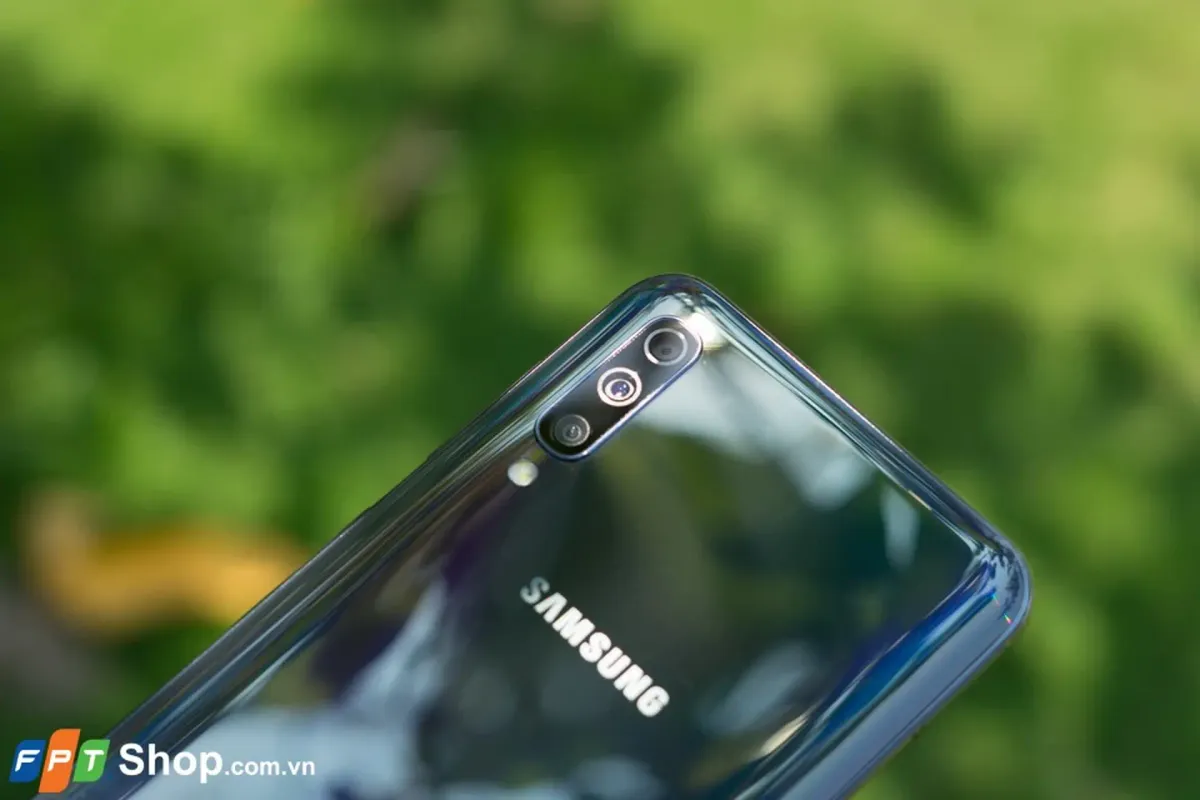
Sebelum melangkah lebih jauh ke pengaturan video, penting untuk mengenali ekosistem perangkat keras yang tertanam pada ponsel ini. Samsung Galaxy A50 dilengkapi dengan konfigurasi tiga kamera belakang (Triple Camera) dan satu kamera depan yang memiliki fungsi berbeda-beda. Mengetahui fungsi masing-masing sensor akan membantu Anda memilih mode resolusi yang paling relevan dengan kondisi pemotretan.
Kamera utama memiliki sensor 25 MP dengan bukaan f/1.7 yang sangat diandalkan untuk kondisi minim cahaya. Di bawahnya, terdapat kamera ultrawide 8 MP f/2.2 yang mampu menangkap sudut pandang luas hingga 123 derajat, sangat cocok untuk pemandangan. Terakhir, terdapat kamera depth 5 MP f/2.2 yang berfungsi khusus untuk memproses efek bokeh atau latar belakang buram pada mode Live Focus.
Gunakan mode 3:4 standar jika Anda ingin memotret dalam kondisi minim cahaya, karena teknologi binning piksel akan menggabungkan empat piksel menjadi satu untuk menyerap cahaya lebih banyak, meskipun resolusinya turun menjadi sekitar 12 MP. Sebaliknya, gunakan mode 3:4H hanya saat kondisi cahaya melimpah seperti di luar ruangan pada siang hari.
Untuk memudahkan Anda memahami kapabilitas perangkat keras ini secara menyeluruh, berikut adalah detail spesifikasi teknis dari komponen kamera dan platform yang mendukung pemrosesan gambar pada Samsung Galaxy A50:
| Komponen Perangkat Keras | Spesifikasi dan Fitur Teknis |
|---|---|
| Kamera Utama Belakang | 25 MP f/1.7, 26 mm wide, PDAF |
| Kamera Ultrawide Belakang | 8 MP f/2.2, 13 mm, sudut pandang 123 derajat |
| Kamera Depth Belakang | 5 MP f/2.2 untuk sensor kedalaman |
| Kamera Depan | 25 MP f/2.0 atau f/2.2, 25 mm wide, fixed-focus |
| Resolusi Perekaman Video | FHD 1920×1080 pada 30 FPS, Video Persegi 1440×1440 |
| Chipset & Prosesor Utama | Exynos 9610, Octa Core (4×2.3 GHz & 4×1.7 GHz) |
| Unit Pemroses Grafis | Mali G72 MP3 |
| Kapasitas Baterai | Li-Po 4000 mAh dengan Adaptive Fast Charging 15W |
Cara Mengatur Resolusi Video Samsung Galaxy A50 Agar Stabil
Tidak hanya untuk keperluan fotografi, pengaturan resolusi pada perekaman video juga krusial guna menghasilkan konten yang layak tonton. Secara standar, Samsung Galaxy A50 mampu merekam video hingga resolusi Full HD (FHD) 1920×1080 piksel pada kecepatan 30 FPS. Kemampuan perekaman ini tersedia baik untuk modul kamera utama di bagian belakang maupun kamera depan.
Bagi Anda yang sering memproduksi konten untuk media sosial dengan format kotak, perangkat ini juga menyediakan opsi video persegi. Perekaman video persegi ini berjalan pada resolusi 1440×1440 piksel. Untuk mengubah resolusi video ini, langkah yang perlu dilakukan hampir mirip dengan pengaturan foto, yakni dengan mengakses menu rasio saat berpindah ke mode Video.
Dalam kasus yang sering saya temui, banyak pengguna memaksakan merekam video dalam rasio penuh (Full) yang sebenarnya hanya memperluas tampilan di layar Super AMOLED 6,4 inci milik A50, tetapi justru menurunkan efisiensi resolusi riil video. Untuk kualitas terbaik, selalu gunakan opsi video FHD standar. Resolusi FHD 1080p pada 30 FPS memberikan keseimbangan terbaik antara ketajaman gambar, ukuran file yang bersahabat untuk memori internal, serta stabilitas rekaman yang diproses oleh GPU Mali G72 MP3.
Mengoptimalkan Fitur Pendukung Kamera Lewat Pembaruan Software
Ketajaman resolusi kamera tidak akan maksimal jika Anda masih menggunakan sistem operasi bawaan yang belum diperbarui. Saat pertama kali diluncurkan, Samsung Galaxy A50 berjalan menggunakan Android 9.0 Pie dengan antarmuka One UI awal. Namun, Samsung telah memberikan dukungan pembaruan berkala hingga Android 10 dengan One UI 2.0 yang membawa banyak optimalisasi pada algoritma pemrosesan gambar.
Dilansir dari laporan Tek.id, lewat pembaruan software tersebut, Samsung menyuntikkan fitur penting seperti Mode Malam (Night Mode) dan Super Slow-mo yang mendongkrak performa sensor 25 MP milik Galaxy A50. Tanpa melakukan pembaruan software, sensor kamera tidak akan mampu menghasilkan detail warna yang akurat saat mengonversi resolusi tinggi, terutama pada kondisi menantang di malam hari.
Oleh karena itu, pastikan Anda selalu mengecek menu pembaruan sistem di pengaturan ponsel. Pembaruan software ini memperbaiki bug pada kamera yang sering kali menyebabkan fokus meleset atau gambar tampak buram secara tiba-tiba. Setelah sistem diperbarui, integrasi antara pemrosesan gambar dari chipset Exynos 9610 dan sensor lensa akan berjalan jauh lebih harmonis, menghasilkan detail foto yang konsisten pada resolusi maksimal.
Langkah Darurat Jika Hasil Kamera Tetap Buram dan Blur
Jika Anda sudah menerapkan setting resolusi 3:4H atau FHD namun hasil tangkapan gambar tetap terlihat blur, kemungkinan besar masalahnya terletak pada sektor non-software. Kejadian seperti ini sering dijumpai pada ponsel yang sudah berumur, di mana kaca pelindung lensa kamera belakang sering terkena noda sidik jari atau tergores karena gesekan saat ditaruh di dalam saku.
Langkah awal yang wajib Anda lakukan adalah membersihkan kaca pelindung triple camera belakang menggunakan kain mikrofiber yang lembut dengan gerakan memutar. Jangan menggunakan tisu kasar atau baju karena dapat memicu goresan permanen yang merusak pembiasan cahaya ke sensor 25 MP. Jika noda minyak membandel, gunakan sedikit cairan pembersih khusus lensa kacamata.
Apabila kendala buram disebabkan oleh kegagalan sistem kamera dalam mendeteksi fokus otomatis (PDAF), Anda bisa melakukan reset pada aplikasi kamera. Caranya adalah dengan masuk ke pengaturan kamera, gulir ke bawah hingga menemukan opsi Reset Pengaturan, lalu konfirmasi. Langkah ini akan mengembalikan seluruh konfigurasi kamera ke setelan pabrik tanpa menghapus foto-foto di galeri Anda, sekaligus membersihkan cache aplikasi yang menumpuk.
Memaksimalkan resolusi kamera Samsung Galaxy A50 memerlukan kombinasi antara pemilihan rasio aspek yang tepat, kondisi pencahayaan yang mendukung, serta kebersihan fisik lensa. Dengan mengunci pengaturan pada mode 3:4H untuk foto dan FHD untuk video, sensor 25 MP pada ponsel ini tetap mampu menghasilkan visual yang kompeten untuk kebutuhan dokumentasi harian Anda.







