
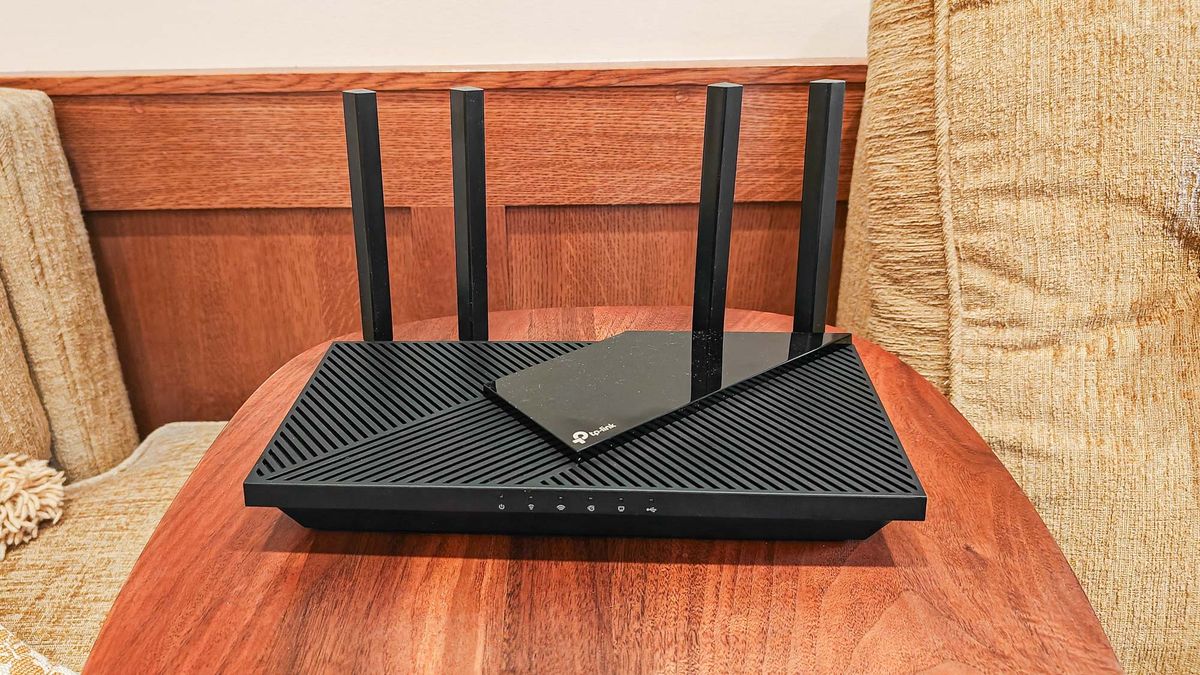
Mengubah cara setting router WiFi biar cepat menjadi solusi instan ketika koneksi internet di rumah mendadak lambat dan mengganggu aktivitas kerja. Masalah sinyal tidak stabil ini sering kali bukan disebabkan oleh gangguan penyedia layanan, melainkan konfigurasi perangkat yang kurang optimal. Melalui penyesuaian parameter yang tepat, Anda dapat memaksimalkan distribusi data ke setiap perangkat.
Banyak pengguna membiarkan konfigurasi perangkat nirkabel mereka berada dalam kondisi standar pabrik setelah pemasangan pertama. Padahal, pengaturan bawaan tersebut biasanya tidak disesuaikan dengan kondisi lingkungan atau intensitas penggunaan di dalam rumah Anda. Akibatnya, transmisi data menjadi terhambat oleh interferensi frekuensi di sekitar area pemukiman.
Dalam kasus yang sering saya temui, mengabaikan konfigurasi internal modem membuat kapasitas bandwidth terbuang sia-sia. Padahal, mengoptimalkan menu dasbor admin bisa dilakukan sendiri tanpa bantuan teknisi. Anda hanya perlu memahami beberapa metrik penting untuk mengubah performa jaringan secara signifikan.
Pita frekuensi standar pada modem atau router WiFi umumnya berada pada jaringan 2.4 GHz saat pertama kali dinyalakan. Masalahnya, frekuensi ini sangat padat karena digunakan oleh hampir seluruh perangkat nirkabel, termasuk bluetooth dan peralatan elektronik rumah tangga. Kepadatan ini memicu interferensi yang memperlambat transfer data internet Anda.
Langkah terbaik untuk mengatasinya adalah memindahkan atau mengaktifkan dual-band ke frekuensi yang lebih tinggi. Jika perangkat Anda sudah mendukung teknologi yang lebih baru, segera aktifkan opsi frekuensi nirkabel yang menyediakan jalur komunikasi lebih lowong. Hal ini akan mengurangi penumpukan antrean data pada satu saluran transmisi saja.
Cara Memilih Saluran Frekuensi yang Tepat
Untuk mengonfigurasi pita frekuensi ini, Anda harus masuk ke dalam sistem dasbor router melalui peramban web terlebih dahulu. Ikuti langkah-langkah berurutan berikut untuk memindahkan frekuensi perangkat Anda:
- Buka browser di laptop atau ponsel, lalu ketik alamat IP gateway router Anda.
- Masukkan nama pengguna beserta kata sandi admin pada kolom yang tersedia.
- Cari menu pengaturan nirkabel atau Wireless Settings di dalam dasbor.
- Ubah opsi pita frekuensi dari standar ke frekuensi nirkabel yang menyediakan kapasitas lebih besar.
- Simpan pengaturan dan lakukan restart pada perangkat router Anda.
Kesalahan umum yang saya lihat adalah pengguna membiarkan nama SSID untuk kedua frekuensi disamakan tanpa pemisah yang jelas. Sebaiknya berikan nama berbeda, misalnya dengan menambahkan emblem khusus pada frekuensi yang lebih tinggi. Hal ini memudahkan gawai Anda untuk mengunci sinyal yang dinilai paling stabil.
Memanfaatkan Fitur Lebar Saluran untuk Kapasitas Maksimal
Router modern yang memiliki kapasitas baru umumnya dilengkapi dengan fitur kemampuan 160MHz yang menawarkan kapasitas dan cakupan lebih luas. Fitur lebar saluran ini berfungsi seperti memperlebar jalan tol bagi lalu lintas data internet Anda. Semakin lebar saluran yang dibuka, semakin banyak paket data yang bisa dialirkan secara bersamaan.
Dari pengalaman saya menangani jaringan rumah yang lambat, mengaktifkan opsi 160MHz ini memberikan dampak instan pada kecepatan unduh. Namun, pastikan gawai penerima seperti laptop atau ponsel pintar Anda juga sudah mendukung arsitektur teknologi nirkabel yang serupa. Jika tidak, gawai tersebut akan kembali mendeteksi transmisi standar.
Optimalisasi Posisi Perangkat dan Peningkatan Infrastruktur WiFi 6
Konfigurasi sistem di dalam dasbor tidak akan bekerja maksimal jika posisi fisik perangkat Anda diletakkan di sudut ruangan yang salah. Sinyal nirkabel bekerja dengan memancarkan gelombang ke segala arah secara melingkar. Meletakkan modem di dalam lemari atau di balik tembok tebal hanya akan memangkas kekuatan pancaran gelombang tersebut.
Pemindahan posisi router ke tengah rumah dan peningkatan perangkat ke router WiFi 6 dalam studi kasus nyata berhasil meningkatkan kecepatan internet hingga 40%. Contoh nyata ini dialami oleh Andi, seorang karyawan yang melakukan aktivitas WFH di Jakarta. Penataan posisi fisik dan pembaruan teknologi perangkat terbukti menyelesaikan kendala koneksi buruk secara permanen.
Panduan Menentukan Lokasi Ideal Router di Rumah
Menentukan lokasi penempatan router tidak boleh dilakukan secara sembarangan agar cakupan sinyal merata. Berikut adalah beberapa aspek penting yang wajib Anda perhatikan saat menata posisi perangkat nirkabel:
- Tempatkan router di area terbuka yang minim sekat tembok beton.
- Hindari meletakkan perangkat di dekat barang elektronik besar seperti mikrowave.
- Posisikan router di tempat yang lebih tinggi, misalnya di atas lemari atau meja.
- Pastikan posisi antena router berdiri tegak lurus untuk pancaran horizontal yang luas.
Jangan pernah menumpuk router langsung di atas perangkat elektronik lain yang menghasilkan panas berlebih. Suhu tinggi pada komponen internal modem dapat menurunkan performa pemrosesan data secara drastis. Berikan ruang sirkulasi udara yang cukup di sekitar casing perangkat.
Beralih ke Standar Jaringan WiFi 6 untuk Kecepatan Tinggi
Teknologi WiFi 6 memiliki kecepatan nyaris 3x lebih cepat dibandingkan dengan teknologi generasi sebelumnya. Keunggulan utama dari standar arsitektur baru ini terletak pada kemampuannya mengelola puluhan gawai sekaligus tanpa menurunkan kecepatan individu. Teknologi ini sangat cocok untuk hunian modern dengan ekosistem perangkat pintar yang padat.
Investasi pada perangkat dengan standar arsitektur nirkabel terbaru ini memastikan jaringan rumah Anda siap menghadapi beban komputasi modern. Manajemen latensi yang lebih rendah membuat aktivitas konferensi video maupun streaming resolusi tinggi berjalan tanpa hambatan. Fleksibilitas ini meminimalkan terjadinya buffering saat seluruh anggota keluarga aktif berselancar.
Memilih Paket Internet Sesuai Kebutuhan Kapasitas Rumah Tangga
Pengaturan sistem tercanggih sekalipun tetap akan terbentur oleh batasan bandwidth dari paket langganan Anda. Jika jumlah pengguna di dalam rumah melebihi kapasitas pasokan data, maka kecepatan internet pasti menurun drastis. Anda harus jeli menyelaraskan antara jumlah gawai aktif dengan besaran paket yang dibeli.
Paket internet dengan kapasitas 100 Mbps ke atas dinilai lebih ideal untuk memenuhi kebutuhan keluarga dengan jumlah pengguna yang banyak. Kapasitas sebesar ini memberikan ruang yang cukup bagi setiap anggota keluarga untuk beraktivitas bersamaan tanpa saling berebut bandwidth.
| Kapasitas Paket | Rekomendasi Jumlah Pengguna | Kondisi Penggunaan |
|---|---|---|
| Di bawah 100 Mbps | 1–3 Orang | Browsing ringan |
| 100 Mbps ke atas | 4–7 Orang | Streaming dan WFH intensif |
| 500 Mbps | Diatas 7 Orang | Multi-device tanpa hambatan |
Untuk mendapatkan koneksi tanpa hambatan penurunan kecepatan di tengah bulan, pilihlah operator yang memberikan transparansi kuota. Layanan internet fiber optik dari MyRepublic menawarkan koneksi stabil tanpa FUP dengan opsi kecepatan simetris mencapai hingga 500 Mbps. Layanan simetris ini memastikan kecepatan unggah sama cepatnya dengan kecepatan unduh, sangat krusial untuk kestabilan pengiriman data besar.
Menyesuaikan batas penggunaan data pada menu manajemen router juga dapat membantu memprioritaskan bandwidth untuk perangkat utama kerja. Konfigurasi Quality of Service atau QoS di dalam dasbor admin mempermudah pembagian alokasi data ini. Melalui langkah sinkronisasi ini, perangkat nirkabel Anda dipastikan menyalurkan performa terbaik demi kelancaran produktivitas harian.







