
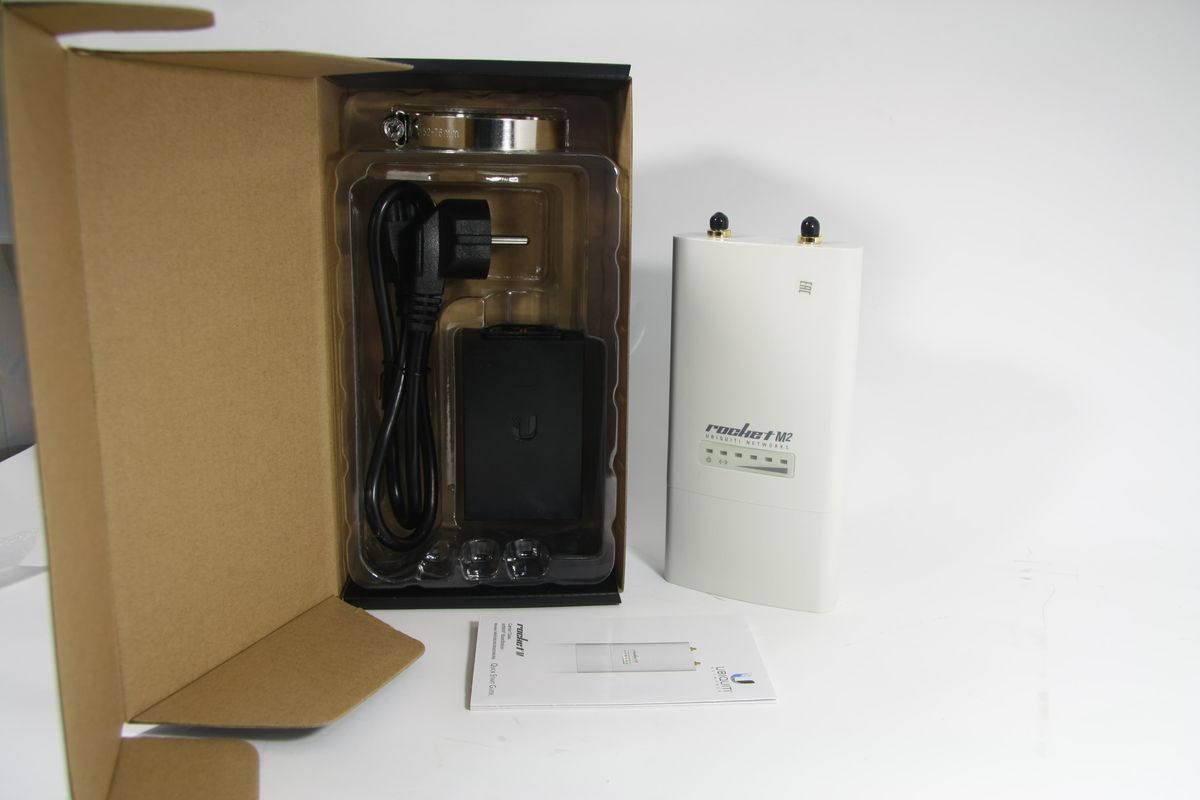
Panduan teknis ini menyajikan solusi nyata bagi Anda yang ingin mengoptimalkan jaringan luar ruangan melalui cara setting rocket m2 secara presisi dan stabil.
Mengonfigurasi perangkat nirkabel luar ruangan sering kali menjadi tantangan tersendiri, terutama dalam memastikan transmisi data tetap optimal tanpa interferensi berat. Ubiquiti Rocket M2 merupakan salah satu opsi andalan untuk kebutuhan interkoneksi jarak jauh maupun penyebaran sinyal Wi-Fi massal.
Sebelum masuk ke langkah teknis, pastikan semua komponen fisik sudah terpasang dengan benar. Dalam skenario lapangan, perangkat ini biasanya dikombinasikan dengan antena eksternal seperti Airmax Sectoral 120" untuk memancarkan sinyal secara luas dan terarah.
Langkah awal yang krusial adalah menyiapkan komputer atau laptop yang akan digunakan untuk mengakses sistem operasi bawaan perangkat. Pastikan Anda menggunakan kabel ethernet berkualitas agar proses transfer data selama konfigurasi berjalan lancar tanpa interupsi.
Secara bawaan pabrik, perangkat ini memiliki parameter akses yang seragam di seluruh dunia. Anda harus menyamakan segmen jaringan pada komputer Anda terlebih dahulu agar dapat berkomunikasi dengan sistem internal.
Mengetahui Parameter Akses Bawaan Pabrik
Setiap perangkat jaringan memiliki alamat khusus untuk pengelolaan. Untuk produk ini, Anda wajib mencatat informasi login mendasar berikut ini agar tidak salah melangkah:
- IP default rocket m2: 192.168.1.20
- Password default ubiquiti rocket m2: ubnt
- Username default: ubnt
Mengatur IP Address pada Komputer Administrator
Hubungkan kabel LAN dari port PoE (Power over Ethernet) ke port ethernet laptop Anda. Masuk ke pengaturan adapter jaringan di sistem operasi Anda, lalu ubah pengaturan IP statis komputer menjadi satu segmen.
Dari pengalaman saya menangani instalasi jaringan outdoor, jika Anda tidak mengubah IP laptop ke segmen yang sama (misalnya mengisi IP laptop dengan 192.168.1.10), Anda tidak akan pernah bisa membuka halaman administrasi perangkat.
Langkah Demi Langkah Setting Ubiquiti Rocket M2 Jadi Access Point
Mode Access Point (AP) digunakan ketika Anda ingin memfungsikan perangkat ini sebagai pemancar utama. Sinyal dari mode ini nantinya dapat ditangkap langsung oleh perangkat pengguna akhir maupun perangkat penerima lainnya.
Buka peramban web seperti Google Chrome atau Mozilla Firefox, kemudian ketik alamat IP bawaan di kolom pencarian. Masukkan detail login bawaan yang sudah disebutkan sebelumnya untuk masuk ke dasbor utama AirOS.
- Masuk ke tab Wireless di menu utama AirOS.
- Ubah opsi Wireless Mode menjadi Access Point.
- Aktifkan opsi WDS (Wireless Distribution System) jika Anda ingin meneruskan transparansi MAC Address di jaringan.
- Isi kolom SSID dengan nama jaringan yang Anda inginkan.
- Pilih lebar saluran (Channel Width) di 20 MHz untuk kompatibilitas perangkat massal, atau 40 MHz untuk throughput data yang lebih besar.
- Tentukan frekuensi pengoperasian yang paling bersih dari intervensi frekuensi lain di sekitar lokasi Anda.
- Pilih jenis keamanan (Security) dan masukkan kata sandi jaringan Wi-Fi Anda, lalu klik Change.
Setelah mengatur bagian nirkabel, Anda harus berpindah ke tab Network untuk mengubah alamat IP operasional perangkat. Kesalahan umum yang saya lihat adalah membiarkan IP bawaan tetap aktif, yang berpotensi memicu konflik IP jika ada perangkat baru yang masuk ke jaringan.
Sebagai contoh konfigurasi yang aman, ubah IP bawaan tersebut menjadi 192.168.2.20. Setelah mengubah konfigurasi pada tab network, klik tombol Apply untuk menerapkan perubahan secara permanen dan tunggu perangkat melakukan muat ulang (reboot).
Dari pengujian nyata di lapangan, konfigurasi mode Access Point yang terintegrasi dengan antena sektoral ini mampu mengover perangkat client langsung seperti laptop atau handphone hingga jarak 400-500 meter tanpa bantuan repeater.
Panduan Bagaimana Cara Setting Rocket M2 Sebagai Client
Skenario kedua adalah memfungsikan perangkat ini sebagai penerima sinyal. Pertanyaan seperti "bagaimana cara setting rocket m2 sebagai client" sering muncul ketika seseorang ingin menembak sinyal dari pemancar utama yang jaraknya ratusan meter.
Untuk mode ini, perangkat akan bertindak sebagai stasiun penerima yang menangkap sinyal dari AP utama dan menyalurkannya kembali melalui kabel LAN ke router internal rumah atau switch.
- Log masuk ke halaman administrasi menggunakan alamat IP default rocket m2 jika perangkat masih baru, atau pakai IP yang sudah disesuaikan.
- Buka tab Wireless, lalu ubah Wireless Mode menjadi Station.
- Klik tombol Select di samping kolom SSID untuk memindai jaringan nirkabel yang tersedia di sekitar Anda.
- Pilih SSID dari AP utama yang ingin ditembak, lalu klik Lock to AP.
- Masukkan kata sandi yang sesuai dengan keamanan AP utama pada kolom WPA Preshared Key.
- Klik Change untuk menyimpan konfigurasi nirkabel sementara.
Sama seperti mode pemancar, Anda juga harus menyesuaikan konfigurasi network pada mode stasiun penerima ini agar manajemen jaringan tetap teratur dan mudah dipantau.
Masuk ke tab Network, kemudian sesuaikan parameter network agar berada dalam satu subnet operasional yang sama dengan pemancar utama namun menggunakan host yang unik.
| Parameter Jaringan | Nilai Konfigurasi |
|---|---|
| IP Address Perangkat | 192.168.2.21 |
| Netmask | 255.255.255.0 |
| Gateway IP | 192.168.2.1 |
Setelah seluruh parameter di dalam tabel tersebut selesai diinput dengan benar, klik Change lalu tekan tombol Apply di bagian atas halaman. Perangkat akan memutuskan koneksi sementara waktu untuk menerapkan alamat IP operasional yang baru.
Optimalisasi Lanjutan untuk Stabilitas Sinyal Jarak Jauh
Setelah cara menghubungkan rocket m2 ke ap utama berhasil dilakukan, langkah berikutnya yang tidak kalah penting adalah melakukan fine-tuning pada tab Advanced dan tab logo Ubiquiti (airMAX).
Teknologi airMAX bawaan Ubiquiti sangat disarankan untuk diaktifkan jika interkoneksi yang Anda bangun adalah tipe Point-to-Point atau Point-to-Multipoint sesama perangkat Ubiquiti. Namun, matikan fitur airMAX ini jika target client Anda adalah perangkat gadget langsung seperti smartphone dan laptop umum.
Perhatikan pula pengaturan daya pancar (Output Power). Jangan selalu memaksa perangkat bekerja pada daya maksimal jika jarak antar-titik tergolong dekat, karena hal tersebut justru dapat memicu distorsi sinyal dan memperpendek umur hardware akibat panas berlebih.
Setiap perubahan parameter teknis di dalam AirOS memerlukan kalkulasi yang matang berdasarkan kondisi riil spektrum frekuensi di area pemasangan Anda. Pemilihan kanal yang bersih menjadi kunci utama guna menghindari kendala putus koneksi secara mendadak saat jaringan dilewati beban trafik data yang tinggi.







