
Menghasilkan salinan digital yang tajam sering kali terkendala oleh hasil pemindaian yang buram atau miring jika Anda hanya mengandalkan aplikasi bawaan sistem operasi. Menggunakan cara scan dengan photoshop merupakan solusi terbaik karena Anda bisa langsung mengontrol kualitas gambar, ketajaman warna, dan memotong bagian yang tidak diperlukan dalam satu waktu kerja. Langkah memindai gambar ke komputer bukan sekadar menekan tombol cetak digital, melainkan memastikan format dan resolusinya siap untuk kebutuhan profesional.
Melalui integrasi perangkat keras dan perangkat lunak yang tepat, dokumen fisik Anda akan berpindah ke layar monitor dengan akurasi piksel yang tinggi. Bagi para desainer, arsiparis, atau pekerja kantoran, efisiensi waktu adalah segalanya. Melakukan pemindaian langsung dari dalam aplikasi penyunting gambar akan memotong jalur birokrasi transfer file yang biasanya memakan waktu.
Sebelum masuk ke menu penyuntingan, pastikan perangkat fisik Anda sudah siap dan dikenali oleh sistem komputer secara optimal. Kegagalan mendeteksi perangkat merupakan kendala paling umum yang sering dikeluhkan oleh pengguna pemula.
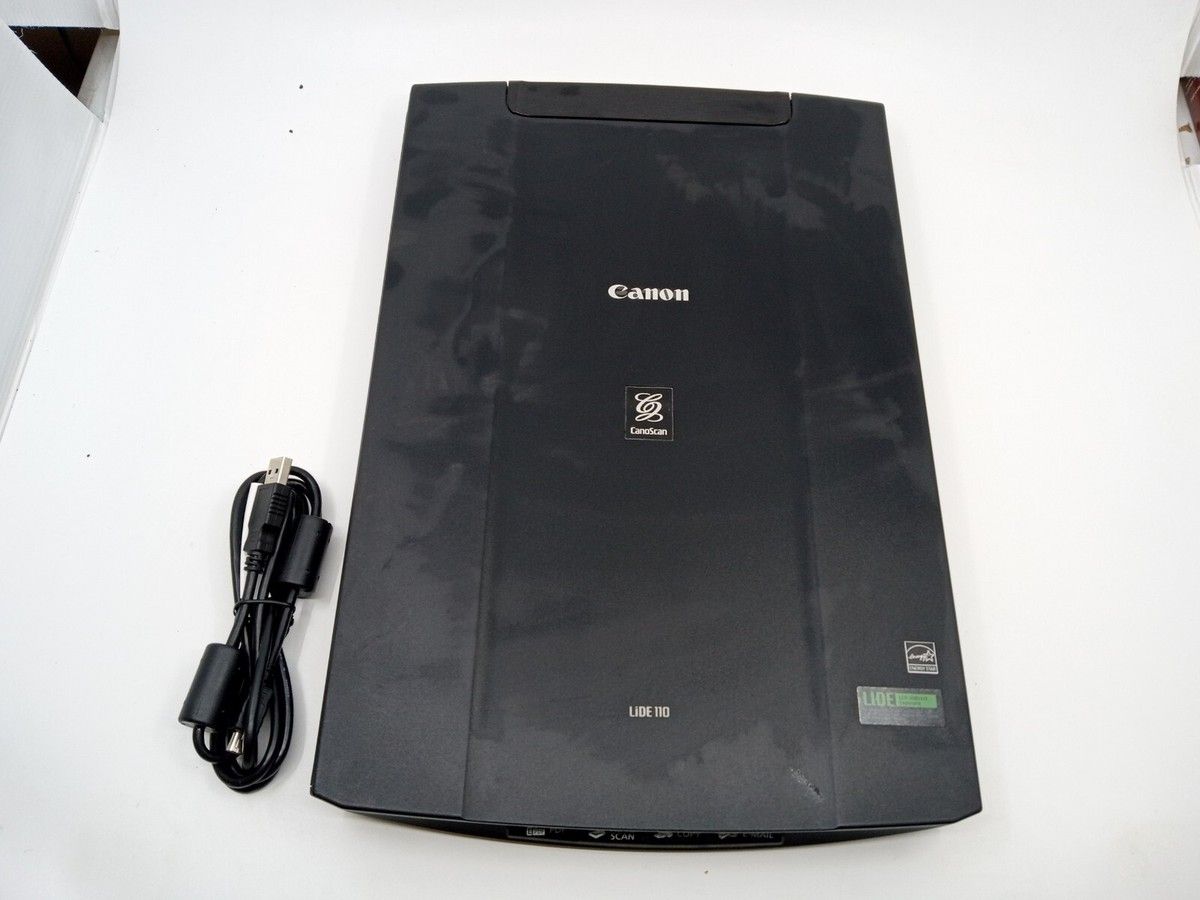
Menghubungkan Scanner Canon LiDE 110
Dalam skenario kerja nyata yang sering saya temui, jenis pemindai flatbed seperti Scanner Canon LiDE 110 menjadi andalan karena kepraktisannya. Pastikan kabel USB dari pemindai sudah tertancap kuat pada port komputer Anda dan lampu indikator internalnya menyala.
Kesalahan umum yang saya lihat adalah pengguna langsung membuka aplikasi tanpa memastikan driver resmi perangkat keras sudah terpasang. Pastikan driver bawaan pabrik telah terinstal sempurna agar sistem operasi dapat menjembatani komunikasi data dengan lancar.
Memahami Teknologi WIA (Windows Image Acquisition)
Sistem operasi modern memanfaatkan arsitektur khusus untuk menangani transfer gambar dari perangkat keras eksternal. WIA atau Windows Image Acquisition adalah dukungan sistem yang digunakan oleh kamera digital tertentu dan Photoshop untuk mengimpor gambar secara langsung ke komputer atau Photoshop.
Dari pengalaman saya menangani masalah teknis, protokol WIA ini bertindak sebagai penerjemah universal. Tanpa adanya protokol ini yang berjalan di latar belakang sistem, aplikasi tidak akan mampu memanggil menu pemindaian dari mesin scanner.
Langkah Demi Langkah Menggunakan Cara Scan dengan Photoshop
Setelah seluruh komponen eksternal terhubung dan terdeteksi, saatnya mengoperasikan perangkat lunak penyunting untuk mengambil gambar fisik tersebut. Pada panduan teknis kali ini, versi perangkat lunak Adobe Photoshop yang digunakan secara spesifik pada tutorial adalah Photoshop Cs6.
Ikuti urutan langkah terstruktur di bawah ini secara berurutan untuk mendapatkan hasil pindaian yang bersih:
- Buka aplikasi Adobe Photoshop Cs6 yang sudah terpasang di komputer Anda.
- Letakkan dokumen atau foto fisik yang ingin dipindai di atas kaca Scanner Canon LiDE 110 dengan posisi menghadap ke bawah, lalu tutup penutupnya.
- Klik menu File yang berada di pojok kiri atas layar aplikasi.
- Arahkan kursor ke opsi Import, lalu pilih menu WIA Support… dari daftar yang muncul.
- Sebuah jendela dialog baru akan terbuka; klik tombol Start untuk memulai pencarian perangkat.
- Pilih nama pemindai Anda pada daftar yang tersedia, tentukan jenis dokumen (Warna, Grayscale, atau Hitam Putih), lalu klik Scan.
Proses pemindaian akan berjalan selama beberapa detik, ditandai dengan bunyi pergerakan lampu pemindai di dalam mesin. Setelah selesai, gambar objek fisik tersebut akan otomatis terbuka di lembar kerja baru dalam ruang edit.
Manajemen Format File Hasil Pemindaian
Hal krusial yang wajib dipahami setelah gambar berhasil masuk ke lembar kerja adalah bagaimana cara menyimpannya dengan benar. Mekanisme penyimpanan bawaan aplikasi memiliki karakteristik unik yang perlu disesuaikan dengan kebutuhan akhir Anda.
Format file default yang otomatis tercipta saat menekan tombol Scan melalui Photoshop adalah format .BMP. Format ini menyimpan seluruh data piksel tanpa kompresi, yang berakibat pada ukuran file yang sangat besar namun memiliki akurasi warna yang murni.
Meskipun format mentah tersebut sangat bagus untuk arsip digital internal, format tersebut kurang efisien untuk dibagikan melalui surat elektronik atau diunggah ke platform daring. Oleh karena itu, Anda perlu melakukan konversi ke format file alternatif untuk menyimpan ulang hasil scan, seperti JPG, PNG, atau TIF/TIFF.
| Format File | Tingkat Kompresi | Fungsi Utama Dokumen |
|---|---|---|
| .BMP | Tanpa Kompresi | Arsip Master Internal |
| JPG | Tinggi | Distribusi Email dan Web |
| PNG | Tanpa Hilang Data | Grafis Transparan Digital |
| TIF / TIFF | Rendah | Cetak Skala Profesional |
Untuk mengubah format mentah tersebut, Anda cukup menekan kombinasi tombol Ctrl + Shift + S di keyboard, pilih folder tujuan, dan ganti ekstensi file pada menu Save as type sebelum menekan tombol simpan.
Optimasi Kualitas Gambar Pasca Pemindaian
Dokumen fisik yang sudah berumur biasanya membawa noda kuning atau lipatan halus yang ikut terekam oleh sensor pemindai. Beruntung, Anda mengimpornya langsung ke dalam perangkat penyuntingan profesional. Gunakan fitur Levels dengan menekan tombol Ctrl + L untuk mengatur kecerahan latar belakang kertas. Geser slider putih ke arah kiri untuk memutihkan area kertas yang kusam, dan geser slider hitam ke kanan guna mempertegas keterbacaan teks atau garis gambar.
Langkah koreksi cepat ini terbukti mampu menghemat waktu pengerjaan dokumen kantor secara signifikan. Anda tidak perlu lagi melakukan pemindaian ulang berkali-kali hanya karena masalah pencahayaan mesin pemindai yang kurang merata. Gunakan format penyimpanan TIFF jika dokumen tersebut nantinya akan dicetak ulang dalam ukuran besar demi menjaga konsistensi kerapatan warna. Sedangkan untuk keperluan administrasi digital harian, format JPG dengan tingkat kualitas menengah sudah lebih dari cukup untuk menjaga efisiensi ruang penyimpanan komputer Anda.







