
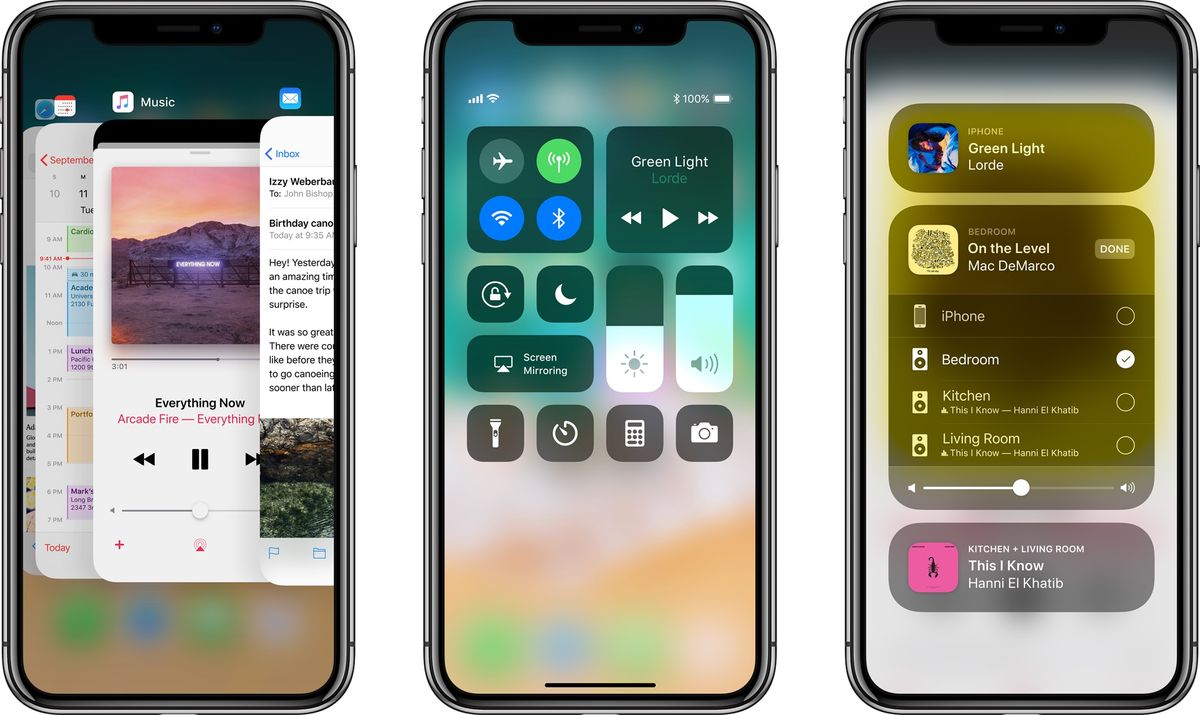
Merekam layar iPhone X sebenarnya sangat mudah kok, namun banyak pengguna yang belum menyadari bahwa Apple sudah menyediakan fitur bawaan yang andal tanpa perlu mengunduh aplikasi pihak ketiga. Saya sering melihat pengguna ponsel premium ini kebingungan mencari tombol perekom layar karena posisinya yang tersembunyi di dalam sistem pengaturan iOS. Melalui artikel ini, saya akan membongkar langkah demi langkah untuk memunculkan dan menggunakan fitur screen recorder pada iPhone X secara optimal.
Apple sengaja tidak mengaktifkan fitur perekaman layar secara default saat Anda pertama kali menyalakan iPhone X demi menjaga kebersihan antarmuka.
Sebagai gantinya, Anda harus memasukkan tombol pintasan tersebut ke dalam menu Pusat Kontrol atau Control Center terlebih dahulu sebelum bisa menggunakannya kapan saja. Langkah awal ini sangat krusial agar Anda tidak perlu membuka pengaturan berulang kali saat ingin mengabadikan momen penting di layar ponsel.
Langkah Menambahkan Tombol Rekam Layar ke Control Center
Pertama, buka aplikasi Pengaturan yang ada di iPhone X Anda, lalu gulir ke bawah hingga menemukan opsi Pusat Kontrol. Di dalam menu tersebut, cari bagian yang bernama Kontrol Lainnya yang berisi daftar fungsi tambahan yang bisa disematkan.
Ketuk tanda tambah berwarna hijau di sebelah tulisan Perekaman Layar untuk memindahkannya ke daftar kontrol yang disertakan. Setelah Anda mengetuk tanda tambah tersebut, ikon perekam layar secara otomatis akan muncul di Pusat Kontrol iPhone X Anda.
Cara Memulai Perekaman Layar di iPhone X dengan Benar
Setelah tombol pintasan aktif, Anda sekarang bisa mengakses fitur perekam layar kapan saja, bahkan saat sedang membuka aplikasi lain atau bermain game.
Cara membukanya pada iPhone X adalah dengan mengusap layar dari sudut kanan atas ke arah bawah untuk memunculkan Pusat Kontrol.
Di sana, Anda akan melihat ikon lingkaran kecil baru yang berfungsi sebagai tombol utama untuk memulai proses perekaman.
Memahami Waktu Hitungan Mundur Sebelum Perekaman
Ketika Anda mengetuk ikon lingkaran tersebut, sistem tidak akan langsung merekam aktivitas layar Anda secara instan.
Berdasarkan dokumentasi resmi dari Apple, terdapat waktu hitungan mundur sebelum perekaman layar dimulai yaitu selama 3 detik. Waktu hitungan mundur selama 3 detik ini sengaja diberikan agar Anda memiliki kesempatan untuk menutup menu Pusat Kontrol. Dengan demikian, video rekaman Anda akan terlihat bersih tanpa memperlihatkan proses saat Anda mengetuk tombol rekam di awal.
Sistem akan memberikan tanda berupa warna merah pada bagian atas layar atau pada jam sebagai indikator bahwa proses perekaman sedang berjalan.
Menambahkan Suara Mikrofon pada Rekaman Layar iPhone X
Salah satu kendala yang sering dikeluhkan adalah hasil rekaman layar yang sunyi atau tidak mengeluarkan suara eksternal sama sekali.
Secara standar, sistem hanya akan merekam suara internal yang keluar dari sistem aplikasi atau ponsel Anda saja.
Jika Anda ingin menambahkan suara narasi atau suara Anda sendiri saat merekam, Anda harus mengaktifkan mikrofon secara manual.
Trik Memunculkan Opsi Audio Tersembunyi
Untuk memunculkan opsi audio ini, buka kembali Pusat Kontrol dengan mengusap sudut kanan atas layar iPhone X Anda. Alih-alih hanya mengetuk biasa, tekan dan tahan ikon Perekaman Layar selama beberapa detik hingga muncul menu pop-up baru.
Di bagian bawah menu pop-up tersebut, Anda akan melihat ikon mikrofon yang secara bawaan berada dalam kondisi mati. Ketuk ikon mikrofon tersebut hingga warnanya berubah menjadi merah untuk menandakan bahwa mikrofon eksternal kini sudah aktif.
Setelah mikrofon aktif, ketuk opsi Mulai Merekam dan tunggu hitungan mundur selesai untuk mulai berbicara sambil merekam layar.
Kekurangan Perekam Layar Bawaan iPhone X yang Perlu Diketahui
Meskipun fitur bawaan dari Apple ini sangat praktis dan stabil, menurut saya fiturnya masih memiliki beberapa keterbatasan yang cukup mengganggu.
Bagi Anda yang membutuhkan produksi audio tingkat lanjut seperti pengeditan multi-jalur, fitur bawaan ini jelas tidak akan cukup memadai. Sebagai perbandingan, aplikasi produksi musik canggih seperti GarageBand memiliki fitur yang jauh lebih superior untuk urusan pengelolaan audio terpisah. Aplikasi GarageBand yang dikembangkan oleh Apple ini mendukung perekaman performa maksimal hingga 32 tracks atau jalur suara yang berbeda.
Selain itu, GarageBand juga menawarkan resolusi audio untuk perekaman, pencampuran, dan ekspor lagu hingga mencapai kualitas 24-bit.
Sedangkan perekam layar bawaan iPhone X tidak menyediakan opsi pengaturan kualitas resolusi audio 24-bit ataupun dukungan hingga 32 tracks tersebut. Jadi, jika tujuan Anda adalah membuat konten video dengan kualitas audio profesional, Anda harus melakukan sinkronisasi suara eksternal secara terpisah.
Menghentikan dan Menemukan Hasil Rekaman Layar
Jika Anda sudah selesai merekam aktivitas layar, Anda bisa menghentikan proses perekaman dengan dua cara yang sangat mudah. Cara pertama adalah dengan mengetuk indikator berwarna merah yang berada di sudut kiri atas layar iPhone X Anda.
Setelah diketuk, sistem akan menampilkan jendela konfirmasi yang menanyakan apakah Anda ingin menghentikan perekaman layar tersebut. Cara kedua adalah dengan membuka kembali menu Pusat Kontrol dan mengetuk ikon perekaman layar yang sedang berkedip merah. Begitu perekaman dihentikan, sebuah notifikasi akan muncul yang memberitahukan bahwa video rekaman telah berhasil disimpan ke aplikasi Foto.
Anda bisa langsung membuka aplikasi Foto untuk melihat, memotong durasi, atau membagikan video hasil rekaman tersebut ke platform lain.
Berikut adalah ringkasan panduan cepat mengenai alur penggunaan fitur perekam layar pada perangkat iPhone X untuk memudahkan Anda.
| Tahapan Proses | Durasi Jeda | Lokasi Menu | Status Audio |
|---|---|---|---|
| Aktivasi Pintasan | – | Pengaturan iOS | Standar |
| Hitungan Mundur | 3 detik | Pusat Kontrol | Sistem Aktif |
| Perekaman Suara | – | Menu Pop-up | Mikrofon Aktif |
| Penyimpanan Video | – | Aplikasi Foto | Hasil Selesai |
Optimasi Hasil Rekaman Layar Agar Tidak Pecah
Kualitas video hasil rekaman layar pada iPhone X pada dasarnya akan mengikuti resolusi layar asli dari perangkat itu sendiri.
Namun, performa perangkat dan sisa ruang penyimpanan internal akan sangat memengaruhi kelancaran video yang dihasilkan selama perekaman. Pastikan Anda menutup aplikasi latar belakang yang berat sebelum mulai merekam agar video tidak mengalami patah-patah atau lagging.
Menjaga kapasitas penyimpanan tetap lega juga penting agar sistem tidak menghentikan perekaman secara mendadak karena kehabisan ruang. Perekam layar bawaan iPhone X ini merupakan solusi instan yang sangat efisien untuk menangkap aktivitas layar secara cepat tanpa ribet.







