
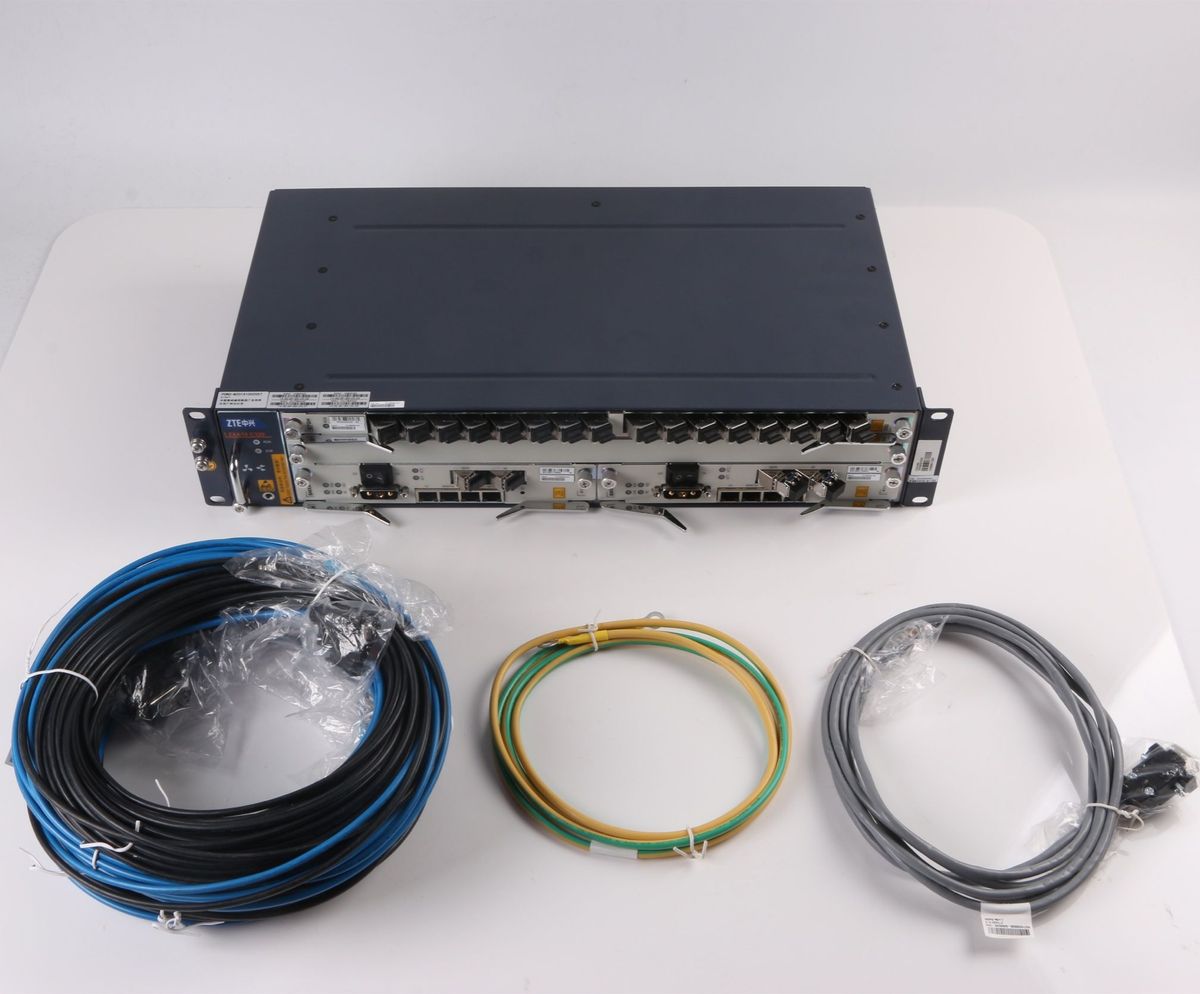
Membangun jaringan FTTH (Fiber to the Home) berskala mandiri sering kali mempertemukan kita dengan perangkat tangguh bernama OLT ZTE C320. Melakukan setup awal perangkat ini bisa menjadi tantangan tersendiri bagi teknisi pemula maupun pemilik RT RW Net yang terbiasa dengan ekosistem serba GUI.
Metode pengerjaannya sebenarnya tidak terlalu rumit asalkan urutan perintah Command Line Interface (CLI) dijalankan secara presisi. Saya melihat banyak teknisi mengalami kegagalan transmisi hanya karena salah mendefinisikan VLAN profile atau melupakan perintah simpan di akhir konfigurasi.
Artikel ini akan mengupas tuntas cara setting olt zte c320 mulai dari koneksi fisik terminal, konfigurasi uplink, hingga integrasi manajemen ke routerboard utama Anda.
Sebelum masuk ke baris kode CLI, pastikan koneksi fisik antara komputer manajemen dan modul kontrol utama (SMXA) sudah terpasang dengan benar. OLT ZTE C320 umumnya menggunakan kartu kontrol SMXA/1 atau SMXA/3 yang menyediakan port serial khusus untuk manajemen lokal.
Bagaimana cara colok kabel console ke olt zte c320 yang benar agar terminal Putty bisa mendeteksi perangkat?
Hubungkan ujung kabel RJ45 console ke port bertuliskan 'CLI' atau 'Console' pada main control board SMXA, lalu colokkan ujung USB serial adapter ke komputer Anda. Buka device manager di Windows untuk memastikan nomor COM port yang aktif, kemudian buka aplikasi terminal seperti Putty.
Gunakan parameter serial standar dengan kecepatan Baud Rate sebesar 9600, Data Bits 8, Stop Bits 1, dan Parity None. Setelah menekan tombol open, ketuk enter beberapa kali pada layar hitam Putty hingga muncul prompt login teks.
Gunakan kabel console original berkualitas baik untuk menghindari karakter aneh atau 'garbage character' yang kerap muncul pada layar terminal akibat interferensi sinyal atau konektor longgar.
Melakukan Kredensial Login dan Hak Akses Utama
Saat prompt login muncul pada layar, Anda harus memasukkan kredensial administrator bawaan pabrik untuk mulai melakukan konfigurasi awal olt zte. Karakter yang Anda ketikkan pada kolom password sengaja disembunyikan oleh sistem keamanan ZTE demi privasi keamanan.
Ketik nama pengguna default yaitu 'zte' dan masukkan kata sandi standar yang juga berupa kata 'zte'.
Setelah berhasil masuk ke mode user biasa yang ditandai dengan simbol '>' pada nama host, Anda harus menaikkan privilese ke mode administrator global. Ketik perintah 'enable' pada baris instruksi CLI yang aktif.
Sistem akan langsung meminta password enable olt zte untuk membuka akses konfigurasi penuh. Pada kondisi standar keluaran pabrik, kata sandi untuk perintah enable ini adalah 'zxr10'. Jika berhasil, tanda prompt terminal Anda akan berubah dari '>' menjadi '#' yang menandakan mode privilege telah aktif.
Konfigurasi VLAN Jaringan dan Alokasi IP Management
Langkah krusial berikutnya dalam cara setting olt zte c320 adalah mendefinisikan VLAN database yang akan memisahkan jalur traffic internet pelanggan dengan jalur manajemen perangkat.
Masuk ke mode konfigurasi global dengan mengetik 'configure terminal' di layar terminal Putty Anda.
Buat VLAN baru untuk kebutuhan manajemen internal serta ketersediaan traffic internet ke arah ONU pelanggan. Sebagai contoh praktis, kita akan membuat VLAN 100 untuk jalur manajemen dan VLAN 200 untuk distribusi data internet PPPoE atau hotspot.
Jalankan perintah 'vlan 100' lalu berikan deskripsi yang jelas, dilanjutkan dengan perintah 'vlan 200'. Setelah tangki VLAN terbentuk di sistem database internal OLT, Anda perlu memberikan alamat IP pada VLAN manajemen agar perangkat dapat diakses dari jaringan luar tanpa kabel console.
Masuk ke sub-interface dengan mengetik 'interface vlan 100'. Berikan IP manajemen yang satu segmen dengan network router utama Anda, misalnya dengan mengetik 'ip address 192.168.100.2 255.255.255.0'.
Jangan lupa untuk menambahkan static route global agar OLT bisa berkomunikasi lintas network melalui gerbang router utama. Ketik perintah 'ip route 0.0.0.0 0.0.0.0 192.168.100.1' di mana alamat terakhir merupakan IP address dari port gateway router utama Anda.
Setting Uplink Port Menuju Interface Mikrotik
Agar aliran paket data internet dari core router bisa mengalir masuk ke dalam sistem GPON, kita harus melakukan pemetaan interkoneksi port fisik.
Konfigurasi setting uplink olt zte ke mikrotik ini biasanya memanfaatkan port SFP atau port Gigabit Ethernet terdedikasi yang ada di board SMXA.
Periksa letak slot kartu kontrol Anda, umumnya interface uplink dikenali sebagai 'gei_1/4/1' atau 'xgei_1/4/1' tergantung jenis modul transceiver SFP yang terpasang di slot satu. Masuk ke interface tersebut dengan mengetik perintah 'interface gei_1/4/1' pada baris konfigurasi global terminal.
Ubah mode port fisik tersebut menjadi mode trunk agar bisa melewatkan banyak VLAN sekaligus dari Mikrotik ke arah OLT. Ketik instruksi 'switchport mode trunk', lalu daftarkan VLAN yang sudah kita buat sebelumnya dengan mengetik 'switchport trunk vlan 100,200'.
Di sisi Mikrotik, pastikan Anda juga sudah membuat interface VLAN 100 dan VLAN 200 di atas interface fisik yang mengarah langsung ke port uplink OLT ZTE C320 tersebut.
Mengaktifkan Fitur Telnet untuk Remote Jaringan Jarak Jauh
Mengandalkan kabel serial secara terus-menerus tentu sangat merepotkan ketika posisi perangkat sudah berada di dalam rak server utama. Kita perlu membuka akses Telnet agar proses monitoring dapat dilakukan dari meja kerja via jaringan lokal.
Aktifkan layanan server Telnet dengan memasukkan baris perintah 'telnet server enable' di mode konfigurasi terminal.
Langkah ini sangat penting untuk memastikan fleksibilitas cara remote olt zte pakai mikrotik atau PC admin. Mengonfigurasi Telnet juga membutuhkan pembuatan user lokal baru yang memiliki level privilege tertinggi agar bisa mengeksekusi semua perintah modifikasi.
Ketik perintah 'user-config username admin password cipher sandibaru Anda' kemudian berikan hak akses penuh dengan perintah 'user-config username admin privilege 15'. Dengan kombinasi ini, OLT sudah siap dikendalikan dari jarak jauh menggunakan aplikasi terminal apapun.
Mengatasi Kendala Gagal Akses Telnet
Banyak teknisi mengeluh dan memposting pertanyaan di grup komunitas, "kenapa tidak bisa telnet ke olt zte?" padahal lampu indikator port ethernet menyala.
Masalah klasik ini biasanya berakar pada beberapa kemungkinan sepele namun fatal di sisi konfigurasi dasar atau network routing.
Pertama, periksa apakah Anda sudah mendaftarkan interface VLAN manajemen ke dalam daftar interface in-band. Jika belum, OLT akan memblokir semua paket data yang menuju ke IP management port.
Kedua, pastikan status interface vlan dalam kondisi aktif atau 'no shutdown'. Sering kali kesalahan juga terjadi karena komputer admin berada di segmen network yang berbeda namun OLT belum dikonfigurasi dengan 'ip route' default gateway yang mengarah ke router.
Spesifikasi Teknis dan Kapasitas Kartu Kontrol ZTE
Untuk memberikan gambaran komparasi performa antara tipe sasis ringkas C320 dengan kakaknya C300, berikut adalah rangkuman data teknis arsitektur perangkat keras ZTE yang dirangkum dari dokumen teknis internal pabrikan.
| Parameter Perangkat | ZTE ZXA10 C320 | ZTE ZXA10 C300 |
|---|---|---|
| Total Slot Sasis | 3 Slot | 21 Slot |
| Slot Kartu Layanan | 2 Slot GTGO / GTGH | 14 Slot GPON |
| Kapasitas Maksimal Port GPON | 32 Port GPON | 224 Port GPON |
| Tinggi Fisik Sasis | 2U Rackmount | 10U Rackmount |
| Konsumsi Daya Maksimal | ~200 Watt | ~800 Watt |
Data spesifikasi di atas menunjukkan bahwa seri C320 memang didesain secara efisien untuk kapasitas cluster pelanggan tingkat menengah dengan konsumsi daya yang jauh lebih hemat.
Menyimpan Seluruh Hasil Konfigurasi ke Flash Memory
Satu hal yang tidak boleh dilupakan setelah seluruh rangkaian konfigurasi selesai adalah melakukan penyimpanan permanen ke memori non-volatile.
Jika Anda langsung mematikan daya perangkat tanpa menjalankan perintah save, seluruh konfigurasi yang Anda buat akan langsung sirna saat OLT reboot.
Kembali ke mode privilege awal dengan mengetik 'exit' atau 'end' hingga prompt terminal memunculkan tanda '#'. Ketik perintah sakti 'write' lalu tekan enter untuk memproses penyimpanan data ke dalam flash internal OLT ZTE C320.
Sistem akan memproses penulisan file konfigurasi selama beberapa detik dan memunculkan notifikasi sukses. Sekarang sistem distribusi FTTH Anda sudah berjalan mantap dan siap digunakan untuk melakukan registrasi perangkat ONU atau ONT milik pelanggan di lapangan.







