
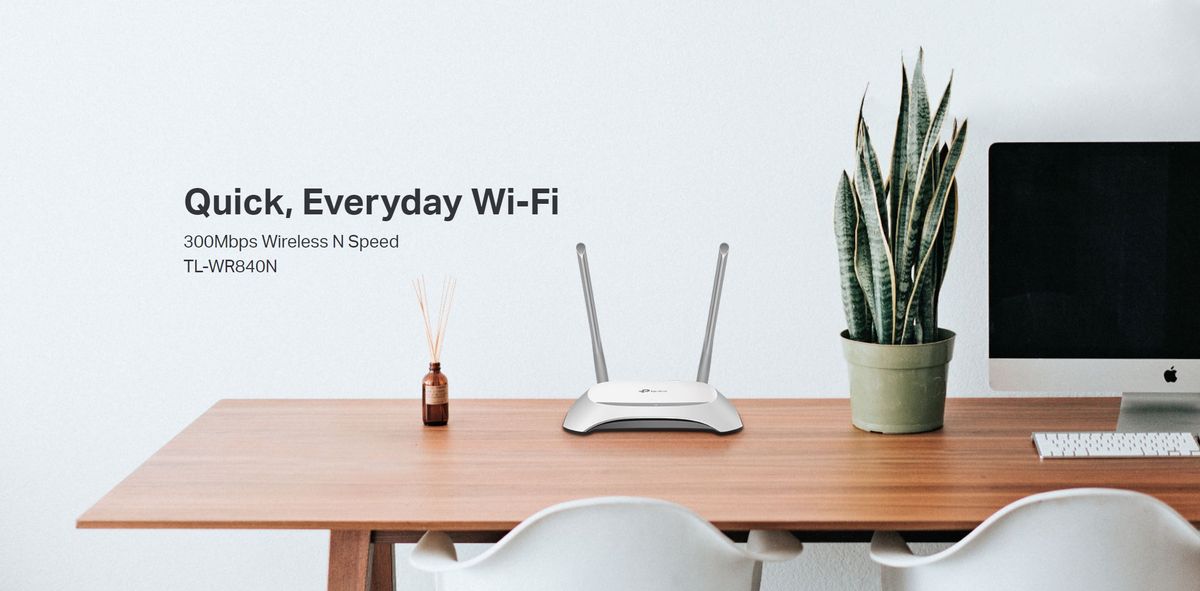
Menghadapi situasi "kenapa wifi rumah tiba tiba lambat" sering kali memicu kekesalan, terutama saat Anda sedang menyelesaikan pekerjaan krusial atau menikmati tayangan hiburan. Langkah awal yang paling tepat untuk memulihkan kecepatan internet Anda adalah dengan melakukan konfigurasi mandiri atau setup ulang pada perangkat router TP Link yang Anda gunakan di rumah. Koneksi WiFi yang melambat secara tiba-tiba salah satunya disebabkan oleh terlalu banyak perangkat asing tanpa izin ("penumpang gelap") yang terhubung ke jaringan Anda tanpa disadari.
Oleh karena itu, memahami cara mengelola router nirkabel secara berkala menjadi kunci utama agar kuota bandwidth langganan Anda tidak terkuras habis oleh pihak lain. Kabar baiknya, proses pengaturan dan penggantian password WiFi saat ini sudah praktis dan bisa dilakukan langsung melalui HP tanpa harus menggunakan komputer atau laptop. Melalui artikel ini, kita akan membahas secara mendalam langkah demi langkah setup perangkat keras, akses panel kontrol, hingga optimasi keamanan jaringan Anda.
Sebelum masuk ke sistem digital, pastikan instalasi fisik router TP Link Anda sudah terpasang dengan benar untuk menghindari kegagalan sistem membaca sinyal internet. Hubungkan kabel ethernet utama dari modem provider Anda (seperti IndiHome, MyRepublic, First Media, Biznet, atau ICONNET) ke port WAN pada router TP Link yang biasanya berwarna biru atau berbeda sendiri.
Setelah itu, nyalakan adaptor daya dan tunggu sampai lampu indikator LED pada panel depan menyala stabil. Dari pengalaman saya menangani perangkat jaringan rumah, kegagalan setup pertama kali paling sering terjadi hanya karena kabel LAN longgar atau salah masuk ke port LAN berwarna kuning, bukan port WAN.
[Image of hydrogen fuel cell]
Bagi Anda yang ingin mengonfigurasi perangkat ini sebagai jembatan jaringan tanpa kabel, metode paralel bisa menjadi alternatif yang sangat efisien untuk memperluas jangkauan sinyal di rumah. Pengaturan nirkabel ini sangat populer bagi pengguna yang memiliki area rumah luas atau bertingkat.
Cara Mengakses Panel Admin dan Setup Router TP Link Lewat HP
Langkah berikutnya adalah masuk ke dalam sistem operasi atau firmware router melalui smartphone Anda. Aktifkan fitur wifi pada HP Anda, lalu cari nama sinyal wifi bawaan (SSID) yang biasanya tertera pada stiker di bagian bawah fisik router TP Link, kemudian hubungkan.
Setelah HP terhubung ke wifi bawaan tersebut, buka aplikasi penjelajah web (browser) seperti Google Chrome atau Safari di ponsel Anda. Ketik alamat IP standar untuk panel kontrol admin; sebagai contoh, alamat IP yang digunakan untuk mengakses pengaturan browser pada provider MyRepublic adalah 192.168.1.1, atau Anda bisa mencoba alamat bawaan TP Link lainnya seperti 192.168.0.1.
Mengisi Kredensial Login Default Panel Kontrol
Ketika halaman login admin terbuka, Anda akan diminta untuk memasukkan nama pengguna (username) dan kata sandi (password). Untuk perangkat yang baru keluar dari kotak penjualan, kombinasi standarnya adalah menggunakan kata "admin" untuk username dan kata "admin" untuk password.
Dalam kasus yang sering saya temui, beberapa tipe firmware terbaru dari TP Link akan langsung meminta Anda membuat password admin baru demi alasan keamanan data pribadi. Buatlah kombinasi kata sandi admin yang kuat namun mudah Anda ingat, karena panel ini memegang kendali penuh atas jaringan rumah Anda.
Menjalankan Fitur Quick Setup untuk Pengguna Awam
Setelah berhasil masuk ke halaman utama, pilih menu "Quick Setup" yang terletak di pojok kiri atas layar HP Anda untuk memulai konfigurasi cepat. Pilih mode operasi yang sesuai dengan kebutuhan Anda, seperti "Wireless Router" untuk penggunaan standar menyebarkan internet dari modem.
Ikuti panduan otomatis di layar dengan memilih jenis koneksi WAN (biasanya pilih "Dynamic IP" jika Anda menggunakan provider internet modern). Sistem kemudian akan mengarahkan Anda langsung ke bagian pengaturan nama wifi (SSID) dan kata kunci pengaman nirkabel.
Mengamankan Jaringan dengan Melakukan Penggantian Password WiFi
Mengganti password WiFi secara berkala direkomendasikan untuk menjaga keamanan jaringan dan menjaga kualitas kecepatan internet/bandwidth agar tetap stabil dan optimal. Langkah ini wajib dieksekusi agar tebakan sandi dari tetangga atau aplikasi pembobol wifi tidak dapat menembus sistem pertahanan jaringan rumah Anda.
Jika Anda ingin melakukan "cara ganti password wifi" atau "cara merubah kata sandi wifi di hp" pada router TP Link, silakan masuk ke menu "Wireless" lalu pilih sub-menu "Wireless Security". Pada kolom bertuliskan "Wireless Password", hapus sandi lama Anda dan ketikkan kombinasi kata sandi baru minimal 8 karakter.
Tips Membuat Kata Sandi Baru yang Sulit Dibobol
Kesalahan umum yang saya lihat adalah pemilik rumah cenderung menggunakan kombinasi yang sangat mudah ditebak seperti nomor handphone atau tanggal lahir. Sebaiknya gunakan perpaduan antara huruf kapital, huruf kecil, angka, dan simbol unik (seperti @, #, atau !) agar tidak mudah didekripsi oleh pihak asing.
Setelah mengetikkan sandi baru, geser layar HP Anda ke bagian paling bawah dan klik tombol "Save". Begitu tombol simpan ditekan, koneksi wifi pada HP Anda otomatis akan terputus karena router sedang menerapkan enkripsi keamanan yang baru.
Menghubungkan Kembali Perangkat ke Sinyal Wifi Baru
Untuk terhubung kembali, buka menu pengaturan wifi di HP Anda, lalu pilih nama wifi rumah Anda yang tadi dikonfigurasi. Pilih opsi "Lupakan Jaringan" (Forget Network) terlebih dahulu agar sistem HP menghapus sisa data sandi lama, kemudian masukkan password baru yang telah Anda buat.
Langkah "ganti sandi wifi lewat hp" ini tidak hanya berlaku untuk akses langsung ke router pribadi, tetapi juga menjadi fondasi penting ketika Anda berlangganan layanan operator besar. Beberapa provider internet yang mendukung penggantian password via HP antara lain IndiHome, MyRepublic, First Media, Biznet, dan ICONNET.
Panduan Penggantian Password pada Berbagai Layanan Provider Internet
Meskipun Anda menggunakan router tambahan seperti TP Link, terkadang Anda juga perlu memodifikasi atau mengetahui jalur akses pada modem utama bawaan provider agar tidak terjadi bentrok IP. Setiap perusahaan penyedia jasa internet memiliki ekosistem aplikasi atau IP gateway yang berbeda-beda untuk kebutuhan pemeliharaan pelanggannya.
Sebagai gambaran komparasi teknis bagi Anda yang menggunakan modem bawaan dari operator digabungkan dengan router TP Link, berikut adalah data acuan alamat IP akses standar beserta aplikasinya:
| Nama Provider Internet | Alamat IP Gateway Default | Aplikasi Manajemen Resmi |
|---|---|---|
| IndiHome | 192.168.1.1 | MyIndiHome |
| MyRepublic | 192.168.1.1 | – |
| First Media | 192.168.0.1 | My FirstMedia |
| Biznet | 192.168.1.1 | MyBiznet |
| ICONNET | 192.168.1.1 | MyIconApps |
Bagi Anda pengguna setia IndiHome, proses manajemen ini jauh lebih ringkas berkat integrasi sistem digital pihak operator yang terus diperbarui. Berikut adalah tiga urutan langkah singkat untuk melakukan tindakan pengamanan pada akun langganan Anda:
- Buka aplikasi MyIndiHome di HP Anda dan pastikan sudah login menggunakan nomor pelanggan yang sesuai.
- Pilih menu "Pengaturan" yang berada di halaman utama aplikasi.
- Klik opsi "Ganti Password" untuk memperbarui proteksi data enkripsi jaringan nirkabel Anda secara instan.
Tindakan Lanjutan untuk Mengatasi Masalah Wifi Lemot Secara Mandiri
Jika setelah melakukan setup dan mengubah kata sandi ternyata kendala internet lambat masih terjadi, periksa grafik penggunaan bandwidth pada panel TP Link Anda. Masuk ke menu "DHCP" lalu pilih "DHCP Clients List" untuk melihat daftar lengkap perangkat (MAC Address dan nama gadget) yang sedang aktif menyedot kuota data Anda.
Melalui daftar tersebut, Anda bisa mengidentifikasi jika masih ada perangkat tidak dikenal yang membebani router. Jika ditemukan gawai asing, Anda dapat memanfaatkan fitur "IP & MAC Binding" atau "Wireless MAC Filtering" untuk memblokir perangkat tersebut secara permanen dari jaringan nirkabel rumah Anda.
Memposisikan router di area terbuka tanpa penghalang tembok beton tebal juga sangat memengaruhi distribusi amplitudo sinyal frekuensi 2.4 GHz agar pancaran data internet ke seluruh ruangan tetap maksimal dan stabil.
Melakukan manajemen mandiri terhadap perangkat router TP Link merupakan tindakan preventif terbaik untuk memastikan privasi data keluarga Anda tetap terjaga dengan aman. Pemeliharaan sistem secara berkala dengan membatasi jumlah pengguna terhubung terbukti efektif menjaga kestabilan latensi jaringan internet di era serba digital saat ini.







